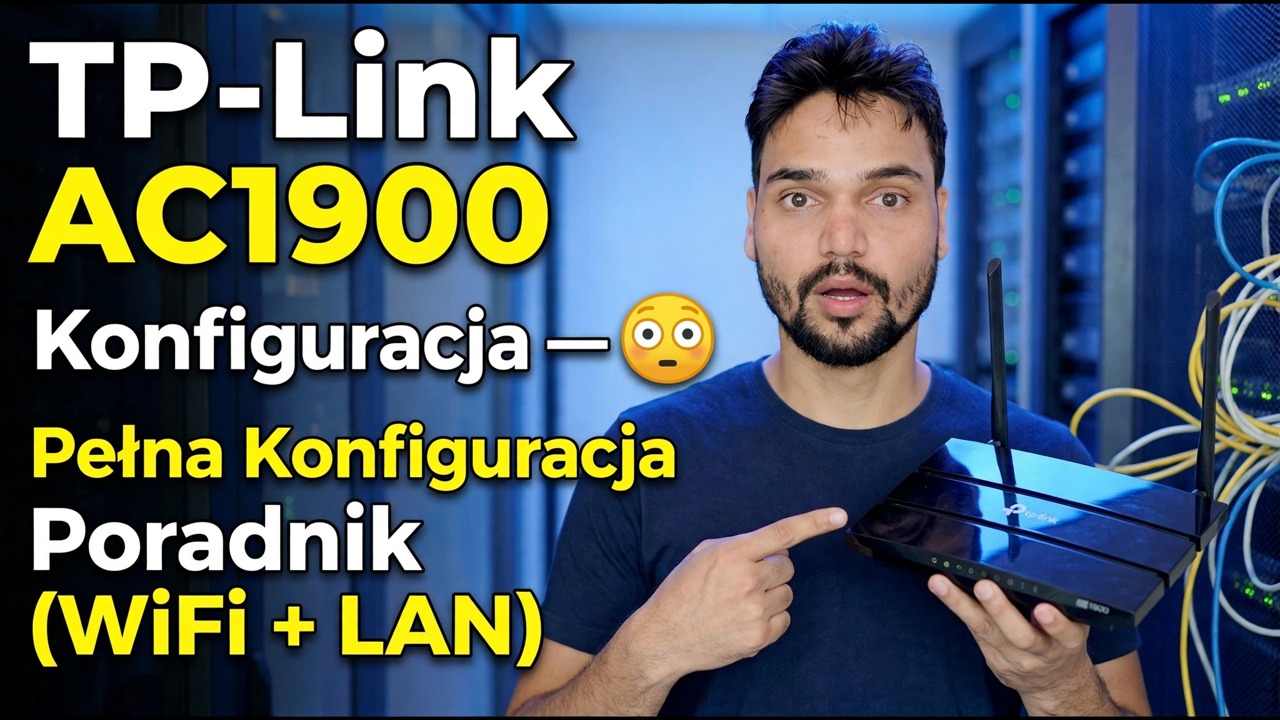
Konfiguracja TP-Link AC1900 😳 Pełna instrukcja konfiguracji (WiFi + LAN)
Skonfiguruj router klasy TP-Link AC1900 we właściwy sposób: okablowanie, pierwsze logowanie, szybka konfiguracja, typ Internetu, nazwy Wi-Fi, DHCP, sieć dla gości i oprogramowanie sprzętowe – w kolejności pozwalającej uniknąć przeróbek.
📑Rozdziały
- Zawartość opakowania i sposób okablowania — WAN, LAN i zasilanie
- Pierwsze logowanie na tplinkwifi.net (192.168.0.1) przy użyciu domyślnego loginu administratora
- Szybka konfiguracja — wybór typu połączenia internetowego
- Konfiguracja Wi-Fi — nazwy sieci dla 2,4 GHz i 5 GHz oraz silne hasło
- Sprawdzanie ustawień serwera DHCP i sieci LAN
- Sieć dla gości, aby odwiedzający trzymali się z dala od Twojej głównej sieci LAN
- Aktualizacja oprogramowania sprzętowego i zmiana domyślnego hasła administratora
- Ostateczne ponowne uruchomienie i testowanie na urządzeniach przewodowych i bezprzewodowych
📋Omówienie i przewodnik krok po kroku
Rozpakuj i prawidłowo podłącz router
AC1900 to łączna klasa szybkości Wi-Fi routera — 600 Mb/s w paśmie 2,4 GHz plus 1300 Mb/s w paśmie 5 GHz. Zacznij od okablowania, ponieważ większość przypadków „niedziałającego routera” to po prostu kabel podłączony do niewłaściwego portu. Podłącz zasilacz i włącz router. Weź kabel internetowy wychodzący z modemu lub linii ISP i podłącz go do portu WAN / Internetu (pojedynczy oddzielny port, zwykle niebieski). Następnie podłącz komputer do dowolnego portu LAN (zwykle żółtego) za pomocą kabla sieciowego — lub podłącz się do domyślnej sieci Wi-Fi routera, której nazwa i hasło są wydrukowane na etykiecie pod routerem.
Zaloguj się do panelu routera
Otwórz przeglądarkę na podłączonym komputerze i przejdź do adresu konfiguracyjnego routera:
__PEŁNY BLOK KODU0__Uruchom szybką konfigurację i wybierz typ Internetu
Otwórz Szybką konfigurację w menu i postępuj zgodnie z instrukcjami kreatora. Potwierdź swój region i strefę czasową, a następnie dokonaj ważnego wyboru: typ połączenia internetowego. Wybierz opcję Dynamiczny adres IP, jeśli Twój dostawca usług internetowych rozdaje adresy automatycznie (większość połączeń kablowych i światłowodowych) — router sam wszystko odbiera. Wybierz PPPoE, jeśli Twój dostawca usług internetowych podał Ci nazwę użytkownika i hasło do szerokopasmowego Internetu, a następnie wpisz je dokładnie. Wybierz opcję Statyczny adres IP tylko wtedy, gdy Twój dostawca usług internetowych przekazał Ci na piśmie stałe wartości adresu IP, bramy i DNS. Jeśli kreator zaoferuje sklonowanie adresu MAC Twojego komputera, a Twoje połączenie zostało wcześniej zablokowane z tym komputerem, zaakceptuj to; w przeciwnym razie zakończ i zapisz.
Ustaw nazwy Wi-Fi i hasło
W ustawieniach sieci bezprzewodowej ustaw nazwę sieci (SSID) dla pasma 2,4 GHz i 5 GHz. Na filmie sieć nosi nazwę Office — możesz zachować jedną nazwę dla obu pasm lub dodać przyrostek, np. Office-5G, aby zawsze wiedzieć, w jakim paśmie pracuje dane urządzenie. Ustaw silne hasło Wi-Fi (długa mieszanka, której nie będziesz używać ponownie nigdzie indziej) i utrzymuj tryb zabezpieczeń na WPA2-PSK / WPA3 zgodnie z ofertą — nigdy nie zostawiaj sieci otwartej ani w trybie WEP. Zapisz i ponownie podłącz swoje urządzenia pod nowymi nazwami.
Sprawdź ustawienia DHCP i LAN
Otwórz ustawienia DHCP i upewnij się, że serwer DHCP jest włączony — to automatycznie przydziela każdemu telefonowi, komputerowi i drukarce adres IP. Własny adres LAN routera to 192.168.0.1, a domyślna pula adresów rozdaje adresy nad nim; w domu lub małym biurze ustawienia domyślne są w porządku, takie jakie są. Zostaw pulę w spokoju, chyba że masz konkretny plan dotyczący adresów statycznych.
Włącz sieć dla gości
Włącz sieć dla gości dla odwiedzających: oddzielna nazwa Wi-Fi 2,4 GHz (i 5 GHz, jeśli chcesz) z własnym hasłem. Goście uzyskują dostęp do Internetu, ale nie mogą zobaczyć komputerów, udostępnionych folderów ani drukarek w głównej sieci LAN. Jest to sieć, którą można podawać w biurze lub sklepie zamiast głównego hasła Wi-Fi.
Zaktualizuj oprogramowanie sprzętowe i zabezpiecz login administratora
Przejdź do obszaru Narzędzia systemowe → Aktualizacja oprogramowania sprzętowego i sprawdź, czy dla Twojego modelu i wersji sprzętu jest dostępne nowsze oprogramowanie — pobieraj oprogramowanie sprzętowe wyłącznie z oficjalnej strony pomocy technicznej TP-Link dla Twojego modelu, nigdy z przypadkowej witryny i nie wyłączaj routera podczas aktualizacji. Podczas tej samej wizyty otwórz ustawienia hasła i zmień hasło administratora z domyślnego na silne, a następnie zanotuj je w bezpiecznym miejscu.
Uruchom ponownie, podłącz ponownie i przetestuj wszystko
Uruchom router ponownie z panelu (lub wyłącz go i włącz raz), aby każde ustawienie zostało prawidłowo zastosowane. Podłącz ponownie swoje urządzenia: komputery podłączone przewodowo do portów LAN powinny automatycznie uzyskać adres, a telefony i laptopy dołączą do nowych nazw Wi-Fi. Otwórz kilka witryn internetowych na urządzeniu przewodowym i bezprzewodowym i potwierdź, że sieć dla gości zapewnia dostęp do Internetu bez dostępu do sieci głównej.
🏷️Topic Search Variables & Keywords
🎙️ Pełna transkrypcja — kliknij, aby rozwinąć
Instrukcja rozwiązywania problemów krok po kroku i rozwiązania — konfiguracja TP-Link AC1900 😳 Pełny przewodnik konfiguracji (WiFi + LAN). Demonstracja na ekranie przeprowadzona przez Technical Anshu.
Skonfiguruj router klasy TP-Link AC1900 we właściwy sposób: okablowanie, pierwsze logowanie, szybka konfiguracja, typ Internetu, nazwy Wi-Fi, DHCP, sieć dla gości i oprogramowanie sprzętowe, w kolejności pozwalającej uniknąć przeróbek.
(transkrypcja kończy się tutaj na stronie źródłowej)
❓ Często zadawane pytania
Czy korzystanie z tego samouczka jest w 100% bezpłatne?
Tak! Wszystkie przewodniki i metody zademonstrowane przez Technical Anshu korzystają z bezpłatnych, legalnych i edukacyjnych zasobów.
Czy początkujący mogą postępować zgodnie z tym przewodnikiem?
Absolutnie! Każdy krok jest pokazany na ekranie wraz ze szczegółowymi instrukcjami, dzięki czemu każdy może z łatwością go wykonać.
Gdzie mogę zadawać pytania, jeśli utknę?
Zostaw komentarz bezpośrednio pod filmem w YouTube, a nasza społeczność i techniczny Anshu Ci pomogą.
🚀 Obejrzyj cały samouczek na YouTube
🚀 Obejrzyj pełny samouczek wideo krok po kroku na YouTube: https://www.youtube.com/watch?v=dROqrJISFlo
Zasubskrybuj Technical Anshu, aby uzyskać pomoc techniczną, rozwiązywanie problemów z systemem Windows i zarządzanie serwerami.
▶️ Obejrzyj cały film