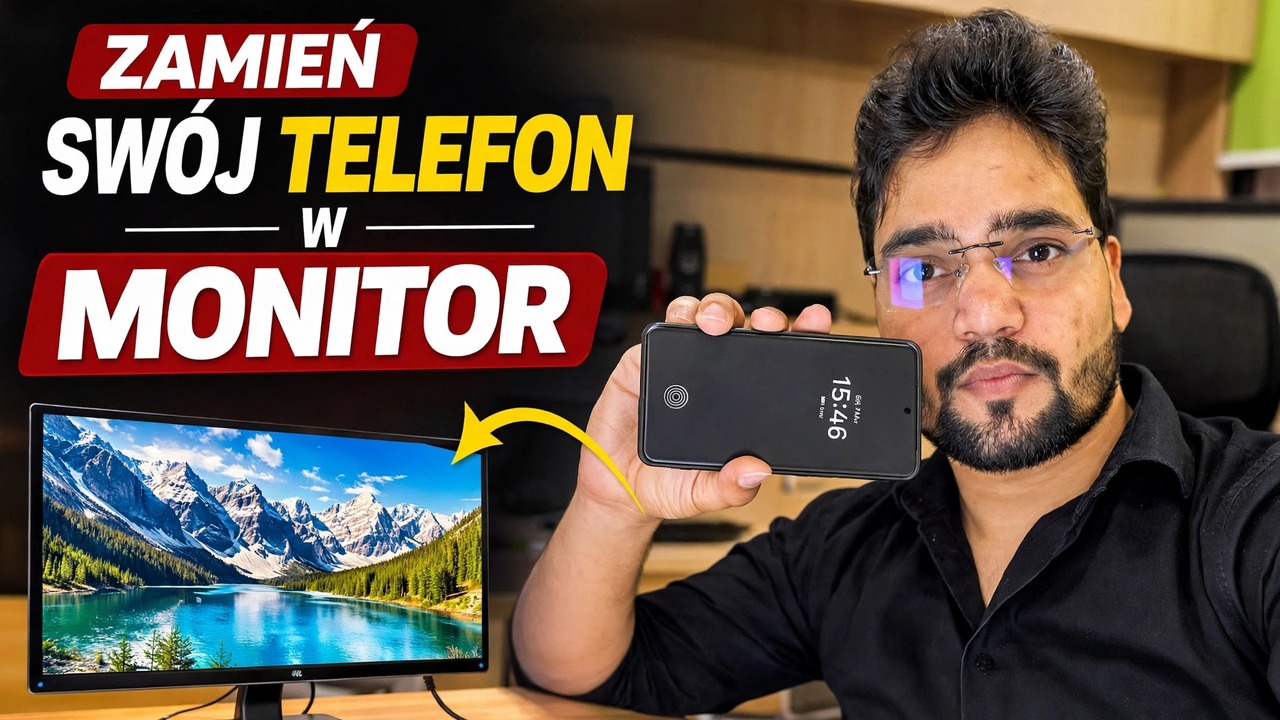
Zamień swój telefon w monitor 🔥 za pomocą karty przechwytującej
Używaj telefonu jako monitora z kartą przechwytującą — kompletna konfiguracja: wyjście HDMI z komputera, karta przechwytująca UVC, adapter OTG i aplikacja przeglądarki w telefonie oraz uczciwe limity.
📑Rozdziały
- Do czego służy ta konfiguracja — telefon wyświetla wszystko, co wychodzi z portu HDMI komputera
- To, czego potrzebujesz — źródło HDMI, karta przechwytująca UVC, połączenie OTG i aplikacja przeglądarki
- Podłączanie łańcucha — wyjście HDMI komputera, karta przechwytująca, adapter OTG, telefon
- Otwieranie aplikacji przeglądarki i wyświetlanie ekranu komputera na telefonie
- Używanie go tam, gdzie nie ma monitora — ekrany BIOS i komputery bezgłowe
- Rzeczywiste ograniczenia — wyświetlanie tylko do wyświetlania, niewielkie opóźnienie, ograniczenia rozdzielczości i zużycie baterii
📋Omówienie i przewodnik krok po kroku
Zrozum, do czego służy konfiguracja
Telefon nie może bezpośrednio odbierać sygnału HDMI — jego porty są wyjściami, a nie wejściami. Sztuką opisaną w tym filmie jest mała karta przechwytująca USB: pobiera obraz HDMI z komputera i wyświetla go w telefonie jako standardowy obraz z kamery USB (UVC). Następnie telefon po prostu pokazuje „aparat” na pełnym ekranie, a na telefonie pojawia się ekran komputera. Nic nie jest instalowane na komputerze, a ten sam łańcuch współpracuje z dowolnym źródłem HDMI — laptopem, rejestratorem DVR/NVR, kamerą lub konsolą.
Zbierz to, czego potrzebujesz
Cztery rzeczy: (1) kabel HDMI do komputera, (2) karta przechwytująca wideo USB UVC — mały klucz sprzętowy z wejściem HDMI po jednej stronie i USB po drugiej, (3) adapter USB OTG, jeśli port telefonu nie pasuje do wtyczki karty przechwytującej oraz (4) aplikacja do przeglądania kamery USB w telefonie, która może otworzyć urządzenie UVC. Twój telefon musi obsługiwać kamery USB OTG i USB — obsługuje to większość nowoczesnych telefonów z Androidem i portem USB-C. Niektóre telefony mają także przełącznik OTG w Ustawieniach, który należy włączyć, a w niektórych modelach wyłącza się on sam po kilku minutach bezczynności.
Połącz wszystko w odpowiedniej kolejności
Podłącz kabel HDMI do wyjścia HDMI komputera, a drugi koniec do wejścia HDMI karty przechwytującej. Następnie podłącz wtyczkę USB karty przechwytującej do telefonu — w razie potrzeby za pośrednictwem adaptera OTG. Łańcuch to: komputer → kabel HDMI → karta przechwytująca → adapter OTG → telefon. Karta przechwytująca pobiera energię z telefonu przez USB, więc sama karta nie potrzebuje osobnego zasilacza.
Otwórz aplikację Viewer i zobacz zdjęcie
Otwórz aplikację przeglądarki kamery USB i zezwól na zezwolenie na USB/aparat, gdy telefon o to poprosi. Aplikacja wykrywa kartę przechwytującą jako kamerę, a na telefonie pojawia się ekran komputera. Obróć telefon do pozycji poziomej, przełącz aplikację na tryb pełnoekranowy, a jeśli aplikacja oferuje możliwość wyboru rozdzielczości lub liczby klatek na sekundę, zacznij od ustawienia domyślnego — niższa rozdzielczość jest płynniejsza w przypadku kart przechwytujących budżet.
Użyj go, gdy brakuje monitora
Ponieważ telefon wyświetla surowy sygnał HDMI, działa on jeszcze przed uruchomieniem systemu Windows — pojawiają się ekrany konfiguracji BIOS/UEFI, menu rozruchu i ekrany instalacji systemu Windows. To sprawia, że ta konfiguracja jest naprawdę przydatna dla technika: sprawdzanie komputera PC lub serwera bez podłączonego monitora bez podłączonego monitora, praca na komputerze, którego wyświetlacz uległ awarii lub oglądanie obrazu z DVR na miejscu bez noszenia monitora.
Utrzymuj telefon naładowany podczas długich sesji
Poznaj uczciwe granice
Trzy uczciwe limity, zanim zaczniesz na tym polegać codziennie. Po pierwsze, pomiędzy obrazem komputera a obrazem w telefonie występuje niewielkie opóźnienie, więc nadaje się do konfiguracji, instalacji i sprawdzania ekranów, a nie do grania. Po drugie, większość budżetowych kart przechwytujących zapewnia telefonowi rozdzielczość 1080p lub niższą, nawet jeśli akceptują sygnał wejściowy o wyższej rozdzielczości, dzięki czemu tekst jest czytelny, ale nie ostry jak na monitorze. Po trzecie, jak opisano powyżej, służy tylko do przeglądania i wyczerpuje baterię. W tych granicach jest to jeden z najtańszych sposobów, aby zawsze mieć „monitor” w kieszeni.
🏷️Topic Search Variables & Keywords
🎙️ Pełna transkrypcja — kliknij, aby rozwinąć
Szczegółowy przewodnik dotyczący rozwiązywania problemów i rozwiązania — ZAMIEŃ SWOJ TELEFON W MONITOR. Demonstracja na ekranie przeprowadzona przez Technical Anshu. Używaj telefonu jako monitora z kartą przechwytującą – kompletna konfiguracja. Wyjście HDMI z komputera, karta przechwytująca UVC, adapter OTG i aplikacja przeglądarki na telefonie oraz uczciwe limity.
(transkrypcja kończy się tutaj na stronie źródłowej)
❓ Często zadawane pytania
Czy korzystanie z tego samouczka jest w 100% bezpłatne?
Tak! Wszystkie przewodniki i metody zademonstrowane przez Technical Anshu korzystają z bezpłatnych, legalnych i edukacyjnych zasobów.
Czy początkujący mogą postępować zgodnie z tym przewodnikiem?
Absolutnie! Każdy krok jest pokazany na ekranie wraz ze szczegółowymi instrukcjami, dzięki czemu każdy może z łatwością go wykonać.
Gdzie mogę zadawać pytania, jeśli utknę?
Zostaw komentarz bezpośrednio pod filmem w YouTube, a nasza społeczność i techniczny Anshu Ci pomogą.
🚀 Obejrzyj cały samouczek na YouTube
🚀 Obejrzyj pełny samouczek wideo krok po kroku na YouTube: https://www.youtube.com/watch?v=ibxMnRnshNQ
Zasubskrybuj Technical Anshu, aby uzyskać pomoc techniczną, rozwiązywanie problemów z systemem Windows i zarządzanie serwerami.
▶️ Obejrzyj cały film