Zamień Windows 11 w macOS! (Działa na starych laptopach)
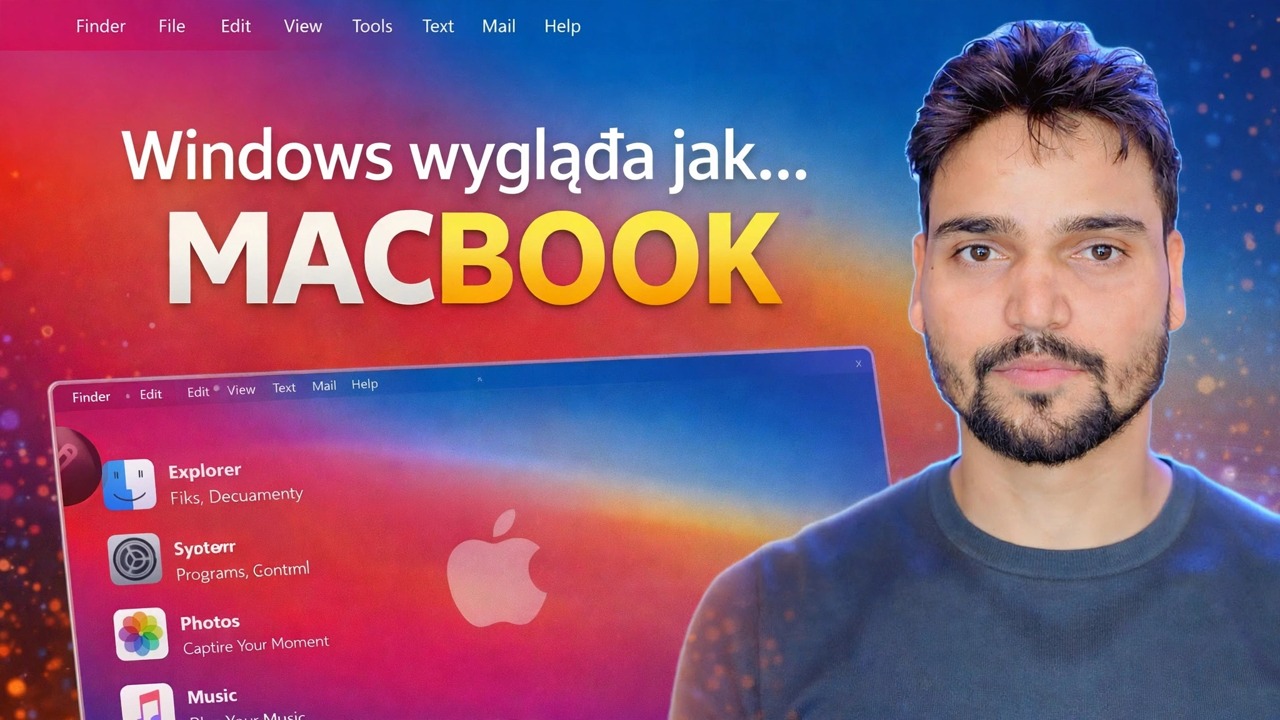
Stacja dokująca na dole, pasek menu na górze, zaokrąglone ikony i tapeta macOS – Windows 11 może nosić pełny kostium macOS i działa nawet na starych laptopach. Jest to całkowicie bezpieczna metoda: co naprawdę zmienia, jakie są rzeczywiste koszty i jak cofnąć każdy element.
📑Rozdziały
- Najpierw szczera prawda – wygląd macOS, a nie sam macOS
- Bezpieczeństwo przede wszystkim — utwórz punkt przywracania systemu przede wszystkim
- Bezpłatna wbudowana warstwa – tapeta macOS, wyśrodkowany pasek zadań i przezroczystość
- Dodaj stację dokującą na dole i pasek menu na górze
- ikony i kursory macOS uzupełniające powierzchnię
- Opcjonalna głęboka warstwa motywu – i dlaczego jest delikatna
- Rzeczywiste koszty starych laptopów, testowanie i jak to wszystko cofnąć
📋Omówienie i przewodnik krok po kroku
Dowiedz się, czym naprawdę jest ta metamorfoza – wygląd, a nie macOS
Zacznij od szczerej prawdy, którą otwiera film: ta transformacja zmienia jedynie wygląd systemu Windows 11. Każda aplikacja na Twoim komputerze jest nadal aplikacją dla systemu Windows z nową ikoną – Eksplorator plików może wyglądać jak Finder, ale jest to Eksplorator plików. Żadne aplikacje Apple nie będą działać, a usługi takie jak Final Cut, iMessage i AirDrop nie będą wyświetlane. Jeśli chcesz, aby komputer Mac wyglądał i działał, ta metoda to zapewnia. Jeśli chcesz uruchamiać oprogramowanie Mac, żaden motyw tego nie zrobi – potrzebny jest prawdziwy Mac.
Utwórz punkt przywracania przed wykonaniem czegokolwiek innego
Głęboka warstwa motywów zastępuje lub łata pliki systemowe Windows. Dziewięćdziesiąt dziewięć razy wszystko idzie dobrze; po raz setny zły miks powoduje, że pulpit jest częściowo motywowany lub występują problemy z logowaniem. Punkt przywracania systemu to sposób na powrót jednym kliknięciem. Otwórz menu Start, wyszukaj opcję Utwórz punkt przywracania, upewnij się, że ochrona dysku C jest Włączona i kliknij Utwórz.
Zastosuj bezpłatną wbudowaną warstwę — bez użycia narzędzi
Zacznij od tego, co już oferuje system Windows; sama ta warstwa niesie ze sobą zaskakującą ilość iluzji. Ustaw tapetę macOS. W Ustawienia ➔ Personalizacja ➔ Pasek zadań ustaw wyrównanie paska zadań na Środek, jeśli jeszcze nie jest. Włącz efekty przezroczystości w Ustawieniach ➔ Personalizacja ➔ Kolory. Następnie usuń nieużywane elementy paska zadań – Widżety, Wyszukiwanie, Widok zadań – aby uzyskać czystszy pasek. Nic tutaj nie może zepsuć Twojego systemu i wszystko jest w pełni odwracalne z tych samych ekranów.
Dodaj Dock i górny pasek menu
Stacja dokująca to jedyny element, który sprzedaje wygląd: znajduje się w dolnej, środkowej części ekranu, pokazuje przypięte i uruchomione aplikacje za pomocą dużych, zaokrąglonych ikon i powiększa je, gdy mysz przesuwa się nad nią – klasyczne zachowanie Maca. Narzędzie paska menu dodaje wąski pasek na samej górze ekranu z nazwą aplikacji, zegarem i ikonami stanu. Są to zwykłe programy: instalują się jak każdą aplikację, uruchamiają się przy uruchomieniu i można je zamknąć lub odinstalować w dowolnym momencie. Nie modyfikują samego systemu Windows, dlatego ryzyko tej warstwy jest niskie. Dokładne narzędzia pokazano na filmie.
Zastosuj ikony i kursory macOS
Pakiety ikon zastępują wygląd folderów, dysków i popularnych aplikacji, dzięki czemu pulpit pasuje do stacji dokującej. Pakiety kursorów zamieniają wskaźnik Windows na wskaźnik w stylu Maca. Po połączeniu tapety, stacji dokującej, paska menu, ikon i kursorów transformacja powierzchni jest zakończona – a Ty nadal jesteś w bezpiecznej strefie, ponieważ żaden z tych elementów nie dotknął pliku systemowego Windows.
Ostrożnie wybierz głęboką warstwę motywu
Głęboka warstwa jest inna. Pełne style wizualne, które zmieniają styl obramowań okien, przycisków i pasków tytułowych, wymagają narzędzia do łatania motywów — narzędzia, które łata pliki systemowe Windows, aby można było załadować niepodpisane motywy innych firm. Działa pięknie, dopóki aktualizacja systemu Windows nie zastąpi tych załatanych plików, a następnie motyw zepsuje się lub zostanie w połowie zastosowany i trzeba będzie go ponownie zastosować. Ta warstwa jest opcjonalna: wielu użytkowników zatrzymuje się na kroku 5 i uzyskuje około 90 procent wyglądu bez żadnej kruchości.
Przetestuj wszystko i poznaj drogę cofania
Po utworzeniu motywu poświęć pięć minut na testowanie jak technik: uruchom ponownie komputer, zaloguj się i otwórz Ustawienia, Sklep Microsoft, Eksplorator plików i przeglądarkę. Sprawdź, czy ekran logowania i ekran blokady również wyglądają prawidłowo. Jeśli coś jest nie tak, droga cofnięcia jest prosta: wróć do domyślnego motywu systemu Windows, zamknij lub odinstaluj narzędzia paska menu i stacji dokującej, a jeśli warstwa głęboka działała nieprawidłowo, przywróć system z punktu przywracania utworzonego w kroku 2. Motyw, którego nie można cofnąć, to motyw, którego nie należy instalować.
🏷️Topic Search Variables & Keywords
🎙️ Pełna transkrypcja — kliknij, aby rozwinąć
Szczegółowy przewodnik dotyczący rozwiązywania problemów i rozwiązania — Windows wygląda jak... MACBOOK. Demonstracja na ekranie przeprowadzona przez Technical Anshu.
Przekształć system Windows 11 w system macOS za pomocą stacji dokującej, paska menu, ikon i tapety. Kompletnie bezpieczna metoda, co tak naprawdę zmienia, jakie są rzeczywiste koszty i jak to cofnąć.
(transkrypcja kończy się tutaj na stronie źródłowej)
❓ Często zadawane pytania
Czy korzystanie z tego samouczka jest w 100% bezpłatne?
Tak! Wszystkie przewodniki i metody zademonstrowane przez Technical Anshu korzystają z bezpłatnych, legalnych i edukacyjnych zasobów.
Czy początkujący mogą postępować zgodnie z tym przewodnikiem?
Absolutnie! Każdy krok jest pokazany na ekranie wraz ze szczegółowymi instrukcjami, dzięki czemu każdy może z łatwością go wykonać.
Gdzie mogę zadawać pytania, jeśli utknę?
Zostaw komentarz bezpośrednio pod filmem w YouTube, a nasza społeczność i techniczny Anshu Ci pomogą.
🚀 Obejrzyj cały samouczek na YouTube
🚀 Obejrzyj pełny samouczek wideo krok po kroku na YouTube: https://www.youtube.com/watch?v=jzc3kvZdGQs
Zasubskrybuj Technical Anshu, aby uzyskać pomoc techniczną, rozwiązywanie problemów z systemem Windows i zarządzanie serwerami.
▶️ Obejrzyj cały film