Nowe funkcje Rufusa 4.14 😳 Przewodnik rozruchowy Windows USB!
Rufus dobrze wyjaśnił — pobierz go bezpiecznie, wybierz GPT lub MBR, poznaj każdą opcję, w tym okno dialogowe User Experience systemu Windows, i zobacz, co nowego w Rufusie 4.14: opcję Quality of Life, która wyłącza Teams, Outlook i Copilot oraz opcję Cichej instalacji.
📑Rozdziały
- Co nowego w Rufusie 4.14 — najważniejsze informacje w skrócie
- Bezpieczne pobieranie Rufusa z oficjalnej strony internetowej — nie wymaga instalacji
- Wybór napędu USB i obrazu ISO systemu Windows
- GPT lub MBR — wybór odpowiedniego schematu partycji dla Twojego komputera
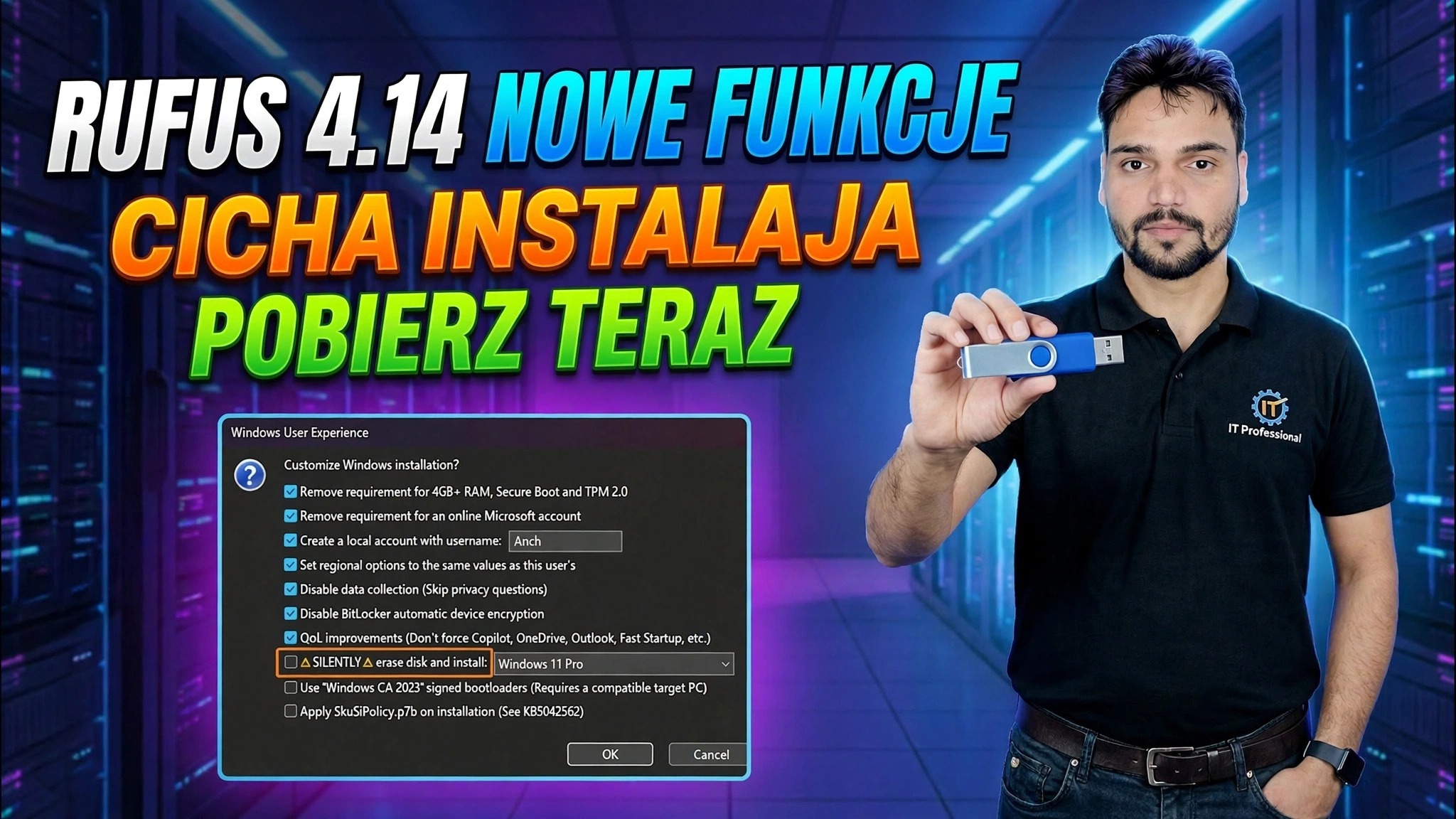
- Okno dialogowe Środowisko użytkownika systemu Windows — objaśniono wszystkie opcje, w tym nowe opcje jakości życia i cichej instalacji
- Rozpoczęcie zapisu i uruchomienie komputera z gotowego USB
📋Omówienie i przewodnik krok po kroku
Pobierz bezpiecznie Rufusa 4.14 i uruchom go
Pobieraj Rufusa wyłącznie z jego oficjalnej strony internetowej rufus.ie — nigdy z przypadkowego portalu pobierania, ponieważ zmodyfikowane kopie popularnych narzędzi są częstym źródłem złośliwego oprogramowania. Rufus to mały, przenośny program: nie trzeba nic instalować, po prostu uruchamiasz pobrany plik .exe i otwiera się on bezpośrednio. Przy pierwszym uruchomieniu może zapytać, czy może sprawdzić dostępność aktualizacji online — jest to normalne i bezpieczne.
Wybierz napęd USB i ISO systemu Windows
Podłącz dysk USB (dla instalatora Windows zaleca się 8 GB lub więcej), a pojawi się on automatycznie w obszarze Urządzenie u góry okna Rufusa. Następnie kliknij WYBIERZ obok opcji Wybór rozruchu i wybierz plik ISO systemu Windows — pobieraj obrazy ISO systemu Windows wyłącznie z oficjalnych stron pobierania firmy Microsoft. Zanim przejdziesz dalej, dokładnie sprawdź nazwę i pojemność urządzenia, aby nigdy nie pisać na niewłaściwym dysku.
Wybierz GPT lub MBR
W sekcji Schemat partycji wybierz schemat odpowiadający komputerowi, na którym będziesz instalować system Windows. Wybierz opcję GPT w przypadku nowoczesnych komputerów uruchamianych w trybie UEFI — jest to właściwy wybór w przypadku prawie każdego obecnego komputera. Wybierz MBR tylko w przypadku bardzo starych komputerów, które uruchamiają się w starszym trybie BIOS. Linia systemu docelowego aktualizuje się automatycznie zgodnie z Twoim wyborem. System plików i pozostałe opcje mogą pozostać domyślne w przypadku standardowego instalatora Windows.
Okno dialogowe użytkownika systemu Windows — nowość w wersji 4.14
Gdy naciśniesz START przy wybranym ISO systemu Windows, Rufus otworzy okno dialogowe Środowisko użytkownika systemu Windows. Tutaj możesz dostosować instalację przed jej napisaniem. W Rufusie 4.14 to okno dialogowe ma dwie opcje nagłówka. Quality of Life wyłącza Teams, Outlook, Copilot i inne aplikacje Microsoft, które zwykle wymagają świeżej instalacji systemu Windows 11, dzięki czemu system zaczyna działać czyściej od pierwszego uruchomienia. Cicha instalacja sprawia, że utworzony nośnik automatycznie instaluje system Windows, bez żadnego monitu, na pierwszym wykrytym dysku — przydatne dla administratorów IT, którzy konfigurują wiele identycznych komputerów. Wersja 4.14 dodaje również opcję kopiowania pliku SkuSiPolicy.p7b do ESP podczas instalacji (patrz Microsoft KB5042562) i dodaje podpowiedzi wyjaśniające każdą opcję w oknie dialogowym. W oknie dialogowym znajdują się również znane opcje dostosowywania: utworzenie konta lokalnego z wybraną nazwą, ustawienie opcji regionalnych odpowiadających Twojemu komputerowi i wyłączenie pytań dotyczących gromadzenia danych podczas konfiguracji.
Rozpocznij zapis i rozruch z USB
Potwierdź wybrane opcje dotyczące środowiska użytkownika systemu Windows, a następnie zaakceptuj ostatnie ostrzeżenie, że wszystkie dane na dysku USB zostaną zniszczone. Rufus formatuje dysk i kopiuje pliki instalacyjne — pasek postępu zapełnia się, a status pokazuje GOTOWE. Zamknij Rufusa, podłącz USB do komputera, na którym chcesz zainstalować system Windows, otwórz menu rozruchu po włączeniu zasilania (zwykle z F12, F8 lub Esc, w zależności od marki) i wybierz napęd USB. Od tego momentu rozpoczyna się instalacja systemu Windows — lub, jeśli włączono opcję Cicha instalacja, przebiega ona samodzielnie, bez użycia rąk.
🏷️Topic Search Variables & Keywords
🎙️ Pełna transkrypcja — kliknij, aby rozwinąć
Instrukcja rozwiązywania problemów i rozwiązania krok po kroku — RUFUS 4.14 NOWE FUNKCJE CICHA ZAINSTALUJ POBIERZ TERAZ. Demonstracja na ekranie przeprowadzona przez Technical Anshu… (transkrypcja kończy się tutaj na stronie źródłowej)
❓ Często zadawane pytania
Czy korzystanie z tego samouczka jest w 100% bezpłatne?
Tak! Wszystkie przewodniki i metody zademonstrowane przez Technical Anshu korzystają z bezpłatnych, legalnych i edukacyjnych zasobów.
Czy początkujący mogą postępować zgodnie z tym przewodnikiem?
Absolutnie! Każdy krok jest pokazany na ekranie wraz ze szczegółowymi instrukcjami, dzięki czemu każdy może z łatwością go wykonać.
Gdzie mogę zadawać pytania, jeśli utknę?
Zostaw komentarz bezpośrednio pod filmem w YouTube, a nasza społeczność i techniczny Anshu Ci pomogą.
🚀 Obejrzyj cały samouczek na YouTube
🚀 Obejrzyj pełny samouczek wideo krok po kroku na YouTube: https://www.youtube.com/watch?v=s8z68jqVyI0
Zasubskrybuj Technical Anshu, aby uzyskać pomoc techniczną, rozwiązywanie problemów z systemem Windows i zarządzanie serwerami.
▶️ Obejrzyj cały film