Ghid de instalare Beauti OS 2025 - Personalizați Windows 11
Beauti OS 2025 oferă Windows 11 o schimbare completă personalizată - interfață restilizată, sistem reglat. Este, de asemenea, o versiune neoficială realizată de o terță parte, nu de Microsoft. Aceasta este instalarea completă, cu faptele sincere în primul rând: fără suport Microsoft, fără licență inclusă și actualizările o pot distruge.
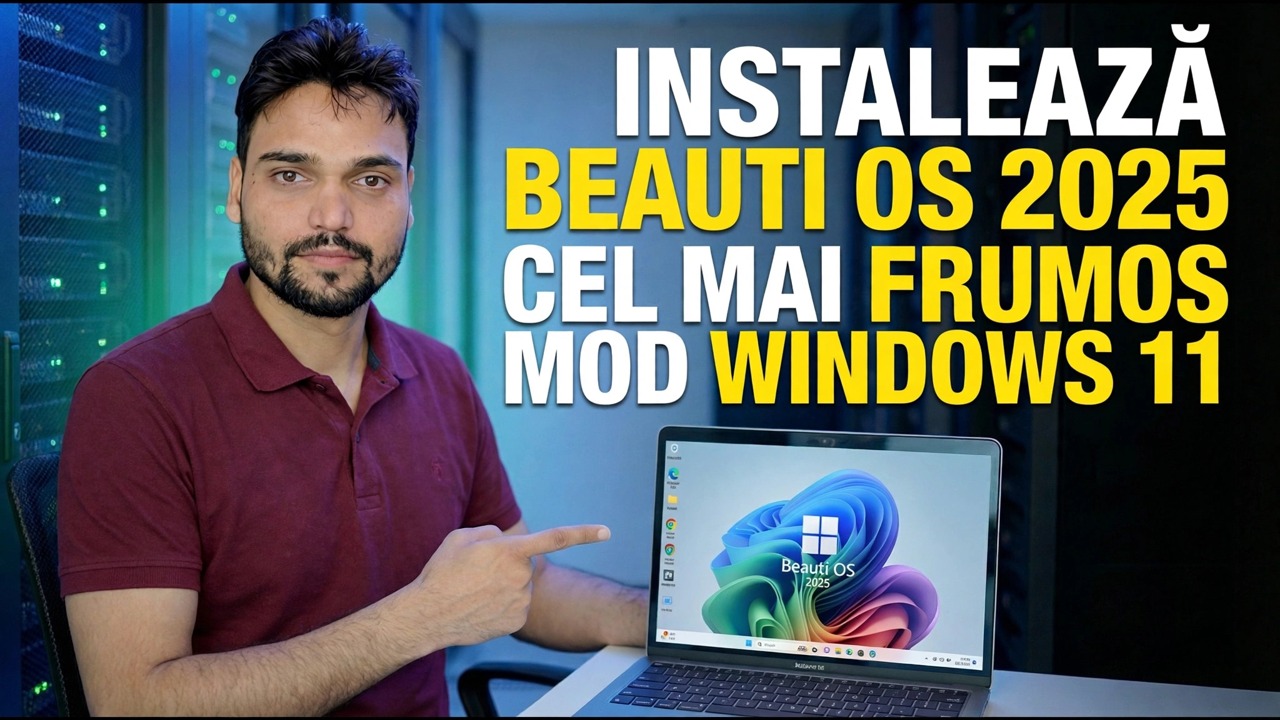
📑Capitole
- Ce este de fapt Beauti OS 2025 - o versiune neoficială personalizată Windows 11
- Înainte de a instala - regulile nenegociabile (PC de rezervă, backup complet, licență autentică)
- Descărcați ISO și creați USB-ul bootabil
- Porniți de pe USB și rulați configurarea Windows
- Instalați driverele de pe site-ul oficial al producătorului de computere sau laptopuri
- Restaurează-ți fișierele, instalează-ți aplicațiile și testează totul
- Verificări la prima oră - activare, securitate și Windows Update
- Verdictul onest - un experiment cu PC-ul de rezervă, nu un sistem PC-ul principal
📋 Prezentare generală și Ghid pas cu pas
Aflați ce instalați
Beauti OS 2025 este o ediție personalizată a Windows 11 pregătită de un proiect independent terță parte - nu de Microsoft. Build-uri ca aceasta sunt realizate prin preluarea imaginii de instalare Windows 11 a Microsoft, restilizarea interfeței (teme, pictograme, machete), ajustarea setărilor și componentelor și reambalarea rezultatului ca un nou ISO care se instalează ca Windows obișnuit.
Fundația este Windows 11 real, astfel încât aplicațiile și driverele dvs. obișnuite funcționează așa cum vă așteptați. Dar produsul finit a fost asamblat de o terță parte, la alegerile lor - Microsoft nu l-a testat, aprobat sau lansat niciodată, iar Microsoft nu acceptă versiuni modificate.
Pregătiți în siguranță - PC de rezervă, backup, licență autentică
O instalare personalizată a sistemului de operare șterge mașina pe care aterizează. Tratați-l cu același respect ca și intervenția chirurgicală majoră:
Folosiți un computer de rezervă sau de testare. Niciodată singurul dvs. computer și niciodată aparatul de care depind munca, studiile sau operațiunile bancare.
Fă backup mai întâi pentru toate - documente, fotografii, date din browser - pe o unitate externă sau pe un spațiu de stocare în cloud care nu va fi atins în timpul instalării.
Păstrați un USB Windows 11 autentic pregătit. Dacă nu vă place rezultatul, calea înapoi este o instalare curată a Windows-ului de stoc de pe media oficială Microsoft.
Notați-vă cheia de licență Windows 11 autentică. O versiune personalizată nu include o licență - aveți nevoie de propria dvs. cheie autentică pentru a fi activată corect (consultați Pasul 7).
Descărcați ISO și creați USB bootabil
Descărcați ISO Beauti OS numai din sursa pe care o denumește videoclipul însuși (linkul dat împreună cu videoclipul). ISO-urile Windows personalizate sunt o ascunzătoare preferată pentru malware - o copie reîncărcată de străini este un joc de noroc, iar o sumă de control dovedește doar că un fișier se potrivește cu ceea ce a publicat încărcătorul, nu că este curat.
Creați un USB bootabil din ISO - un instrument precum Rufus sau Ventoy face acest lucru.
Porniți de pe USB și rulați configurarea
Porniți computerul țintă de pe USB - deschideți meniul de pornire la pornire (de obicei F12, F8 sau Esc, în funcție de marcă) și selectați unitatea USB.
Alegeți unitatea sau partiția pe care doriți să instalați. Acest lucru îl șterge complet - verificați din nou că ați ales-o pe cea potrivită. Apoi urmați ecranele de configurare familiare: opțiuni pentru regiune, tastatură, cont și confidențialitate, exact așa cum se arată în videoclip.
Instalați drivere de pe site-ul oficial al producătorului
Pe desktop, instalați placa de bază, driverele grafice și de rețea de pe site-ul oficial al producătorului de computere sau laptopuri. Build-urile personalizate nu au întotdeauna driverele potrivite pentru hardware-ul dvs. exact, așa că luați-le de la producător - nu de la instrumentele de actualizare a driverelor sau de pe site-uri de descărcare aleatorie.
Restaurați-vă fișierele și testați totul
Instalați aplicațiile și restaurați fișierele din backup. Apoi petreceți o zi testând tot ceea ce vă bazați - sunet, Wi-Fi, imprimare, Bluetooth - înainte de a avea încredere în aparat. O versiune personalizată poate arăta perfect pe desktop și totuși poate ascunde un driver stricat sau o componentă lipsă dedesubt.
Verificări la prima oră - Activare, Securitate, Actualizări
Înainte de a vă instala, executați aceste trei verificări rapide:
1. Stare de activare - deschideți Linia de comandă și rulați:
slmgr.vbs /xprVă spune clar dacă Windows se consideră activat. O versiune personalizată nu include fără licență - activarea necesită propria dvs. cheie Windows 11 autentică. O construcție care ajunge „preactivată” de către străini folosește metode de activare neautorizate, ceea ce este un semnal roșu pentru siguranța construcției, precum și pentru legalitatea acesteia.
2. Stare securitate - deschideți Windows Security și confirmați că un antivirus este prezent și pornit. Unele construcții modificate în sălbăticie slăbesc sau dezactivează protecția - dacă a ta nu are, tratați-o ca pe un semn de avertizare serios, nu ca pe o caracteristică.
3. Starea actualizării - rulați Windows Update o dată și observați ce se întâmplă. La versiunile personalizate, actualizările sunt partea fragilă: pot eșua sau pot restaura componentele pe care le-a eliminat. Învață asta în prima zi, nu în luna șase.
🏷️Variabile și cuvinte cheie pentru căutarea subiectelor
🎙️ Transcriere completă — atingeți pentru a extinde
__TOK_36__
__TOK_37__
__TOK_38__
❓ Întrebări frecvente
Este acest tutorial 100% gratuit de urmat?
__TOK_39__
Pot începătorii să urmeze acest ghid?
__TOK_40__
Unde pot pune întrebări dacă rămân blocat?
__TOK_41__