Remediați eroarea imprimantei 0x0000011b pe Windows 10 și 11 - Depanare rapidă și ușoară
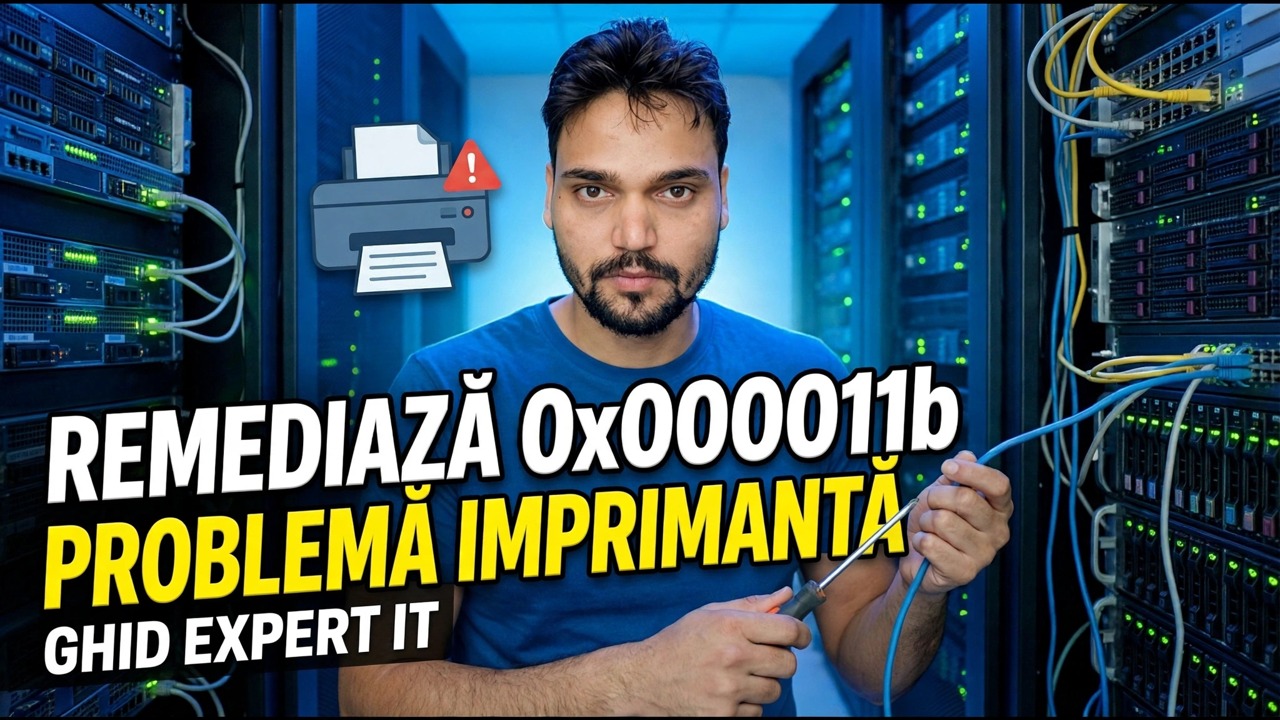
„Windows nu se poate conecta la imprimantă — operațiunea a eșuat cu eroarea 0x0000011b.” Această eroare a început după actualizările de securitate PrintNightmare din 2021, când PC-ul care partaja imprimanta și PC-ul care se conectează la aceasta au încetat să fie de acord cu privire la securitate. Iată ordinea completă de remediere, mai întâi cea mai sigură.
📑Capitole
- Ce înseamnă de fapt eroarea 0x0000011b – schimbarea PrintNightmare din spatele ei
- Reporniți ambele computere și serviciul Print Spooler
- Actualizați atât PC-ul gazdă, cât și PC-ul client - remedierea reală
- Eliminați complet imprimanta partajată și adăugați-o înapoi curat
- Verificați serviciul spooler și ștergeți lucrările blocate la ambele capete
- Ultima soluție — valoarea de registru RpcAuthnLevelPrivacyEnabled numai pe gazdă
- Testați tipărirea și păstrați ambele PC-uri corectate, astfel încât să rămână fix
📋 Prezentare generală și Ghid pas cu pas
Ce înseamnă de fapt eroarea 0x0000011b
Mesajul este „Windows nu se poate conecta la imprimantă” cu „Operațiunea eșuată cu eroarea 0x0000011b”. Nu este nimic în neregulă cu imprimanta în sine. În 2021, după vulnerabilitatea PrintNightmare, actualizările de securitate ale Microsoft (începând cu valul din septembrie 2021) au ridicat nivelul de confidențialitate de autentificare pe care Windows îl folosește atunci când un computer se conectează la o imprimantă partajată de un alt computer.
Eroarea apare atunci când cele două PC-uri se află la niveluri diferite de corecție: PC-ul actualizat solicită o autentificare RPC mai nouă și mai privată, PC-ul nepatchat nu răspunde la fel, iar Windows refuză conexiunea cu 0x0000011b. Acesta este motivul pentru care o imprimantă care a funcționat ani de zile a încetat brusc să se conecteze imediat după o actualizare - și de ce soluția se referă la potrivirea celor două computere, nu la reinstalarea imprimantei.
Reporniți ambele computere și spoolerul de imprimare
Începeți cu cea mai simplă resetare. Reporniți computerul gazdă (cel la care este atașată și partajată imprimanta) și computerul client care afișează eroarea. Apoi reporniți serviciul Print Spooler pe ambele mașini: apăsați pe Win + R, rulați comanda de mai jos, găsiți Print Spooler în listă, faceți clic dreapta pe el și alegeți Reporniți.
services.mscA half-applied update or a spooler stuck mid-handshake clears at this stage more often than people expect. If the error is still there after both restarts, move on — do not keep restarting.
Actualizați atât gazda, cât și clientul — remedierea reală
Acesta este pasul care rezolvă de fapt 0x0000011b și pasul pe care majoritatea oamenilor îl omite: rulați Windows Update pe ambele PC-uri până când ambele sunt complet corelate. Nepotrivirea este boala — un client actualizat care vorbește cu o gazdă nepatchată (sau invers) este exact combinația care produce această eroare.
Actualizați mai întâi computerul client, reporniți-l, apoi actualizați computerul gazdă — cel pe care toată lumea îl uită pentru că „imprimanta lucrează la ea local”. Tipărirea locală nu dovedește nimic; Latura de partajare a gazdei este ceea ce s-au schimbat actualizările. După ce ambele PC-uri se află la același nivel de corecție, încercați să vă conectați din nou la imprimanta partajată înainte de a atinge orice altceva.
Scoateți imprimanta și adăugați-o înapoi curat
Dacă ambele PC-uri sunt corectate și conexiunea eșuează în continuare, conexiunea stocată a clientului și pachetul de drivere sunt învechite. Eliminați-le complet în loc să ștergeți doar pictograma imprimantei. Pe computerul client, eliminați imprimanta din Setări, apoi deschideți dialogul Proprietăți server de imprimare cu această comandă:
printui /s /t2In the Drivers tab, select the shared printer's driver and choose Remove → Remove driver and driver package, so no old driver files survive. Restart the PC, then add the printer again as a fresh connection (browse to the host PC, for example \\HOST-PC, and double-click the shared printer). A clean re-add forces Windows to renegotiate the connection under the new rules.
Verificați spoolerul și ștergeți lucrările blocate
În timp ce vă aflați în services.msc, confirmați pe ambele PC-uri că serviciul Print Spooler Rulează și tipul său de pornire este Automat. Un spooler oprit sau manual pe gazdă face ca fiecare client să eșueze; un spooler oprit pe client face ca doar acel birou să eșueze.
De asemenea, deschideți coada imprimantei pe gazdă și anulați orice lucrare blocată în partea de sus - un document blocat blochează fiecare lucrare din spatele acestuia și poate arăta ca o problemă de conexiune. Dacă spooler-ul continuă să se prăbușească singur, citiți asta ca o problemă de driver pe acel computer: eliminați și reinstalați pachetul de driver al imprimantei respective (pasul 4) în loc să luptați cu serviciul.
Ultima soluție — valoarea de registru pe gazdă
Numai atunci când un computer cu adevărat nu poate fi actualizat încă (o gazdă veche care trebuie să rămână așa cum este deocamdată), există o punte documentată: pe PC-ul gazdă numai, deschideți Editorul de registru și accesați HKEY_LOCAL_MACHINE\SYSTEM\CurrentControlSet\Control\Print. Creați o nouă Valoare DWORD (32 de biți) numită RpcAuthnLevelPrivacyEnabled și setați-o la 0. Apoi reporniți serviciul Print Spooler (sau reporniți gazda) și conectați-vă din nou de la client.
Setarea acestei valori la 0 îi spune gazdei să nu impună nivelul de confidențialitate ridicat de autentificare RPC pentru conexiunile la imprimantă - comportamentul pre-patch - care permite clientului nepotrivit să se conecteze.
Testați imprimarea și păstrați ambele computere corecţionate
Terminați cu o pagină de test reală de pe computerul client, nu doar cu un mesaj de succes „imprimantă adăugată” — 0x0000011b se poate ascunde până când este trimisă prima lucrare reală. Imprimați o dată de la client, o dată local pe gazdă și confirmați că ambele apar.
Apoi preveniți continuarea: păstrați actualizările automate activate atât pentru gazdă, cât și pentru clienți. Această eroare este în esență o eroare de nepotrivire a actualizării, așa că regula biroului este simplă - PC-urile care partajează imprimante și computerele care se conectează la acestea ar trebui să parcurgă același val de actualizare.
🏷️Topic Search Variables & Keywords
🎙️ Transcriere completă — atingeți pentru a extinde
Ghid de depanare pas cu pas și soluții - FIX 0x0000011b GHID DE EXPERȚI IT ÎN PROBLEMA IMPRIMANTEI. Demonstrație pe ecran de către Technical Anshu....
Windows nu se poate conecta la imprimantă, operațiunea a eșuat cu eroarea 0x0000011b. De ce a început această eroare a imprimantei partajate după actualizările PrintNightmare din 2021 și ordinea completă de remediere, mai întâi cel mai sigur.
(transcrierea se termină aici pe pagina sursă)
❓ Întrebări frecvente (în engleză)
Acest tutorial este 100% gratuit de urmat?
Da! Toate ghidurile și metodele demonstrate de Technical Anshu folosesc resurse gratuite, legale și educaționale.
Pot începătorii să urmeze acest ghid?
Absolut! Fiecare pas este demonstrat pe ecran cu instrucțiuni detaliate, astfel încât oricine poate urma cu ușurință.
Unde pot pune întrebări dacă rămân blocat?
Lăsați un comentariu direct pe videoclipul YouTube, iar comunitatea noastră și Technical Anshu vă vor ajuta.
🚀 Urmărește tutorialul complet pe YouTube
🚀 Urmărește tutorialul video pas cu pas complet pe YouTube: https://www.youtube.com/watch?v=6M9TA_LrImY
Abonați-vă la Technical Anshu pentru asistență IT, depanare Windows și gestionare a serverului.
▶️ Urmăriți videoclipul complet