Fără PC? 😳 Faceți USB bootabil folosind telefonul (remediere de urgență!)
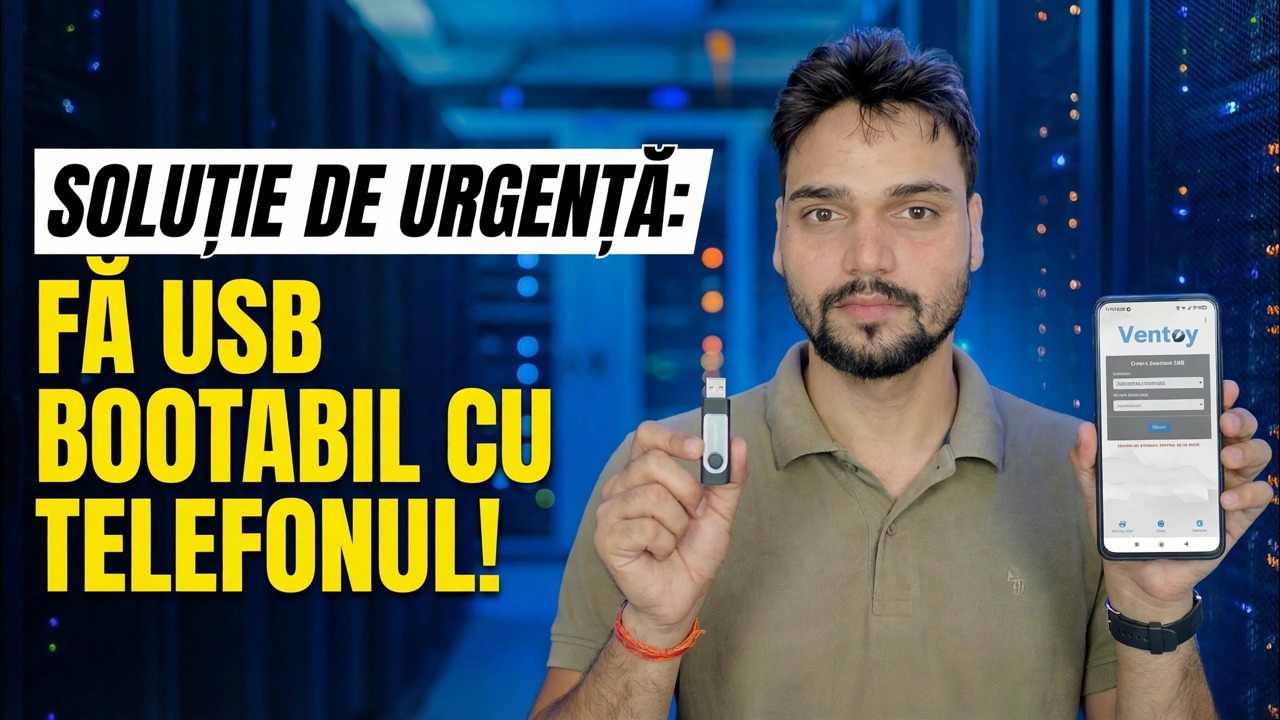
PC-ul tău este mort și nu există un al doilea computer nicăieri. Cu un telefon Android, un adaptor OTG și un pendrive USB, puteți încă construi un USB bootabil - descărcați ISO de pe telefon, scrieți-l pe unitate și porniți computerul mort de pe acesta.
📑Capitole
- Când această metodă de urgență ajută — PC-ul mort, niciun al doilea computer nicăieri
- De ce aveți nevoie — telefon Android, adaptor OTG, pendrive și fișierul ISO
- Descărcați ISO de pe telefon, din sursa oficială
- Instalați EtchDroid — aplicația gratuită de redactare ISO-la-USB
- Conectează pendrive-ul prin OTG și scrie imaginea
- Porniți computerul mort de pe USB
- Limitele cinstite — codul ISO Windows și alternativele dvs.
📋 Prezentare generală și Ghid pas cu pas
Adunați ceea ce aveți nevoie
Aveți nevoie de patru lucruri: un telefon Android care acceptă USB OTG (cele mai multe telefoane moderne fac), un adaptor OTG care se potrivește cu portul telefonului dvs. (USB-C sau micro-USB), un pendrive USB de 8 GB sau mai mare și suficient spațiu liber pe telefon pentru fișierul ISO - câțiva GB. Păstrați telefonul încărcat sau conectat, deoarece descărcarea și scrierea necesită timp și baterie.
Descărcați ISO de pe telefon
Descărcați ISO direct pe telefon, numai din sursa oficială. Pagina de descărcare Windows a Microsoft oferă fișierul ISO direct atunci când este deschis într-un browser de telefon, iar imaginile Linux sau de salvare provin de pe site-ul oficial al producătorului. Lăsați descărcarea să se termine complet — un ISO pe jumătate descărcat nu va porni.
Instalați EtchDroid, aplicația Free Writer
EtchDroid este aplicația gratuită, open-source, creată exact pentru această activitate: scrie o imagine ISO pe o unitate USB de pe un telefon Android și nu are nevoie de root. Instalați-l din Magazinul Google Play (sursa sa este și pe GitHub) și nicăieri altundeva.
Conectați Pendrive-ul prin adaptorul OTG
Conectați pendrive-ul la adaptorul OTG și adaptorul la telefon. Telefonul ar trebui să detecteze unitatea USB. EtchDroid funcționează cu unități flash USB și adaptoare USB pentru carduri SD; Hard disk-urile USB, SSD-urile și hub-urile nu sunt acceptate, așa că utilizați un pendrive simplu.
Dacă unitatea nu apare niciodată, verificați dacă OTG este pornit (unele telefoane au o comutare OTG în Setări) și încercați alt adaptor — un adaptor defect este cel mai frecvent motiv pentru care acest pas nu reușește.
Scrieți imaginea pe Pendrive
Deschide EtchDroid și atinge Scrie imagine brută sau ISO. Selectați fișierul ISO pe care l-ați descărcat, apoi selectați unitatea USB conectată. Verificați ecranul Gata de scris, confirmați avertismentul de ștergere și începeți scrierea — progresul este afișat în zona de notificare.
Nu deconectați nimic în timp ce scrie. Când scrierea se termină, așteptați câteva momente și apoi scoateți unitatea în siguranță înainte de a o scoate, astfel încât ultimele date să fie complet eliminate pe pendrive.
Porniți Dead PC de pe USB
Introduceți pendrive-ul în computerul mort și porniți-l. Deschideți meniul de pornire — de obicei F12, F8 sau Esc, în funcție de marcă — sau intrați în configurarea BIOS/UEFI și puneți USB pe primul loc. Alegeți unitatea USB (alegeți intrarea UEFI atunci când este afișată una).
Mediul de instalare sau de salvare se încarcă de pe pendrive, iar de aici repararea sau instalarea se desfășoară exact așa cum ar fi cu un USB realizat pe un computer.
Cunoașteți limitele — Windows ISO Catch
Pentru ce este cu adevărat bună această metodă de urgență: instalatorii Linux și alte imagini de pornire create pentru scriere USB brută - suficient pentru a introduce un computer mort într-un mediu de lucru, a vă recupera fișierele sau a începe o reparație. Dacă aveți nevoie în mod specific de un USB de configurare Windows și scrierea telefonului nu pornește, rutele de încredere sunt să împrumutați orice PC funcțional pentru câteva minute și să utilizați Instrumentul de creare media de la Microsoft sau Rufus sau să scrieți o imagine de salvare care acceptă această metodă.
🏷️Topic Search Variables & Keywords
🎙️ Transcriere completă — atingeți pentru a extinde
Ghid de depanare pas cu pas și soluții - REPARARE DE URGENȚĂ: CREAZĂ USB PORNAR FOLOSIND TELEFONUL!. Demonstrație pe ecran de către Technical Anshu....
PC este mort și nu există un al doilea computer nicăieri? Faceți un USB bootabil de pe telefonul dvs. Android cu un adaptor OTG - obțineți ISO, scrieți-l în siguranță și porniți computerul mort. Metoda completă de urgență.
(transcrierea se termină aici pe pagina sursă)
❓ Întrebări frecvente (în engleză)
Acest tutorial este 100% gratuit de urmat?
Da! Toate ghidurile și metodele demonstrate de Technical Anshu folosesc resurse gratuite, legale și educaționale.
Pot începătorii să urmeze acest ghid?
Absolut! Fiecare pas este demonstrat pe ecran cu instrucțiuni detaliate, astfel încât oricine poate urma cu ușurință.
Unde pot pune întrebări dacă rămân blocat?
Lăsați un comentariu direct pe videoclipul YouTube, iar comunitatea noastră și Technical Anshu vă vor ajuta.
🚀 Urmărește tutorialul complet pe YouTube
🚀 Urmărește tutorialul video complet pas cu pas pe YouTube: https://www.youtube.com/watch?v=71dzeq5728s
Abonați-vă la Technical Anshu pentru asistență IT, depanare Windows și gestionare a serverului.
▶️ Vizionați videoclipul complet