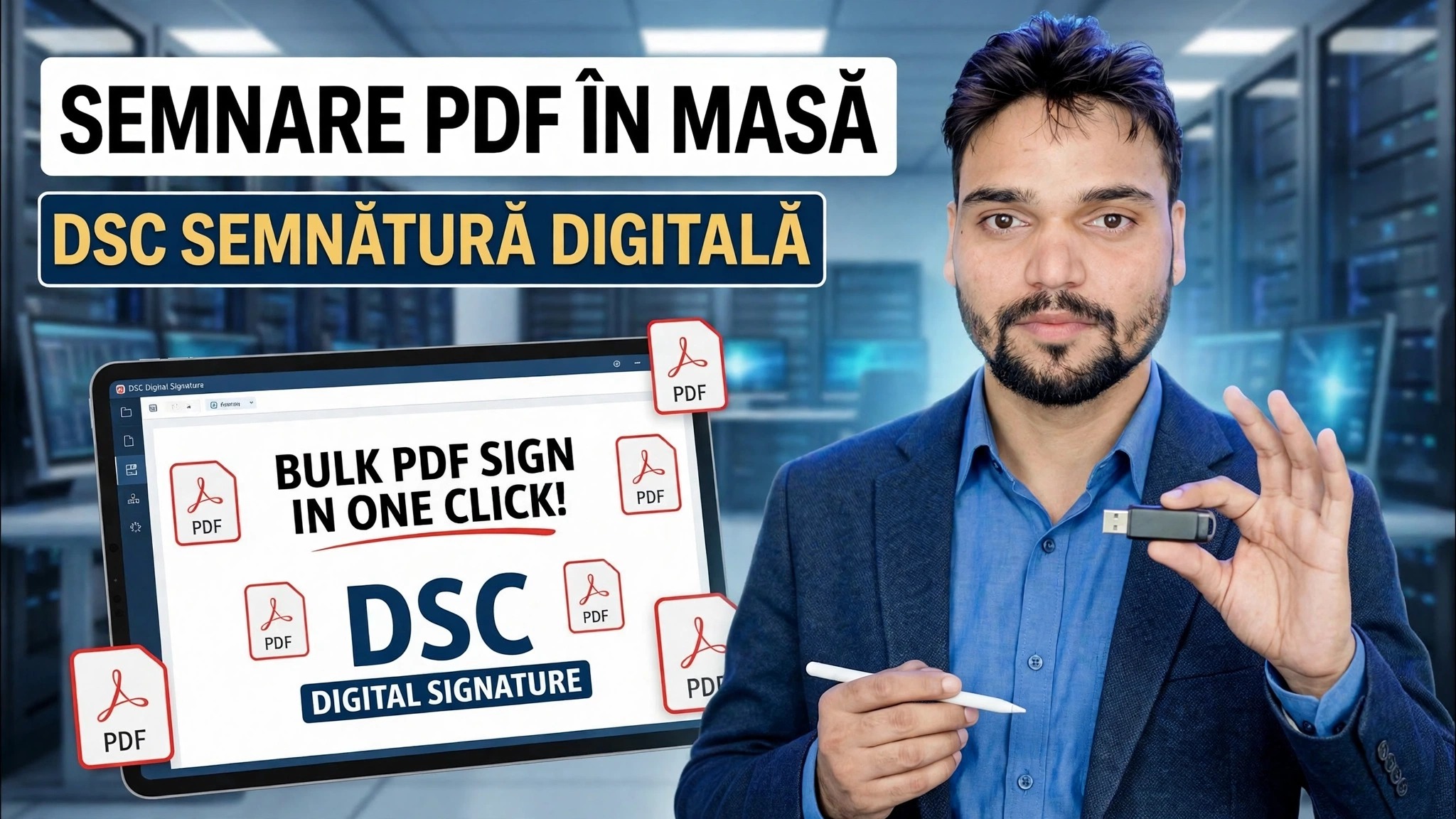
Conectați-vă PDF în bloc cu un singur clic 😳 Truc pentru semnătură digitală DSC!
Nu mai deschideți PDF-uri unul câte unul. Cu un token USB DSC și un semnatar în bloc, pregătiți două dosare, vă alegeți certificatul, introduceți PIN-ul o dată - și sute de PDF-uri de licitație și de birou ies semnate într-o singură rulare.
📑Capitole
- De ce semnarea în bloc — semnarea PDF-urilor unul câte unul consumă ore de licitație și timp de birou
- De ce ai nevoie — jetonul tău USB DSC, conectat și gata
- Pregătiți folderele - PDF-uri nesemnate într-un dosar, PDF-uri semnate din altul
- Alegeți certificatul și setați poziția semnăturii o dată
- Un PIN, un clic — întregul dosar este conectat într-o singură rulare
- Validați fișierele semnate înainte de a le trimite oriunde
📋 Prezentare generală și Ghid pas cu pas
Pregătește-ți jetonul USB DSC
Certificatul dvs. de semnătură digitală (DSC) se află pe un token USB, așa că conectați jetonul la computer înainte de a începe. Asigurați-vă că driverul și utilitarul jetonului - furnizate de agenția dvs. de certificare - sunt instalate, astfel încât Windows și software-ul de semnare să poată vedea efectiv certificatul. Dacă simbolul nu este introdus, certificatul dvs. pur și simplu nu va apărea când este timpul să îl alegeți în pasul de semnare.
Pregătiți cele două dosare
Colectați fiecare PDF pe care doriți să îl conectați într-un folder de intrare și creați un al doilea dosar separat, unde vor fi salvate copiile semnate. În videoclip, cele două foldere sunt:
C:\PDFs-To-Sign
C:\PDFs-SignedC:\PDFs-Signed, iar originalele rămân neatinse în C:\PDFs-To-Sign.Încărcați PDF-urile în Bulk Signer
Deschideți instrumentul de semnare în bloc și îndreptați-l către folderul de intrare C:\PDFs-To-Sign — preia fiecare PDF din acel folder — și setați folderul de ieșire (destinație) la C:\PDFs-Signed. Această configurare de tip folder-in, folder-out este exact ceea ce transformă lucrarea într-un lot cu un singur clic, în loc să deschidă fiecare fișier manual.
Alegeți certificatul și setați semnătura o dată
Selectați certificatul dvs. DSC din listă – acesta este citit de pe tokenul USB conectat. Apoi setați aspectul semnăturii și poziția acesteia pe pagină o singură dată, de exemplu în locul de pe prima pagină unde îi aparține semnătura. Documentele de licitație și de birou dintr-un lot au același aspect, astfel încât această setare este aplicată în mod identic fiecărui fișier — nu o repetați pentru fiecare PDF.
Introduceți PIN-ul o dată și semnați întregul lot
Introduceți PIN-ul simbolului DSC o dată și începeți semnarea. Instrumentul funcționează acum prin folder pe cont propriu, semnând fiecare PDF unul după altul și salvând copiile semnate în C:\PDFs-Signed. Fără repetarea codului PIN, fără reselectarea certificatului, fără deschiderea fișierelor unul câte unul - acel singur clic este trucul acestui videoclip.
Validați PDF-urile semnate
Înainte de a trimite ceva, deschideți câteva dintre PDF-urile semnate de la C:\PDFs-Signed și verificați semnătura: în panoul de semnătură al cititorului PDF ar trebui să vedeți numele semnatarului, data și ora semnării și semnătura afișată ca fiind validă. Încărcați fișierele pe portalul de licitație sau trimiteți-le la birou numai după ce ați validat că semnătura este aplicată corect.
🏷️Topic Search Variables & Keywords
🎙️ Transcriere completă — atingeți pentru a extinde
Ghid de depanare pas cu pas și soluții - BULK PDF SIGN DSC DIGITAL SIGNATURE. Demonstrație pe ecran de către Technical Anshu....
(transcrierea se termină aici pe pagina sursă)
❓ Întrebări frecvente (în engleză)
Acest tutorial este 100% gratuit de urmat?
Da! Toate ghidurile și metodele demonstrate de Technical Anshu folosesc resurse gratuite, legale și educaționale.
Pot începătorii să urmeze acest ghid?
Absolut! Fiecare pas este demonstrat pe ecran cu instrucțiuni detaliate, astfel încât oricine poate urma cu ușurință.
Unde pot pune întrebări dacă rămân blocat?
Lăsați un comentariu direct pe videoclipul YouTube, iar comunitatea noastră și Technical Anshu vă vor ajuta.
🚀 Urmărește tutorialul complet pe YouTube
🚀 Urmărește tutorialul video complet pas cu pas pe YouTube: https://www.youtube.com/watch?v=BSFEB84xUWs
Abonați-vă la Technical Anshu pentru asistență IT, depanare Windows și gestionare a serverului.
▶️ Vizionați videoclipul complet