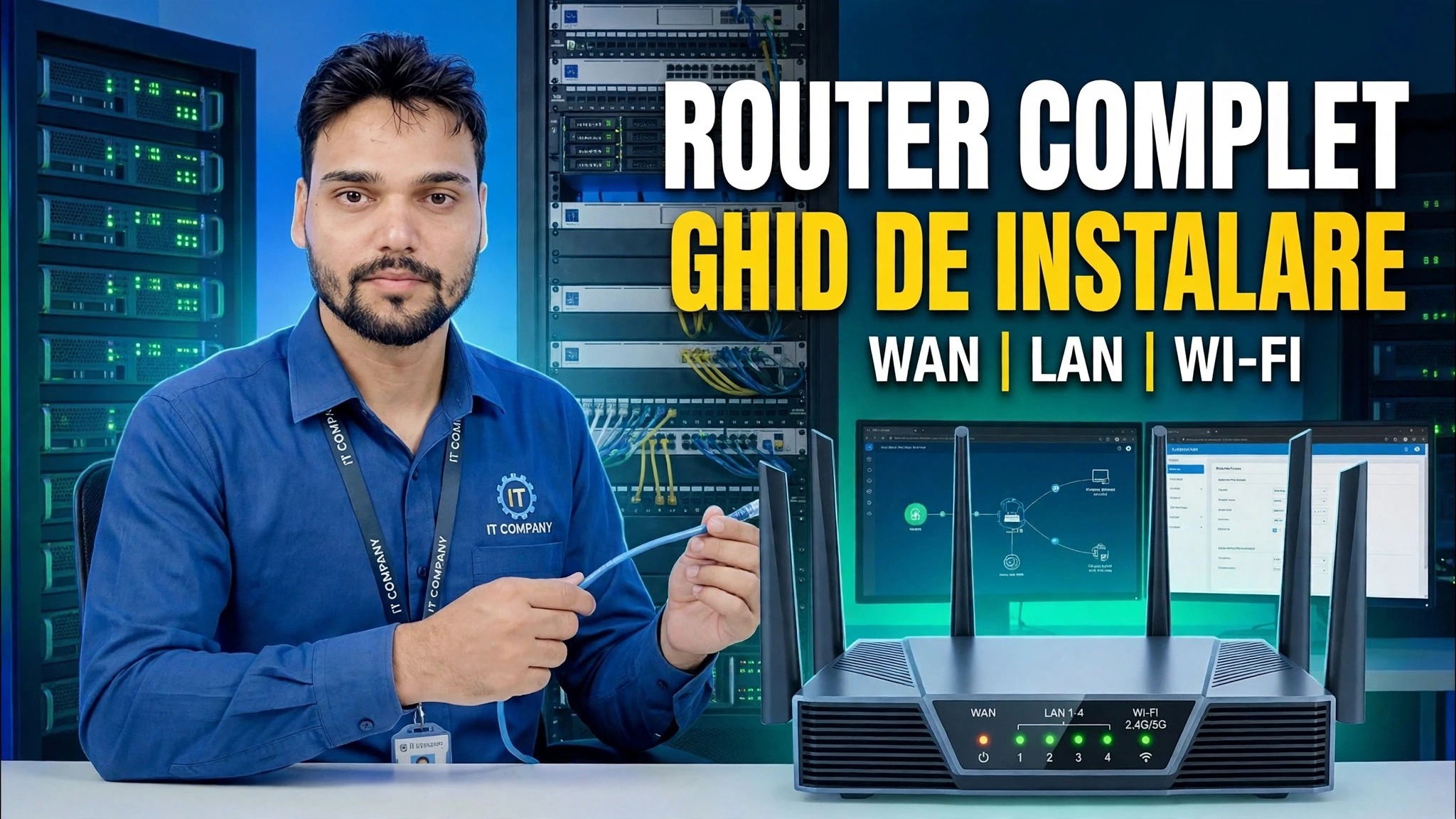
Abilități esențiale de rețea! 🌐 Ghid complet de configurare a routerului ⚠️ WAN + LAN + WiFi
O configurare completă a routerului de la zero - conectați WAN-ul, alegeți PPPoE sau IP dinamic, setați intervalul LAN și DHCP, denumiți benzile WiFi și blocați setările de securitate. O explicație pentru începători pentru routerele de acasă și de birouri mici.
📑Capitole
- Conectarea cablului WAN și pornirea routerului
- Conectarea la panoul de administrare la 192.168.0.1 sau 192.168.1.1
- Configurare WAN — alegeți PPPoE sau IP dinamic pentru conexiunea la internet
- Setarea adresei LAN a routerului
- Setarea intervalului DHCP — 192.168.0.100 la 192.168.0.199
- Denumirea benzilor WiFi și setarea parolelor WiFi
- Blocarea setărilor de securitate, salvarea și repornirea
📋 Prezentare generală și Ghid pas cu pas
Conectați cablul WAN și porniți
Începeți cu cablurile. Conectați linia de internet care vine de la ISP - sau cablul care vine de la modemul sau ONT - la portul WAN al routerului (de obicei este de o culoare diferită de porturile LAN și este etichetat WAN sau Internet). Conectați adaptorul de alimentare și porniți routerul, apoi lăsați-i un minut sau două să pornească complet înainte de a merge mai departe.
Conectați-vă la panoul de administrare al routerului
Conectează-ți computerul sau laptopul la router — fie cu un cablu LAN într-unul dintre porturile LAN, fie la rețeaua WiFi implicită a routerului. Deschideți un browser și introduceți adresa de administrator a routerului în bara de adrese: 192.168.0.1 sau 192.168.1.1. Dacă unul nu se deschide, încercați pe celălalt. Conectați-vă cu numele de utilizator și parola implicite.
Setați conexiunea WAN — PPPoE sau IP dinamic
În panoul de administrare, deschideți setările WAN / Internet și alegeți tipul de conexiune pe care îl folosește ISP-ul dvs. Dacă ISP-ul dvs. v-a dat un nume de utilizator și o parolă pentru conexiune, selectați PPPoE și introduceți acele detalii exact așa cum sunt date. Dacă ISP-ul dvs. atribuie totul automat, selectați Dynamic IP (DHCP) — routerul își va extrage singur adresa de internet. Salvați, iar routerul ar trebui să se conecteze la internet.
Setați adresa LAN
În continuare, deschideți setările LAN. Aceasta este adresa proprie a routerului din rețeaua locală — aceeași adresă pe care ați folosit-o pentru a vă conecta, 192.168.0.1 sau 192.168.1.1. Pentru o configurație normală de acasă sau de birou mic, păstrați această valoare implicită; fiecare dispozitiv din rețeaua dvs. va folosi această adresă ca poartă de acces pentru a ajunge la internet.
Setați intervalul DHCP
În setările DHCP, asigurați-vă că serverul DHCP este activat și setați grupul de adrese pe care îl distribuie dispozitivelor dvs. În această configurație, intervalul este de la 192.168.0.100 la 192.168.0.199 — o sută de adrese, mai mult decât suficient pentru o casă sau un birou mic, păstrând în același timp adresele joase libere pentru router în sine și orice dispozitive pe care doriți să le reparați manual.
Denumește-ți benzile WiFi și setează parole
Deschideți setările Wireless / WiFi. Dați rețelelor dvs. WiFi numele lor (SSID) - unul pentru banda de 2,4 GHz și unul pentru banda de 5 GHz, astfel încât să le puteți deosebi atunci când vă conectați. Setați o parolă puternică pentru fiecare bandă: lungă și nu ceva ghicibil, cum ar fi numărul dvs. de telefon. Dispozitivele se vor alătura acestor rețele și vor primi automat o adresă din intervalul DHCP pe care l-ați setat la pasul anterior.
Blocați setările de securitate și salvați
Terminați blocând totul. Setați modul de securitate WiFi la WPA2 sau WPA3 (nu lăsați niciodată rețeaua deschisă) și schimbați parola implicită de administrator a routerului cu una puternică a dvs. - implicit imprimat pe autocolant este cunoscut de oricine a văzut același model de router. Salvați setările și lăsați routerul să repornească dacă vă solicită. Reconectați dispozitivele la noile nume WiFi, deschideți orice site web și confirmați că internetul funcționează cap la cap.
🏷️Topic Search Variables & Keywords
🎙️ Transcriere completă — atingeți pentru a extinde
Ghid de depanare pas cu pas și soluții - GHID COMPLET DE Configurare a routerului WAN | LAN | WIFI. Demonstrație pe ecran de către Technical Anshu.
(transcrierea se termină aici pe pagina sursă)
❓ Întrebări frecvente (în engleză)
Acest tutorial este 100% gratuit de urmat?
Da! Toate ghidurile și metodele demonstrate de Technical Anshu folosesc resurse gratuite, legale și educaționale.
Pot începătorii să urmeze acest ghid?
Absolut! Fiecare pas este demonstrat pe ecran cu instrucțiuni detaliate, astfel încât oricine poate urma cu ușurință.
Unde pot pune întrebări dacă rămân blocat?
Lăsați un comentariu direct pe videoclipul YouTube, iar comunitatea noastră și Technical Anshu vă vor ajuta.
🚀 Urmărește tutorialul complet pe YouTube
🚀 Urmărește tutorialul video complet pas cu pas pe YouTube: https://www.youtube.com/watch?v=IW2Dw2-Z_Xg
Abonați-vă la Technical Anshu pentru asistență IT, depanare Windows și gestionare a serverului.
▶️ Vizionați videoclipul complet