15 probleme de calculator pe care le puteți identifica doar văzând simptomele 🔥 Ghid IT
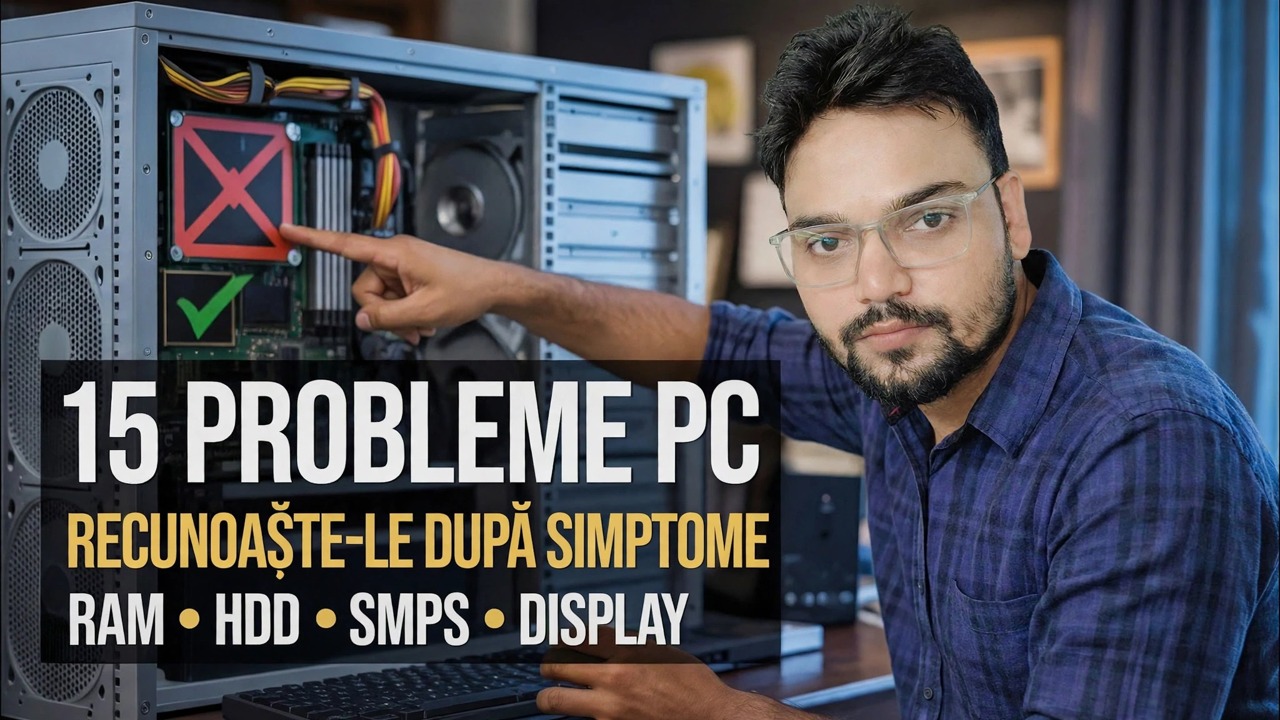
Un tehnician bun numește piesa defectă înainte de a deschide o singură unealtă - doar văzând și auzind simptomele. Aceasta este harta simptom-cauză: sunete, mirosuri, defecte de ecran, opriri, blocări și erori de pornire și singurul test care demonstrează fiecare cauză.
📑Capitole
- Obișnuința tehnicianului — identificați mai întâi problema după simptome, apoi dovediți-o cu un singur test
- Ceea ce auzi — un clic pe unitatea, coduri sonore la pornire și ventilatoare care nu încetinesc niciodată
- Ceea ce miroși — mirosul de ars care înseamnă oprire chiar acum
- Simptome de alimentare — un computer care nu face nimic la butonul de pornire
- Defecte de ecran — fără semnal, linii, blocaje și pâlpâire
- Opriri bruște în timp ce computerul lucrează din greu
- Prăgări — ecrane albastre cu coduri de oprire și blocări aleatorii fără nicio eroare
- Erori de pornire — reporniți bucle și „Nu a fost găsit niciun dispozitiv de pornire”
- Indicii de performanță — totul încetinește cu discul fixat la 100%
- Indiciile mici care încă numesc piesa — data și ora greșite și dispozitive USB care se deconectează în continuare
📋 Prezentare generală și Ghid pas cu pas
Simptom: clicuri repetate sau zgomot de măcinat
Cauza cea mai probabilă: un hard disk mecanic moare - celebrul „clic al morții”. Capul de citire/scriere continuă să se reseteze deoarece nu mai poate citi platoul, iar fiecare resetare este un clic. Un SSD nu are piese în mișcare, așa că acest sunet este întotdeauna îndreptat către un HDD (sau, mai rar, o lamă a ventilatorului care atinge un cablu - verificați-l mai întâi pentru că se poate remedia liber).
Testul care o dovedește: deschideți CrystalDiskInfo și citiți starea SMART a unității. „Atenție” sau „Rău” cu sectoare realocate sau în așteptare confirmă că unitatea este defectă.
Simptom: coduri sonore la pornire, fără afișare
Cauza cea mai probabilă: autotestarea plăcii de bază (POST) eșuează înainte ca ecranul să poată porni, iar bipurile sunt raportul de eroare al acestuia. Pe majoritatea plăcilor, bipurile repetate sau unul lung și două/trei scurte indică RAM - un stick care este slăbit, murdar în slotul său sau mort. Tiparele de bip diferă între producătorii de BIOS, așa că potriviți modelul cu tabelul producătorului de plăci.
Testul care o dovedește: reinstalați memoria RAM, apoi testați cu câte un stick la un moment dat în primul slot. PC-ul care pornește pe un stick și nu pe celălalt numește stick-ul defect; o rulare completă MemTest86 confirmă acest lucru.
Simptom: Arsură sau miros chimic din carcasă
Cauza cea mai probabilă: ceva electric arde - de obicei sursa de alimentare sau un condensator umflat/cu scurgeri de pe placa de bază care a cedat în cele din urmă. Un miros ascuțit, chimic, de „electronice fierbinte” nu este niciodată normal și nu se remediază niciodată.
Testul care o dovedește: cu computerul oprit și deconectat, deschideți carcasa și priviți. Condensatorii cilindrici bombați sau scurți de pe placa de bază sau un miros care este cel mai puternic la grătarul ventilatorului PSU-ului vă spune ce parte este. Un PSU de înlocuire cunoscut confirmă partea PSU.
Simptom: nu se întâmplă nimic la butonul de pornire
Cauza cea mai probabilă: nicio alimentare nu ajunge la placă - o sursă de alimentare nefuncțională, o priză declanșată sau un cablu de alimentare defect, comutatorul propriu al PSU a rămas oprit sau conectorul de alimentare de pe panoul frontal al carcasei slăbit pe pinii plăcii de bază. Tăcerea totală fără vibrații ale ventilatorului și fără lumină este o problemă de livrare a energiei, nu o problemă Windows.
Testul care demonstrează acest lucru: lucrați de la perete înspre interior — priză și cablu cunoscute, comutator PSU pornit, conectorul panoului frontal reinstalat — apoi schimbați un alimentator bine cunoscut. Dacă PC-ul pornește pe alimentatorul de rezervă, alimentarea inițială este oprită.
Simptom: PC-ul funcționează, monitorul spune „Fără semnal”
Cauza cea mai probabilă: PC-ul este pornit, dar nu este produsă sau livrată nicio imagine — un cablu de afișare slăbit sau defect, monitorul pe o intrare greșită, o placă grafică care nu este așezată sau RAM eșuată POST pe plăci fără difuzor.
Testul care o demonstrează: schimbați câte un lucru — un cablu și o intrare diferite, apoi ieșirea de afișare a plăcii de bază (grafică integrată) dacă procesorul are una, apoi reinstalați memoria RAM. O imagine pe grafica integrată cu cardul scos denumește placa grafică; nicio imagine nu indică înapoi către RAM sau placă.
Simptom: linii, blocuri sau pâlpâire pe ecran
Cauza cea mai probabilă: placa grafică se defectează - liniile colorate, blocurile de șah și artefactele aleatorii sunt semnătura clasică a memoriei GPU (VRAM) aflate pe moarte. Un cablu deteriorat sau un monitor defect îl pot imita, așa că trebuie să fie excluse mai întâi.
Testul care demonstrează acest lucru: conectați un alt monitor cu un alt cablu. Artefactele care urmează PC-ului sunt placa grafică; artefactele care rămân cu monitorul sunt monitorul. Dacă liniile sunt deja vizibile pe ecranul BIOS/pornire, înainte ca Windows și driverele acestuia să se încarce, este sigur că este hardware.
Simptom: PC-ul se oprește în timpul muncii grele
Cauza cea mai probabilă: căldură sau putere. Sub un joc sau o redare, procesorul și GPU-ul consumă cea mai mare putere și produc cea mai mare căldură - astfel încât un computer care moare numai sub sarcină se supraîncălzi de obicei (răcitor înfundat de praf, pastă termică uscată) și se protejează, sau PSU nu mai poate furniza ceea ce solicită sarcina.
Testul care o dovedește: urmăriți temperaturile cu un instrument precum HWMonitor în timp ce încărcarea rulează. Temperaturile care urcă la limită chiar înainte de oprire dovedesc supraîncălzire; temperaturi scăzute cu un punct de întrerupere instantanee a energiei la sursa de alimentare.
Simptom: Ecrane albastre cu coduri de oprire
Cauza cea mai probabilă: Windows în sine este de obicei în regulă - un ecran albastru (BSOD) este cel mai adesea un driver prost, RAM defectuoasă sau un disc defect care forțează sistemul să se oprească. Codul de oprire de pe ecranul albastru și istoricul accidentelor sunt dovezi; nu ghici niciodată doar din culoarea ecranului albastru.
Testul care o dovedește: deschideți Monitorul de fiabilitate — prezintă fiecare accident, zi de zi, cu codurile de oprire și ce s-a schimbat chiar înainte de a începe accidentele. Rulați-l din caseta de dialog Run (Win + R):
perfmon /relCrashes that begin right after a driver update name that driver; random codes on a clean system send you to MemTest86 for the RAM and SMART for the disk.
Simptom: înghețari aleatorii fără mesaj de eroare
Cauza cea mai probabilă: eșecurile silențioase — RAM limită care se defectează doar uneori, un disc cu sectoare defectuoase în creștere sau căldură care este ridicată, dar nu suficient de mare pentru a declanșa o oprire. Pentru că nu există nicio eroare, acest simptom are nevoie de teste, nu de ochi.
Testul care dovedește acest lucru: rulați cele trei verificări în ordine — MemTest86 pentru RAM (mai multe treceri complete), CrystalDiskInfo SMART pentru disc și o verificare a temperaturii sub sarcină. Unul dintre cei trei mărturisește aproape întotdeauna; Jurnalul de sistem al Vizualizatorului de evenimente se completează atunci când are loc fiecare înghețare.
Simptom: Repornește în buclă înainte de încărcarea Windows
Cea mai probabilă cauză: Windows pornește, lovește aceeași eroare și repornește - cel mai adesea un fișier de sistem corupt sau o actualizare Windows care a mers prost, cu RAM defectuoasă și o unitate de pornire moartă în spatele acesteia, pe listă.
Testul care o dovedește: întrerupeți bucla pentru a ajunge la Mediul de recuperare Windows și încercați Modul sigur, apoi Restaurare sistem până la un punct înainte de a începe problema. Un PC care este stabil în modul de siguranță indică un software sau un driver; o buclă care are loc chiar înainte ca Windows să înceapă să încarce puncte la hardware.
Simptom: „Nu a fost găsit niciun dispozitiv de pornire” la Start
Cauza cea mai probabilă: computerul nu poate găsi o unitate de pe care să pornească — ordinea de pornire s-a schimbat, cablul unității de pornire este slăbit, unitatea a murit sau încărcătorul Windows de pe acesta este deteriorat.
Testul care o dovedește: intrați în configurarea BIOS/UEFI și uitați-vă la lista de unități. Dacă unitatea nu este deloc listată, este o problemă de conexiune sau de unitate nefuncțională. Dacă este listat, dar tot nu va porni, verificați mai întâi ordinea de pornire - și abia apoi suspectați încărcătorul de pornire.
Simptom: totul brusc lent, disc la 100%
Cauza cea mai probabilă: stocarea este blocajul. În Task Manager, indiciu este utilizarea discului fixată la 100%, în timp ce timpul de răspuns este uriaș - pe un HDD mecanic, acest model înseamnă că unitatea se luptă sau eșuează; chiar și un HDD sănătos arată acest lucru atunci când Windows l-a depășit.
Testul care o dovedește: verificați starea SMART a unității în CrystalDiskInfo. O unitate „Atenție/Proastă” este înlocuită (și datele acesteia sunt copiate mai întâi); un HDD sănătos, dar lent, este înlocuit de un SSD, care este cea mai mare viteză pe care o poate obține un computer vechi.
Simptom: data și ora greșite după fiecare oprire
Cauza cea mai probabilă: bateria monedă mică de pe placa de bază (un CR2032) este descărcată. Acea baterie menține ceasul și setările BIOS-ului în viață în timp ce computerul este deconectat; când moare, ceasul se resetează - de obicei la data de fabricație a plăcii - de fiecare dată când este întreruptă alimentarea de la rețea.
Testul care dovedește acest lucru: setați ora corectă, opriți, deconectați computerul pentru câteva minute, apoi porniți-l și intrați în BIOS. Dacă ceasul s-a resetat din nou, înlocuiți bateria - este o remediere de două minute, cu un cost redus, iar setările BIOS pe care le-ați schimbat vor trebui setate încă o dată ulterior.
Simptom: fanii brusc zgomot tot timpul
Cauza cea mai probabilă: sistemul de răcire pierde. Ventilatoarele funcționează rapid, deoarece temperaturile sunt ridicate: un radiator înfundat cu praf, o pastă termică care s-a uscat după ani de zile sau un ventilator al cărui rulment se defectează (aceasta adaugă zgomotului un zgomot sau șlefuit).
Testul care o dovedește: verificați temperaturile. Fierbinte sub lucru chiar și ușor înseamnă curățarea radiatorului și ventilatoarele și înlocuirea pasta termică; temperaturile normale cu un ventilator puternic înseamnă că ventilatorul în sine moare și este înlocuit.
Simptom: Dispozitivele USB se deconectează în continuare
Cauza cea mai probabilă: o verigă a lanțului este slabă — un port deteriorat (porturile de pe panoul frontal și cablul lor intern subțire eșuează mai întâi), un cablu uzat al dispozitivului, gestionarea alimentării Windows care pune portul în stare de repaus sau, pe mașinile mai vechi, un PSU a cărui ieșire de 5 V se estompează.
Testul care demonstrează acest lucru: mutați același dispozitiv pe un port al plăcii de bază din spate cu un cablu diferit. Dacă este stabil acolo, defecțiunea este portul sau cablul original, nu dispozitivul; dacă fiecare port se comportă greșit cu fiecare dispozitiv, uită-te la drivere, setările de alimentare USB și, în sfârșit, la PSU.
🏷️Topic Search Variables & Keywords
🎙️ Transcriere completă — atingeți pentru a extinde
Ghid de depanare pas cu pas și soluții - 15 PROBLEME PENTRU PC IDENTIFICATE DUPĂ SIMPTOME. Demonstrație pe ecran de către Technical Anshu.
Învățați să identificați problemele computerului doar văzând și auzind simptomele. O hartă de la simptom-la-cauză a tehnicianului care acoperă sunete, mirosuri, defecțiuni ale ecranului, opriri, blocări și erori de pornire – și singurul test care demonstrează fiecare cauză.
(transcrierea se termină aici pe pagina sursă)
❓ Întrebări frecvente (în engleză)
Acest tutorial este 100% gratuit de urmat?
Da! Toate ghidurile și metodele demonstrate de Technical Anshu folosesc resurse gratuite, legale și educaționale.
Pot începătorii să urmeze acest ghid?
Absolut! Fiecare pas este demonstrat pe ecran cu instrucțiuni detaliate, astfel încât oricine poate urma cu ușurință.
Unde pot pune întrebări dacă rămân blocat?
Lăsați un comentariu direct pe videoclipul YouTube, iar comunitatea noastră și Technical Anshu vă vor ajuta.
🚀 Urmărește tutorialul complet pe YouTube
🚀 Urmărește tutorialul video complet pas cu pas pe YouTube: https://www.youtube.com/watch?v=K_LIuwJuhBc
Abonați-vă la Technical Anshu pentru asistență IT, depanare Windows și gestionare a serverului.
▶️ Urmăriți videoclipul complet