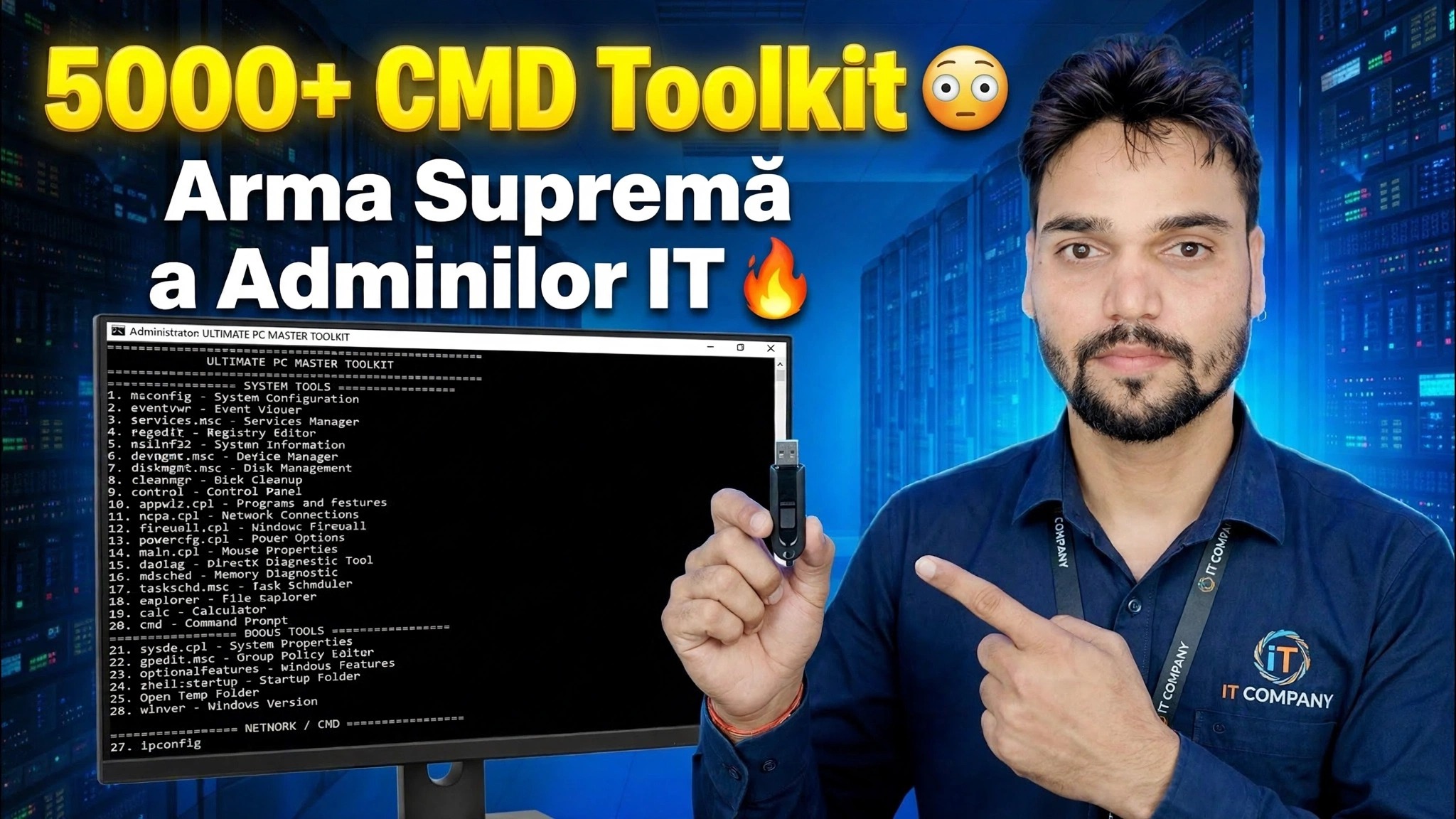
Peste 5000 de instrumente CMD 😳 Arma supremă pentru administratorii IT 🔥
O singură fereastră Prompt de comandă, mii de comenzi gata de utilizare: Anshu tehnic prezintă setul de instrumente CMD pe care l-a construit pentru administratorii IT — reparați fișierele de sistem Windows, reconstruiți o rețea ruptă, verificați discurile, resetați actualizările și extrageți detaliile sistemului, fără a instala un singur program de reparare.
📑Capitole
- Setul de instrumente 5000+ CMD – ce este și ce versiuni sunt gratuite sau plătite
- Deschiderea promptului de comandă ca administrator — setul de instrumente rulează la nivel ridicat
- Repararea fișierelor de sistem Windows corupte cu DISM și SFC
- Resetarea unei rețele rupte cu ipconfig și netsh
- Verificarea discului pentru erori cu CHKDSK
- Obținerea de informații despre sistem pe o singură linie — raport, număr de serie, profiluri Wi-Fi
- Gestionarea utilizatorilor, a serviciilor și a temporizatorului de oprire
📋 Prezentare generală și Ghid pas cu pas
Cunoașteți setul de instrumente și versiunile acestuia
Setul de instrumente CMD este propria colecție a lui Technical Anshu de peste 5000 de comenzi prompte de comandă gata de utilizare, grupate după sarcini — reparații de sistem, remedieri de rețea, verificări ale discurilor, managementul utilizatorilor și informații despre sistem — astfel încât un administrator IT sau un inginer de asistență să poată repara un computer Windows dintr-o singură fereastră în loc să caute prin meniuri sau să instaleze software terță parte „PC fixer”.
Versiunile funcționează astfel: V1, V2 și V3 sunt complet gratuite — toate trei sunt într-un singur link de descărcare. V4 nu a fost niciodată lansat (secvența merge V1, V2, V3, V5, V6). V5 și V6 costă 239 INR — plătiți prin Paytm pe numărul WhatsApp al lui Anshu afișat pe canalul și videoclipurile sale, iar acesta vă trimite linkul de descărcare după plată.
Deschideți promptul de comandă ca administrator
Aproape fiecare comandă de reparare din setul de instrumente are nevoie de drepturi de administrator. Faceți clic dreapta pe butonul Start și alegeți Terminal (Administrator) sau Prompt de comandă (Administrator), apoi aprobați solicitarea UAC. Titlul ferestrei ar trebui să spună „Administrator”.
Reparați fișierele de sistem Windows - DISM și SFC
Când Windows se comportă ciudat - aplicațiile se blochează, caracteristicile lipsă, mesaje de eroare ciudate - fișierele de sistem corupte sunt o cauză comună. Setul de instrumente le repară cu două instrumente încorporate, în această ordine: mai întâi DISM repară imaginea Windows în sine (descărcă componente de înlocuire curate, deci păstrați computerul online), apoi SFC scanează și repară fișierele de sistem reale folosind acea imagine.
DISM /Online /Cleanup-Image /RestoreHealth
sfc /scannow
Lăsați ambele comenzi să se termine complet, apoi reporniți computerul.
Resetați o rețea întreruptă - ipconfig și netsh
„Wi-Fi conectat, dar fără internet” este cea mai frecventă plângere în orice birou. Înainte de a atinge routerul, reîmprospătați rețeaua PC-ului din CMD: eliberați adresa IP curentă, reînnoiți-o, ștergeți memoria cache DNS, apoi resetați catalogul Winsock și stiva TCP/IP.
ipconfig /release
ipconfig /renew
ipconfig /flushdns
netsh winsock reset
netsh int ip reset
Reporniți computerul după resetarea celor două netsh, astfel încât stiva de rețea reconstruită să se încarce curat.
Verificați hard diskul — CHKDSK
Un computer lent, care îngheață sau fișierele care refuză să se deschidă pot indica erori ale sistemului de fișiere sau sectoare defecte. CHKDSK este doctorul de disc încorporat: mai întâi rulați scanarea rapidă online, apoi treceți corectarea dacă apar erori; trecerea profundă caută și sectoare defecte și încearcă să recupereze date care pot fi citite.
chkdsk C: /scan
chkdsk C: /f
chkdsk C: /r
Transferul /f pe unitatea de sistem nu poate rula în timp ce Windows îl folosește — va solicita programarea verificării la următoarea repornire; apăsați pe Y și reporniți.
Obțineți informații despre sistem într-o singură linie
Tehnicienii au nevoie în mod constant de detalii pe care Windows le ascunde adânc în Setări. Setul de instrumente răspunde într-un rând fiecare: systeminfo tipărește raportul complet (versiunea Windows, data instalării, RAM, ultima pornire), linia wmic returnează numărul de serie al laptopului sau al computerului necesar pentru garanție și descărcări de drivere, netsh wlan show profiles listează fiecare rețea Wi-Fi la care este conectat computerul și /, IPcode și adresa IP afișeazăip fig. Adresa MAC a fiecărui adaptor.
systeminfo
wmic bios get serialnumber
netsh wlan show profiles
ipconfig /allGestionați utilizatorii, serviciile și cronometrul de oprire
Setul de instrumente acoperă, de asemenea, munca zilnică de administrare care necesită în mod normal multe clicuri: creați un cont de utilizator local și transformați-l în administrator, reporniți serviciul Windows Update (parte a remedierii actualizărilor blocate) și închideți computerul cu un temporizator - 3600 de secunde este o oră, iar a doua comandă de închidere anulează un temporizator în așteptare. Înlocuiți exemplul de nume și parolă cu propriile dvs.
net user Ravi MyPass123 /add
net localgroup administrators Ravi /add
net stop wuauserv
net start wuauserv
shutdown /s /t 3600
shutdown /a
Acestea sunt doar punctele importante - videoclipul complet parcurge setul de instrumente complet, comandă la comandă, cu demonstrații live a ceea ce face fiecare pe ecran.
🏷️Variabile și cuvinte cheie pentru căutarea subiectelor
🎙️ Transcriere completă — atingeți pentru a extinde
__TOK_30__
__TOK_31__
❓ Întrebări frecvente
Este acest tutorial 100% gratuit de urmat?
__TOK_32__
Pot începătorii să urmeze acest ghid?
__TOK_33__
Unde pot pune întrebări dacă rămân blocat?
__TOK_34__