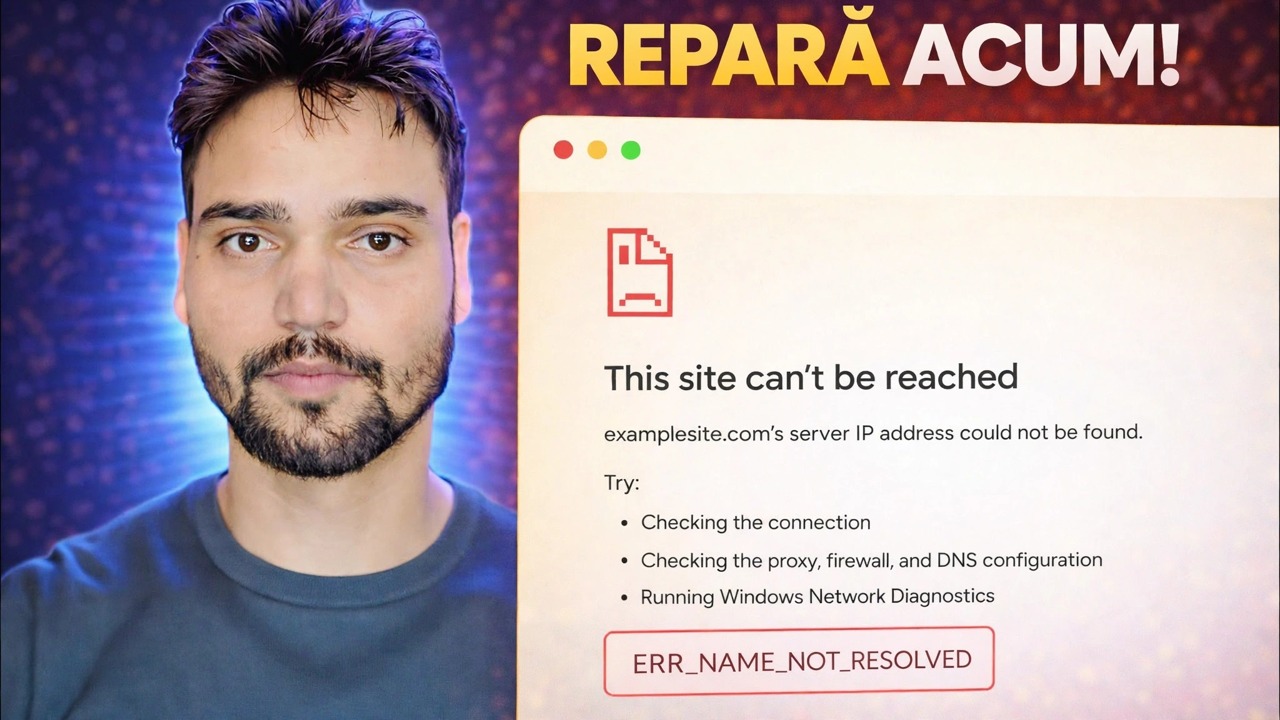
ERR_NAME_NOT_RESOLVED Remedierea erorii 🔥 Internetul funcționează, dar site-ul nu se deschide
Chrome afișează ERR_NAME_NOT_RESOLVED în timp ce internetul tău funcționează clar. Ce înseamnă cu adevărat această eroare DNS, singurul test care împarte problema în jumătate și ordinea de remediere care o rezolvă fără a ghici.
📑Capitole
- Ce înseamnă de fapt ERR_NAME_NOT_RESOLVED — căutarea numelui a eșuat, nu internetul dvs.
- Dovada de zece secunde: trimiteți ping la număr, apoi trimiteți ping la nume
- Un site sau fiecare site — diviziunea care decide remedierea
- Reporniți Chrome și ștergeți propria memorie DNS a browserului
- Scurgeți memoria cache DNS Windows
- Solicitați un alt server DNS direct cu nslookup
- Verificați fișierul hosts când un singur nume eșuează
- Când eroarea este, sincer, vina site-ului web
📋 Prezentare generală și Ghid pas cu pas
Demonstrați că este într-adevăr o problemă de nume
Fiecare site web are două identități: un nume pe care îl tastați, cum ar fi example.com și o adresă IP numerică la care computerul dvs. se conectează efectiv. DNS este agenda telefonică care convertește numele în număr. ERR_NAME_NOT_RESOLVED înseamnă că căutarea a eșuat — browserul a cerut numele și nu a primit niciun răspuns utilizabil. Linia dvs., WiFi și site-ul în sine pot fi toate perfect sănătoase în timp ce acest singur pas este întrerupt.
Înainte de a schimba ceva, rulați proba de zece secunde. Deschideți linia de comandă și încercați ambele comenzi:
ping 8.8.8.8
ping example.com
If replies come back from ping 8.8.8.8, your internet line and network are alive. If ping example.com — replace it with your failing site — says the host could not be found while the number worked, the fault is name resolution only. That split matters: a dead line needs a different repair entirely, and no DNS fix will help it.
Decideți: un site sau fiecare site
Acum deschideți alte trei sau patru site-uri web cunoscute. Răspunsul împarte această eroare în două boli complet diferite. Dacă fiecare nume nu reușește, calea DNS în sine este ruptă: memoria cache, setarea serverului DNS, serviciul client DNS, filtrarea software-ului de securitate sau routerul - continuați în jos această pagină în ordine. Dacă un singur nume eșuează, DNS-ul dvs. general este în regulă, iar cauza este aproape întotdeauna specifică acelui nume: o intrare în fișierul gazdei, un răspuns învechit în cache, propriul DNS al site-ului sau un nume care cu adevărat nu mai există.
Reporniți browserul și verificați ceea ce este evident
Chrome își păstrează propria memorie DNS mică deasupra Windows. Închideți complet Chrome - fiecare fereastră - și redeschideți-l sau reporniți computerul, care șterge ambele cache-uri simultan. Acesta nu este un pas ritual: o parte surprinzătoare a acestor erori reprezintă un răspuns prost stocat în cache timp de câteva minute, iar o repornire curată este leacul sincer.
În timp ce sunteți aici, introduceți din nou adresa încet — o singură literă greșită creează un nume care cu adevărat nu există, iar DNS îl raportează corect ca nerezolvabil. De asemenea, încercați același site într-un al doilea browser, cum ar fi Edge. Dacă Edge îl deschide, DNS-ul rețelei dvs. este nevinovat și defectul se află în interiorul Chrome însuși.
Ștergeți memoria cache DNS Windows
Windows salvează căutările recente în memoria cache a rezolutorului DNS, inclusiv cele nereușite. Un site care a sughițat o dată poate continua să eșueze pe computer după ce s-a recuperat peste tot. Deschideți promptul de comandă (administratorul este cel mai sigur), ștergeți acea memorie, apoi reîncărcați site-ul care eșuează:
ipconfig /flushdnsYou must see Successfully flushed the DNS Resolver Cache. A successful flush followed by the same error means the bad answer is being served fresh by your DNS server — which is the next step.
Solicitați direct un alt server DNS
Acest test separă „serverul tău este stricat” de „numele este stricat peste tot”. În Prompt de comandă, rulați ambele căutări - prima vă întreabă serverul DNS configurat normal; al doilea întreabă serverul public Cloudflare în schimb:
nslookup example.com
nslookup example.com 1.1.1.1
If the second command returns an address and the first fails, your configured DNS server is the culprit — usually your router's forwarder or your provider's server. Change the DNS server on your network adapter (or in the router, to fix every device) to a reliable public pair and this whole error class dies. If both fail with the same non-existent-domain answer, believe them: the name itself has a problem, and no setting on your PC can invent an address for it.
Verificați fișierul Hosts dacă un singur nume eșuează
Windows consultă un fișier local înainte de a cere vreodată DNS - fișierul hosts. Orice nume listat acolo primește răspuns din acel fișier și nu se cere niciodată DNS. O intrare veche, lăsată de o modificare străveche, un instrument de blocare a reclamelor sau un software de birou, poate fixa un site la o adresă nefuncțională sau îl poate bloca definitiv în timp ce orice alt site funcționează.
C:\Windows\System32\drivers\etc\hostsOpen the file in Notepad as administrator and look for the failing name. A healthy home-PC hosts file has almost no active lines; anything naming your failing site is suspect. The fingerprint to remember: ping fails but nslookup succeeds — because nslookup talks to DNS directly and ignores the hosts file completely.
Când răspunsul nu este, sincer, computerul dvs.
Unele erori ERR_NAME_NOT_RESOLVED sunt adevărul. Este posibil ca DNS-ul propriu al site-ului web să fie inactiv, un site nou-nouț s-ar putea să se propage în continuare pe servere din întreaga lume sau este posibil ca numele să fi fost retras. Testul sincer: deschide site-ul pe telefon folosind date mobile, nu WiFi. Dacă eșuează și acolo și ambele teste nslookup de mai sus au eșuat, computerul dvs. este exonerat - așteptați sau spuneți proprietarului site-ului, dar nu mai reparați o mașină sănătoasă.
🏷️Topic Search Variables & Keywords
🎙️ Transcriere completă — atingeți pentru a extinde
Ghid de depanare pas cu pas și soluții - REPARAȚI ACUM!. Demonstrație pe ecran de către Technical Anshu....
Chrome afișează ERR_NAME_NOT_RESOLVED în timp ce internetul dvs. funcționează în mod clar. Ce înseamnă cu adevărat această eroare DNS, singurul test care împarte problema în jumătate și ordinea de remediere care o rezolvă fără a ghici.
(transcrierea se termină aici pe pagina sursă)
❓ Întrebări frecvente (în engleză)
Acest tutorial este 100% gratuit de urmat?
Da! Toate ghidurile și metodele demonstrate de Technical Anshu folosesc resurse gratuite, legale și educaționale.
Pot începătorii să urmeze acest ghid?
Absolut! Fiecare pas este demonstrat pe ecran cu instrucțiuni detaliate, astfel încât oricine poate urma cu ușurință.
Unde pot pune întrebări dacă rămân blocat?
Lăsați un comentariu direct pe videoclipul YouTube, iar comunitatea noastră și Technical Anshu vă vor ajuta.
🚀 Urmărește tutorialul complet pe YouTube
🚀 Urmărește tutorialul video complet pas cu pas pe YouTube: https://www.youtube.com/watch?v=YrEjz2b-D48
Abonați-vă la Technical Anshu pentru asistență IT, depanare Windows și gestionare a serverului.
▶️ Urmăriți videoclipul complet