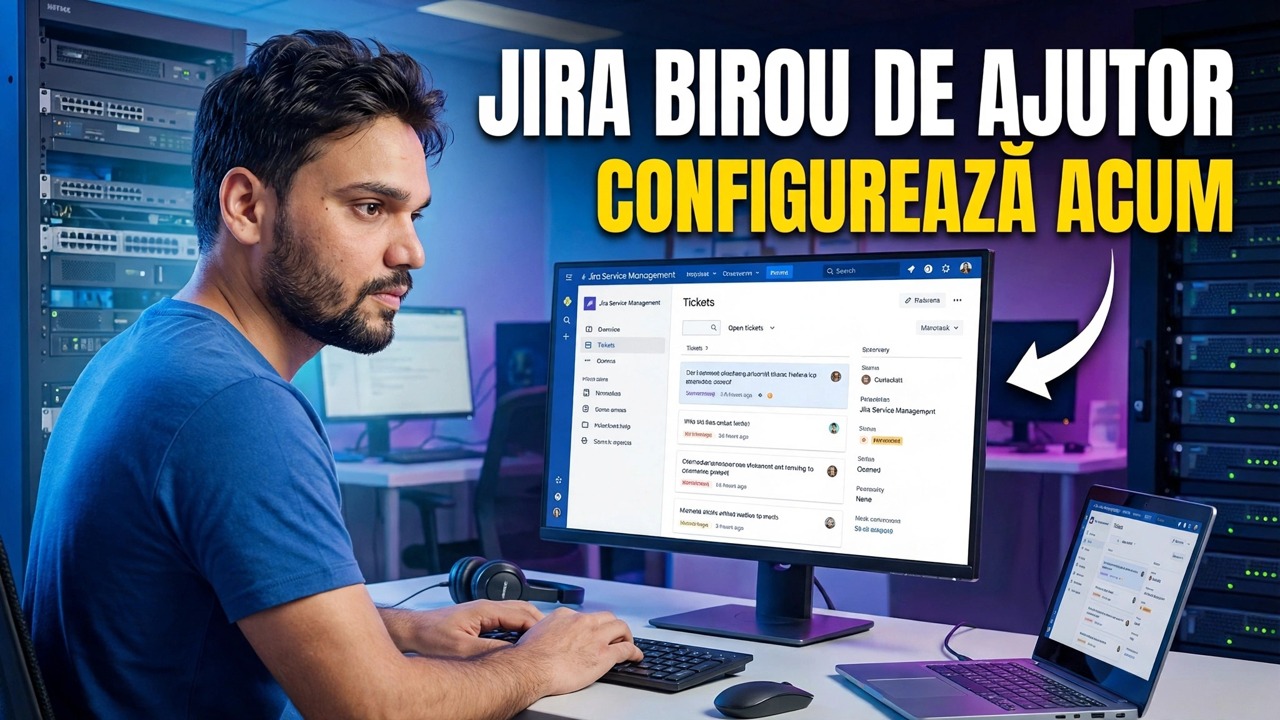
Cum se configurează Jira Helpdesk - Ghid pas cu pas
Configurați un birou de asistență Jira Service Management de la zero - creați proiectul de servicii, modelați portalul clienților, adăugați tipuri de solicitări, invitați agenți, construiți cozi, activați SLA simple și conectați e-mailul, în ordinea corectă.
📑Capitole
- Creați site-ul Atlassian și începeți cu planul gratuit
- Creați proiectul de serviciu dintr-un șablon
- Modificați portalul clienților înainte de a invita pe cineva
- Creați tipuri de solicitări în cuvintele utilizatorului
- Invitați agenți și păstrați rolurile curate
- Construiți primele trei cozi
- Activați SLA simple cu un calendar real
- Conectați e-mailul, astfel încât biletele să ajungă și din căsuța de e-mail
- Testează ca un client înainte de a-l anunța
📋 Prezentare generală și Ghid pas cu pas
Creați site-ul Atlassian și începeți cu planul gratuit
Nu aveți nevoie de un server, o bază de date sau un program de instalare. Un birou de asistență Jira începe ca un site cloud: înregistrați-vă la Atlassian și creați-vă site-ul — adresa arată astfel:
yourcompany.atlassian.netAdăugați Jira Service Management pe site și începeți cu planul gratuit. Rămâneți gratuit în timp ce construiți — fiecare pas din acest ghid funcționează pe planul gratuit și puteți face upgrade ulterior fără a reconstrui nimic.
Creați proiectul de servicii dintr-un șablon
În interiorul Jira, creați un nou proiect și alegeți un șablon de management al serviciilor — șablonul stil birou de servicii IT este forma de pornire potrivită pentru un birou de asistență intern. Dați-i o cheie scurtă (de exemplu IT), deoarece cheia devine parte din fiecare număr de bilet pe care utilizatorii dvs. îl vor cita, cum ar fi IT-142.
O alegere sinceră apare aici: proiectele gestionate de companie partajează scheme și setări între proiecte și sunt conduse de administratorii Jira; proiectele gestionate de echipă sunt mai simple și sunt deținute de echipa de proiect. Pentru un prim birou de asistență cu o singură echipă, oricare funcționează - trebuie doar să știți că ecranele de setări diferă ușor între cele două.
Modificați portalul înainte de orice altceva
Portalul — Atlassian numește vizualizarea combinată Centrul de ajutor — este singurul ecran pe care majoritatea utilizatorilor dvs. îl vor vedea vreodată, așa că configurați-l înainte de a invita pe cineva. Scrieți un mesaj de bun venit pe o singură linie care spune ce se ocupă de acest birou. Stabiliți cine poate ridica cereri: pentru un birou intern, numai persoane din organizația dvs.; pentru asistență pentru clienți, îl puteți deschide mai larg ulterior. Adăugați un anunț numai atunci când aveți ceva real de anunțat, cum ar fi o fereastră de întreținere.
Creați tipuri de solicitări în cuvintele utilizatorului
Tipurile de solicitare sunt pe care clientul face clic; tipurile de obiecte de lucru din spatele lor sunt afacerile dvs. interne. Începeți cu o mână care acoperă viața reală: Raportați o problemă (ceva a funcționat înainte și s-a oprit), Solicitați acces (un sistem, un folder, un VPN sau o aplicație), Solicitați hardware nou (cu o formă scurtă pentru ce și de ce) și Puneți o întrebare (recuperarea sinceră).
Fiecare tip de solicitare primește un formular mic. Întrebați doar de ce are nevoie un agent pentru a începe lucrul - fiecare câmp suplimentar vă costă biletele completate, deoarece oamenii abandonează formularele lungi și vă sună în schimb. Puteți adăuga tipuri de solicitări mai târziu, în câteva minute; nu poți anula cu ușurință o primă impresie proastă.
Invitați agenți și păstrați rolurile curate
Acum adăugați persoanele care vor lucra la bilete. În Jira Service Management există două tipuri foarte diferite de utilizatori. Agenții lucrează la cozi, răspund clienților și închid biletele - agenții sunt ceea ce contează și taxează pentru planuri. Clienții ridică cereri și își urmăresc propriile bilete — clienții sunt gratuiti și nelimitați.
Construiți primele trei cozi
Cozile sunt modul în care agenții văd lucrul. O coadă este pur și simplu un filtru salvat cu coloane, sortat în modul în care echipa acceptă să lucreze. Construiește trei în prima zi: Toate deschise — totul nu este terminat, cel mai vechi mai întâi, așa că nimic nu putrezește în liniște. Neatribuit — lucrare nouă pe care nimeni nu o deține încă; această coadă ar trebui să revină la zero zilnic. În așteptarea clientului — bilete blocate la un răspuns, astfel încât nu mai poluează lista dvs. activă.
Cozile sunt alimentate de limbajul de căutare Jira, dar nu trebuie să-l învățați astăzi – editorul de cozi construiește filtrul pe măsură ce alegeți stările și alocații. Adăugați o coadă urgentă sau VIP mai târziu numai dacă echipa o solicită.
Activați SLA simple cu un calendar real
Un SLA în Jira este un temporizator pe bilet — în principal timpul până la primul răspuns și timpul până la rezolvare. Păstrați prima versiune aproape jenant de simplă. Stabiliți obiective după prioritate: de exemplu, cea mai mare prioritate primește un prim răspuns în 1 oră și un obiectiv fix de 4 ore, în timp ce munca normală primește un răspuns în aceeași zi lucrătoare. Atașați un calendar care se potrivește cu programul dvs. de lucru real, astfel încât un bilet ridicat vineri seara să nu fie încălcat luni dimineața. Porniți cronometrele la crearea biletelor și opriți rezoluția pentru starea dvs. rezolvată.
Conectați e-mailul, astfel încât biletele să ajungă și din Inbox
Mulți utilizatori nu vor vizita niciodată un portal și este în regulă. Porniți canalul de e-mail al proiectului: fiecare proiect de servicii primește propria sa adresă de e-mail, iar orice i se trimite devine un bilet cu expeditorul drept client. De asemenea, vă puteți conecta propria cutie poștală de asistență (o căsuță poștală Google sau Microsoft pe care utilizatorii dvs. o cunosc deja), astfel încât adresa familiară să continue să funcționeze. Răspunsurile de la agenți revin ca e-mail, iar răspunsurile clienților ajung pe același bilet.
Testează ca un client înainte de a anunța
Înainte ca biroul să audă despre acest serviciu de asistență, întrerupeți-l singur. Deschideți portalul într-o fereastră privată de browser, ridicați o solicitare de fiecare tip și verificați dacă formularele au sens pentru o persoană care nu este IT. Trimiteți un e-mail la adresa proiectului și confirmați că devine un bilet. Lucrați ambele bilete ca agent — atribuiți, răspundeți, rezolvați — și urmăriți ceasurile SLA și viziunea clientului la fiecare pas.
Remediați cele două sau trei margini aspre pe care le găsiți, apoi anunțați linkul portalului cu o singură propoziție despre ceea ce înlocuiește. Aceasta este întreaga configurație — orice altceva, cum ar fi automatizarea, rapoartele și articolele din baza de cunoștințe, reprezintă o îmbunătățire pe lângă un birou care funcționează deja.
🏷️Topic Search Variables & Keywords
🎙️ Transcriere completă — atingeți pentru a extinde
Ghid de depanare pas cu pas și soluții - JIRA HELPDESK SETUP CHIAR ACUM. Demonstrație pe ecran de către Technical Anshu.
Configurați un birou de asistență Jira Service Management de la zero - creați proiectul de servicii, modelați portalul clienților, adăugați tipuri de solicitări, invitați agenți, creați cozi, activați SLA simple și conectați e-mailul, în ordinea corectă.
(transcrierea se termină aici pe pagina sursă)
❓ Întrebări frecvente (în engleză)
Acest tutorial este 100% gratuit de urmat?
Da! Toate ghidurile și metodele demonstrate de Technical Anshu folosesc resurse gratuite, legale și educaționale.
Pot începătorii să urmeze acest ghid?
Absolut! Fiecare pas este demonstrat pe ecran cu instrucțiuni detaliate, astfel încât oricine poate urma cu ușurință.
Unde pot pune întrebări dacă rămân blocat?
Lăsați un comentariu direct pe videoclipul YouTube, iar comunitatea noastră și Technical Anshu vă vor ajuta.
🚀 Urmărește tutorialul complet pe YouTube
🚀 Urmărește tutorialul video complet pas cu pas pe YouTube: https://www.youtube.com/watch?v=YvNKMjUDIWk
Abonați-vă la Technical Anshu pentru asistență IT, depanare Windows și gestionare a serverului.
▶️ Vizionați videoclipul complet