Instalați Windows 11 😳 Ghid complet Rufus + Ventoy (ambele metode)
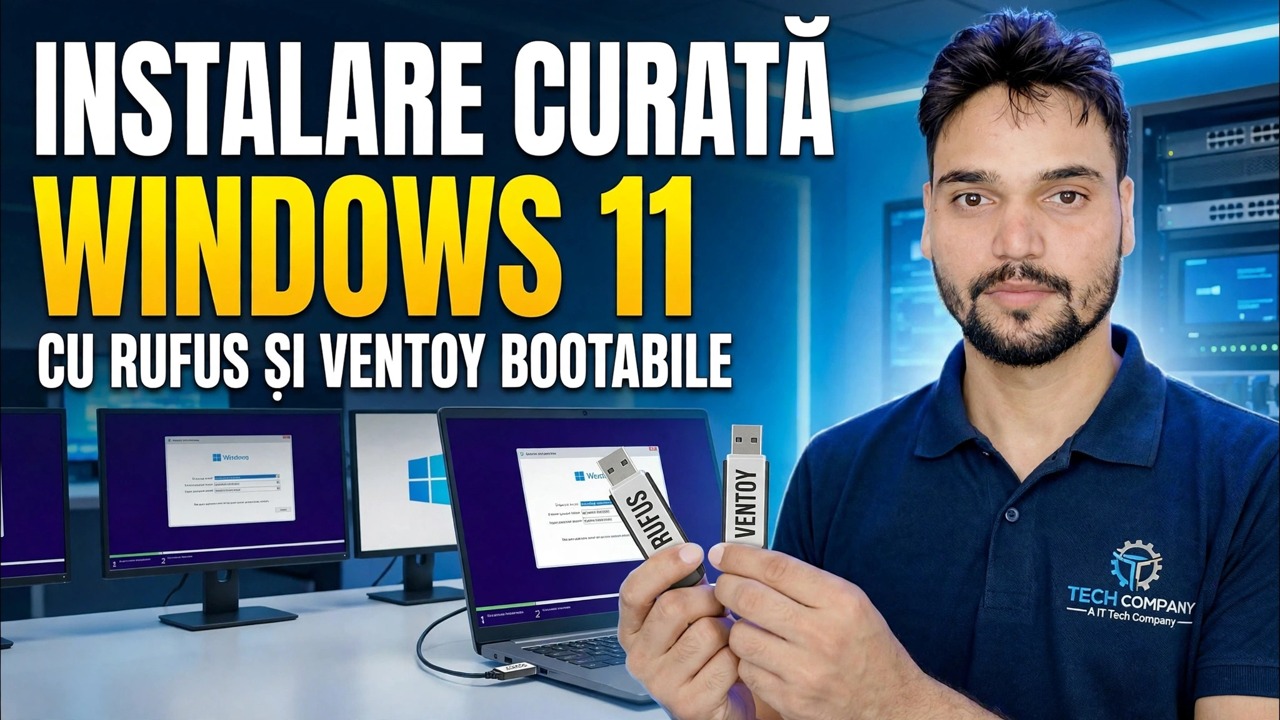
Instalați Windows 11 pas cu pas cu ambele metode - Rufus pentru un singur USB de instalare dedicat și Ventoy pentru un pendrive cu pornire multiplă care poartă multe ISO-uri simultan. Descărcare ISO, setări corecte, meniul de pornire, ecrane de configurare și prima oră după instalare.
📑Capitole
- De ce aveți nevoie și descărcarea ISO oficial pentru Windows 11
- Metoda 1 — Rufus: un singur USB de instalare dedicat
- Metoda 2 — Ventoy: un pendrive cu mai multe porniri cu multe ISO
- Pornirea computerului de pe unitatea USB
- Configurare Windows — ecranele de instalare și opțiunile de partiție
- First-run setup (OOBE) după instalare
- Prima oră după instalare — actualizări, drivere și activare
📋 Prezentare generală și Ghid pas cu pas
Descărcați ISO oficial Windows 11
Totul începe cu un ISO autentic. Descărcați imaginea de disc Windows 11 (ISO) de pe pagina oficială de descărcare a Microsoft — microsoft.com/software-download/windows11 — și alegeți limba. De asemenea, aveți nevoie de o unitate USB de cel puțin 8 GB; 16 GB sau mai mult este confortabil, iar o unitate mai mare se plătește cu metoda Ventoy de mai jos.
Metoda 1 — Rufus: un USB de instalare dedicat
Descărcați Rufus de pe site-ul său oficial, rufus.ie — versiunea portabilă nu necesită instalare. Conectați unitatea USB, deschideți Rufus și confirmați că este selectată unitatea corectă sub Dispozitiv. Faceți clic pe SELECTARE și alegeți ISO Windows 11 pe care l-ați descărcat. Pentru orice PC modern lăsați schema de partiții pe GPT (sistemul țintă UEFI); MBR este doar pentru mașini cu BIOS vechi cu adevărat vechi. Lăsați sistemul de fișiere la valoarea implicită, apoi faceți clic pe START.
Înainte de a scrie, Rufus își arată dialogul Experiența utilizatorului Windows — opțiunile prin care se parcurge videoclipul, cum ar fi crearea unui cont de utilizator local și setarea automată a opțiunilor regionale. Alegeți ceea ce aveți nevoie și confirmați. Rufus scrie apoi programul de instalare; așteptați ca starea să devină verde și spuneți PREGĂTIT înainte de a scoate unitatea.
Metoda 2 — Ventoy: un Pendrive Multiboot
Ventoy adoptă abordarea opusă: pregătiți unitatea o dată, apoi copiați pur și simplu fișierele ISO pe ea. Descărcați Ventoy de pe site-ul său oficial, ventoy.net, extrageți-l și rulați Ventoy2Disk. Selectați unitatea USB și faceți clic pe Instalare — aceasta formatează unitatea și creează partiția de pornire Ventoy plus o partiție de date normală.
După aceea, doar copiați fișierul ISO Windows 11 pe unitate ca orice fișier obișnuit - fără extracție, fără instrument de scriere. Puteți păstra mai multe ISO-uri pe același pendrive (Windows, Linux, instrumente de reparații) atâta timp cât există spațiu. Când porniți de pe acesta, Ventoy arată un meniu care listează fiecare ISO de pe unitate; alegeți ISO Windows 11 și pornește Configurarea.
Porniți computerul de pe unitatea USB
Conectați USB-ul terminat la computerul pe care doriți să îl instalați și reporniți-l. Deschideți meniul de pornire unică pe măsură ce mașina pornește — cheia depinde de producător; cele comune sunt F12, F8, F9 sau Esc, iar configurarea BIOS/UEFI în sine este de obicei Del sau F2. Selectați unitatea USB din meniu (pe sistemele UEFI alegeți intrarea care începe cu „UEFI:”). Cu Ventoy, alegeți mai întâi ISO Windows 11 din lista sa. Când apare „Apăsați orice tastă pentru a porni de pe CD sau DVD…”, apăsați o tastă — se încarcă Windows Setup.
Rulează Windows Setup — Ecranele de instalare
Alegeți limba, formatul orei și tastatura, apoi faceți clic pe Instalați acum. Dacă Setup solicită o cheie de produs, introduceți-o pe a dvs. sau faceți clic pe „Nu am o cheie de produs” și alegeți ediția pe care o acoperă licența; activarea se finalizează mai târziu, odată ce Windows este online, atâta timp cât ediția se potrivește. Acceptați termenii licenței și, pe ecranul de tip de instalare, alegeți Personalizat: Instalați numai Windows (avansat) - aceasta este ruta de instalare curată.
Pe ecranul de partiție, selectați unitatea pe care ar trebui să meargă Windows. Pentru o instalare cu adevărat curată pe acel disc, ștergeți vechile partiții până când se afișează ca spațiu nealocat, selectați-l și faceți clic pe Next — Configurarea creează singur partițiile de care are nevoie. Setup apoi copiază fișierele și repornește; de aici continuă de la sine, așa că puteți elimina unitatea USB la prima repornire.
Terminați configurarea la prima execuție (OOBE)
După repornire, Windows vă ghidează prin configurarea completă: țară sau regiune, aspectul tastaturii, conectarea la rețea și conectarea. Dați computerului un nume atunci când vi se cere, urmați ecranele contului și configurați-vă conectarea (parolă sau PIN). Citiți fiecare comutare de confidențialitate așa cum apare și dezactivați orice nu doriți - le puteți modifica pe toate ulterior în Setări. Windows pregătește apoi desktopul pentru câteva minute și vă conectează pentru prima dată.
Prima oră după instalare — Actualizări, drivere, activare
Efectuați acestea înainte de a vă instala propriul software. Mai întâi, deschideți Setări → Actualizare Windows și rulați Verificați dacă există actualizări în mod repetat - instalați totul, reporniți când vi se cere și continuați până când nu rămân actualizări; majoritatea șoferilor ajung prin același canal. În al doilea rând, verificați Setări → Sistem → Activare și confirmați ca Windows se afișează ca activ; dacă nu, depanați activarea acolo odată ce sunteți online. În cele din urmă, deschideți Manager dispozitive și căutați orice dispozitiv care arată încă un semn de avertizare - pentru aceștia, luați driverul de pe pagina oficială de asistență a computerului sau a producătorului plăcii de bază, niciodată dintr-un instrument aleatoriu de „actualizare a driverelor”.
🏷️Topic Search Variables & Keywords
🎙️ Transcriere completă — atingeți pentru a extinde
Ghid de depanare pas cu pas și soluții — CURAȚI INSTALARE WINDOWS 11 CU RUFUS & VENTOY BOOTABLE DRIVES. Demonstrație pe ecran de către Technical Anshu.
Instalați Windows 11 pas cu pas cu ambele metode — Rufus pentru un singur USB de instalare dedicat și Ventoy pentru un pendrive cu pornire multiplă. Descărcare ISO, setări corecte, meniul de pornire, ecrane de configurare și prima oră după instalare.
(transcrierea se termină aici pe pagina sursă)
❓ Întrebări frecvente (în engleză)
Acest tutorial este 100% gratuit de urmat?
Da! Toate ghidurile și metodele demonstrate de Technical Anshu folosesc resurse gratuite, legale și educaționale.
Pot începătorii să urmeze acest ghid?
Absolut! Fiecare pas este demonstrat pe ecran cu instrucțiuni detaliate, astfel încât oricine poate urma cu ușurință.
Unde pot pune întrebări dacă rămân blocat?
Lăsați un comentariu direct pe videoclipul YouTube, iar comunitatea noastră și Technical Anshu vă vor ajuta.
🚀 Urmărește tutorialul complet pe YouTube
🚀 Urmărește tutorialul video complet pas cu pas pe YouTube: https://www.youtube.com/watch?v=_FxY1awVxnQ
Abonați-vă la Technical Anshu pentru asistență IT, depanare Windows și gestionare a serverului.
▶️ Urmăriți videoclipul complet