Utilizați Internetul telefonului pe router 📶 Este explicat trucul de conectare Ethernet
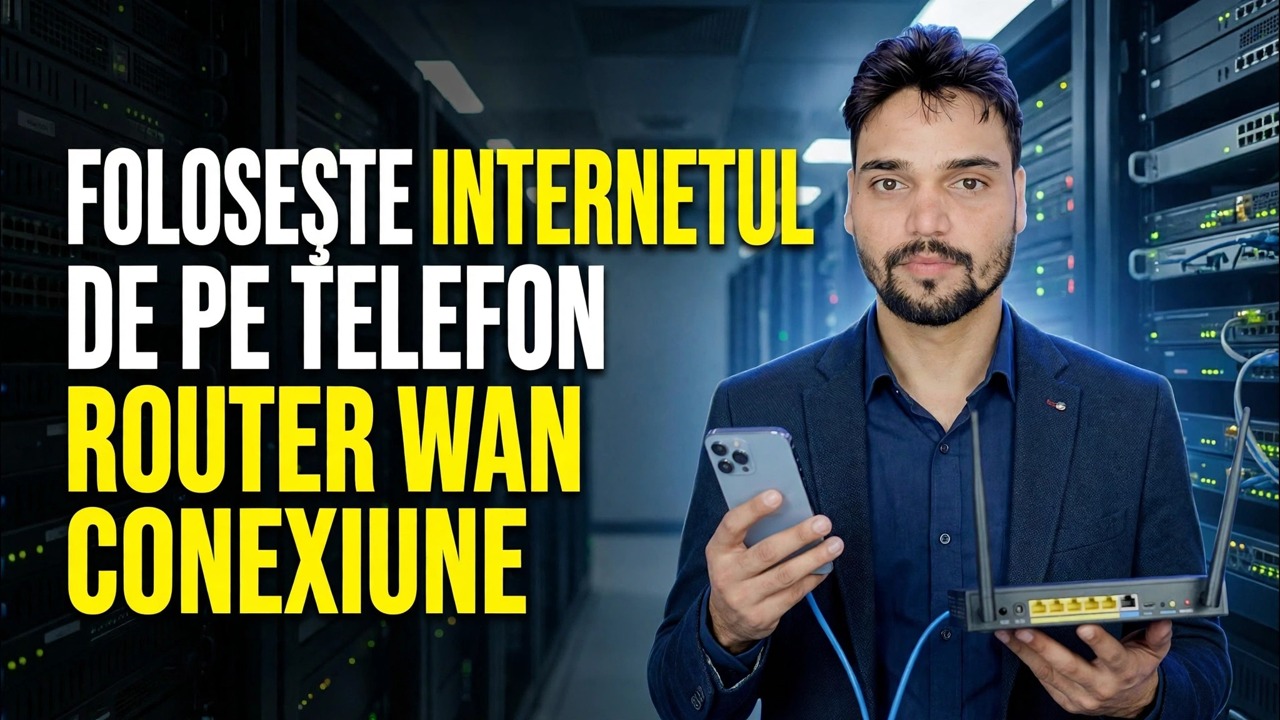
Fără bandă largă? Introduceți datele mobile ale telefonului în partea WAN a routerului dvs. - printr-un cablu USB cu tethering sau fără fir prin metoda hotspot bridge - astfel încât fiecare dispozitiv de acasă sau de la birou să partajeze un SIM.
📑Capitole
- Ideea — datele mobile ale telefonului dvs. devin WAN-ul routerului, iar un SIM deservește toată casa sau biroul
- Verificarea compatibilității – ce routere pot lua de fapt un telefon ca sursă de internet
- Metoda 1: Tethering USB — telefonul conectat la router prin cablu
- Activarea tethering-ului USB în setările telefonului
- Conectarea din panoul de administrare al routerului — secțiunea Tethering
- Metoda 2: bridge-ul — hotspot de telefon conectat de router în modul Repeater
- Testarea fiecărui dispozitiv și plasarea telefonului acolo unde semnalul este cel mai puternic
- Limite oneste — viteză, planuri de tethering, NAT dublu, căldură și baterie
📋 Prezentare generală și Ghid pas cu pas
Verificați mai întâi că routerul dvs. acceptă tethering
Acest truc funcționează numai dacă routerul știe cum să ia internet de pe telefon. Routerele de călătorie - modelele GL.iNet sunt exemplul comun - au o opțiune dedicată Tethering pe pagina lor de INTERNET, iar unele routere ASUS pot folosi, de asemenea, un telefon prin USB ca sursă WAN. Deschideți panoul de administrare al routerului sau verificați manualul acestuia pentru o opțiune de tethering sau modem USB înainte de a începe.
Pregătiți telefonul și cablul
Puneți SIM-ul cu planul de date în telefon, porniți datele mobile și confirmați că telefonul însuși poate deschide un site web. Țineți pregătit un cablu de date USB de bună calitate - un cablu numai de încărcare nu va funcționa, deoarece telefonul și routerul fac schimb de date prin acest cablu. Păstrați și încărcătorul telefonului în apropiere: tetheringul funcționează în mod continuu.
Conectați telefonul prin USB și activați Tethering
Conectați telefonul la portul USB al routerului cu cablul. Pe un telefon Android, accesați Setări ➔ Rețea și Internet (la unele mărci: Conexiuni) ➔ Hotspot și tethering și activați Tethering USB. Pe un iPhone, activați Personal Hotspot și atingeți Trust This Device dacă telefonul vă întreabă. Setarea devine activă numai odată ce cablul este conectat, așa că conectați-l mai întâi, apoi porniți-l.
Conectați-vă din panoul de administrare a routerului
Conectați-vă la panoul de administrare web al routerului și deschideți pagina INTERNET. În secțiunea Tethering, dați clic pe Conectați. Routerul își ia acum conexiunea WAN de la telefon prin cablul USB - când reușește, apare un punct verde în secțiunea Tethering. Din acest moment, porturile Wi-Fi și LAN ale routerului sunt online, iar fiecare dispozitiv conectat la router partajează datele mobile ale telefonului.
Metoda 2: Hotspot + Repeater (Pont)
Fără suport pentru tethering - sau fără cablu? Porniți hotspot-ul Wi-Fi al telefonului. În panoul de administrare al routerului, deschideți pagina INTERNET, accesați secțiunea Repeater și faceți clic pe Conectați. Selectați numele Wi-Fi al hotspot-ului dvs. din listă, introduceți parola acestuia și faceți clic pe Aplicați. Routerul se alătură hotspot-ului în mod wireless ca WAN și îl repartajează în propria sa rețea - metoda bridge. Funcționează cu aproape orice router care are un mod repetitor/WISP, dar este cu un hop wireless mai slab decât metoda cablului USB.
Testați totul și remediați poziția semnalului
Conectați un laptop sau un telefon la Wi-Fi al routerului și deschideți câteva site-uri web, apoi testați celelalte dispozitive. Amintiți-vă că întreaga rețea trăiește și moare de semnalul mobil al telefonului: așezați telefonul lângă o fereastră sau oriunde semnalul 4G/5G este cel mai puternic și lăsați-l acolo — mișcând telefonul prin cameră mișcă internetul întregului birou cu el.
Limitele sincere
Aceasta este o configurație autentică, funcțională, dar știți ce este. Viteza dvs. este ceea ce oferă conexiunea 4G/5G a telefonului, partajată între fiecare dispozitiv, așa că nu vă așteptați la numere de bandă largă. Unele planuri de telefonie mobilă limitează tethering-ul sau îl contorizează separat de datele normale ale telefonului - verifică-ți planul înainte ca un întreg birou să ruleze pe el. Și deoarece traficul trece prin NAT-ul operatorului de transport și apoi prin NAT-ul routerului (NAT dublu), lucruri precum redirecționarea portului și unele jocuri online ar putea să nu funcționeze așa cum funcționează pe o linie de bandă largă obișnuită.
🏷️Topic Search Variables & Keywords
🎙️ Transcriere completă — atingeți pentru a extinde
Ghid de depanare pas cu pas și soluții - UTILIZAȚI CONEXIUNEA WAN RUTEUL DE INTERNET TELEFON. Demonstrație pe ecran de către Technical Anshu.
Introduceți datele mobile ale telefonului în WAN-ul routerului, astfel încât fiecare dispozitiv de acasă sau de la birou să partajeze un singur SIM. Tethering USB, router de călătorie și metode bridge explicate sincer.
(transcrierea se termină aici pe pagina sursă)
❓ Întrebări frecvente (în engleză)
Acest tutorial este 100% gratuit de urmat?
Da! Toate ghidurile și metodele demonstrate de Technical Anshu folosesc resurse gratuite, legale și educaționale.
Pot începătorii să urmeze acest ghid?
Absolut! Fiecare pas este demonstrat pe ecran cu instrucțiuni detaliate, astfel încât oricine poate urma cu ușurință.
Unde pot pune întrebări dacă rămân blocat?
Lăsați un comentariu direct pe videoclipul YouTube, iar comunitatea noastră și Technical Anshu vă vor ajuta.
🚀 Urmărește tutorialul complet pe YouTube
🚀 Urmărește tutorialul video complet pas cu pas pe YouTube: https://www.youtube.com/watch?v=_kOC22RL0BA
Abonați-vă la Technical Anshu pentru asistență IT, depanare Windows și gestionare a serverului.
▶️ Vizionați videoclipul complet