Monitorizați starea CPU, RAM, lățime de bandă și firewall cu PRTG
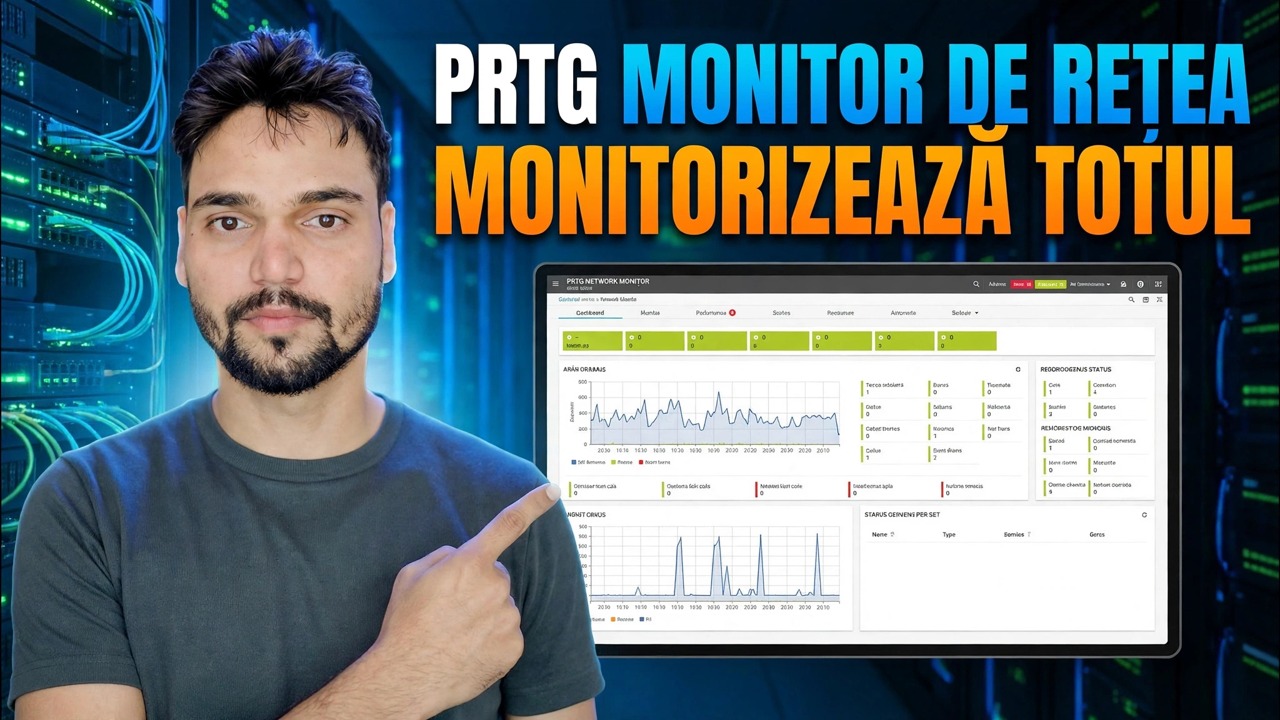
Un singur tablou de bord pentru întreaga rețea: Technical Anshu configurează Paessler PRTG pentru a monitoriza starea CPU, RAM, lățimea de bandă și firewall - instalare, descoperire automată, senzori WMI și SNMP și alerte, cu limitele oneste ale ediției gratuite cu 100 de senzori.
📑Capitole
- De ce un singur tablou de bord învinge conectarea manuală la fiecare mașină
- Cum funcționează PRTG — server de bază, sonde și senzori
- Instalarea PRTG pe o mașină Windows
- Descoperire automată — găsirea fiecărui dispozitiv din rețea
- Senzori CPU și RAM cu WMI și SNMP
- Senzori de lățime de bandă pe routere, comutatoare și firewall
- Starea firewall-ului, praguri și alerte
- Limitele sincere ale ediției gratuite cu 100 de senzori
📋 Prezentare generală și Ghid pas cu pas
Înțelegeți mai întâi modelul senzorului
PRTG este construit din trei componente: serverul de bază (software-ul central la care vă conectați), sonde care efectuează verificarea propriu-zisă și senzori — un senzor măsoară o singură valoare pe un dispozitiv, de exemplu, încărcarea CPU a unui server sau traficul pe un port firewall. Totul este urmărit din interfața web a PRTG în browserul dvs.
Instalați PRTG Core Server
Descărcați PRTG de pe site-ul web oficial al lui Paessler și rulați programul de instalare pe un computer sau un server Windows. Configurarea instalează serverul de bază și o sondă locală împreună. Când se termină, PRTG se deschide în browser — setează-ți parola de administrator și notează adresa interfeței web, deoarece acesta este tabloul de bord pe care îl vei deschide în fiecare zi.
Rulați Descoperirea automată în rețeaua dvs.
Descoperirea automată a PRTG scanează intervalele de rețea și creează arborele dispozitivelor pentru dvs. — servere, computere, comutatoare, firewall, imprimante și multe altele, fiecare cu un prim set de senzori pe care PRTG îi recomandă pentru acel tip de dispozitiv. După aceea, parcurgeți lista descoperită: redenumiți dispozitivele astfel încât să le recunoașteți și ștergeți dispozitivele sau senzorii de care cu adevărat nu aveți nevoie.
Adăugați senzori CPU și RAM (WMI și SNMP)
Pentru serverele și computerele Windows, PRTG citește încărcarea și memoria procesorului prin intermediul senzorilor WMI — aceștia au nevoie de acreditări Windows cu permisiune pe mașina țintă, pe care le stocați o dată pe dispozitiv sau grup în PRTG. Pentru comutatoare, firewall-uri și alte dispozitive de rețea, procesorul și memoria sunt citite prin SNMP, care trebuie activat mai întâi pe dispozitivul însuși.
Adăugați senzori de lățime de bandă
Adăugați un senzor de Trafic SNMP pe router, comutator sau interfață firewall care transportă traficul dvs. de internet sau LAN. Apoi, PRTG prezintă grafic traficul în direct dinspre și din acel port, astfel încât să puteți vedea exact când linia este saturată, care orele sunt cele mai aglomerate și dacă o reclamație de „internet lent” este într-adevăr o problemă de lățime de bandă sau altceva.
Urmăriți paravanul de protecție și setați alerte
Păstrați firewall-ul sub supraveghere cu un senzor Ping plus senzorii săi SNMP (trafic, CPU), astfel încât starea acestuia să fie vizibilă pe același tablou de bord ca orice altceva. Apoi setați praguri și notificări: de exemplu CPU peste 90% pentru câteva minute, lățime de bandă aproape de limita liniei sau un dispozitiv care nu mai răspunde. PRTG poate trimite aceste alerte prin e-mail, astfel încât să aflați despre o eroare înainte ca utilizatorii să înceapă să sune.
Rămâneți în limitele ediției gratuite
Ediția gratuită a PRTG include 100 de senzori — cu adevărat gratuit, dar se epuizează mai repede decât se așteaptă majoritatea oamenilor din cauza numărării senzorilor de la Pasul 1. Cheltuiește acești senzori acolo unde contează: firewall-ul, comutatoarele principale și serverele tale importante mai întâi. Întrerupeți sau ștergeți senzorii la care nu vă uitați niciodată, iar dacă rețeaua dvs. depășește 100 de senzori, licențele plătite cresc pur și simplu numărul de senzori - planificați ce dispozitive trebuie cu adevărat vizionate în loc să monitorizați totul orbește.
🏷️Topic Search Variables & Keywords
🎙️ Transcriere completă — atingeți pentru a extinde
Ghid de depanare pas cu pas și soluții — PRTG Network Monitor: monitorizează totul. Demonstrație pe ecran de către Technical Anshu.
Configurați Paessler PRTG pentru a monitoriza starea CPU, RAM, lățime de bandă și firewall dintr-un singur tablou de bord. Instalare, descoperire automată, senzori WMI și SNMP, alerte – plus limitele sincere ale ediției gratuite cu 100 de senzori.
(transcrierea se termină aici pe pagina sursă)
❓ Întrebări frecvente (în engleză)
Acest tutorial este 100% gratuit de urmat?
Da! Toate ghidurile și metodele demonstrate de Technical Anshu folosesc resurse gratuite, legale și educaționale.
Pot începătorii să urmeze acest ghid?
Absolut! Fiecare pas este demonstrat pe ecran cu instrucțiuni detaliate, astfel încât oricine poate urma cu ușurință.
Unde pot pune întrebări dacă rămân blocat?
Lăsați un comentariu direct pe videoclipul YouTube, iar comunitatea noastră și Technical Anshu vă vor ajuta.
🚀 Urmărește tutorialul complet pe YouTube
🚀 Urmărește tutorialul video complet pas cu pas pe YouTube: https://www.youtube.com/watch?v=aKdsNV_k0wc
Abonați-vă la Technical Anshu pentru asistență IT, depanare Windows și gestionare a serverului.
▶️ Vizionați videoclipul complet