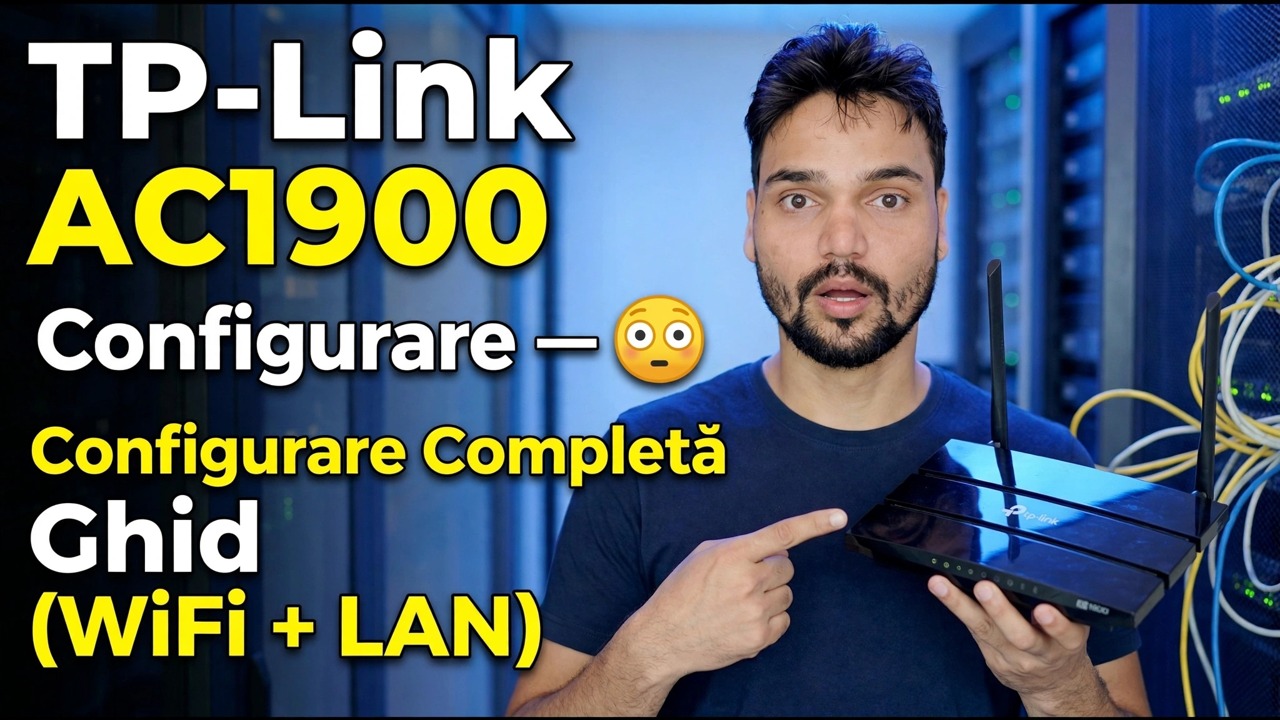
Configurare TP-Link AC1900 😳 Ghid complet de configurare (WiFi + LAN)
Configurați un router de clasă TP-Link AC1900 în modul corect: cablare, prima conectare, configurare rapidă, tip de internet, nume WiFi, DHCP, rețea pentru oaspeți și firmware - în ordinea în care se evită relucrarea.
📑Capitole
- Ce este în cutie și cum funcționează cablajul — WAN, LAN și alimentare
- Prima conectare la tplinkwifi.net (192.168.0.1) cu autentificarea implicită de administrator
- Configurare rapidă — alegerea tipului de conexiune la internet
- Configurare WiFi — nume de rețea pentru 2,4 GHz și 5 GHz și o parolă puternică
- Verificarea setărilor serverului DHCP și LAN
- Rețea de oaspeți, astfel încât vizitatorii să rămână departe de rețeaua LAN principală
- Actualizarea firmware-ului și modificarea parolei implicite de administrator
- Repornire finală și testare pe dispozitive cu fir și fără fir
📋 Prezentare generală și Ghid pas cu pas
Unbox și conectați corect routerul
AC1900 este clasa de viteză WiFi combinată a routerului — 600 Mbps pe banda de 2,4 GHz plus 1.300 Mbps pe banda de 5 GHz. Începeți cu cablarea, deoarece majoritatea cazurilor „ruterul nu funcționează” sunt doar un cablu în portul greșit. Conectați adaptorul de alimentare și porniți routerul. Luați cablul de internet care vine de la modemul sau linia ISP și conectați-l la portul WAN / Internet (portul unic separat, de obicei albastru). Apoi conectați computerul la oricare dintre porturile LAN (de obicei galben) cu un cablu de rețea — sau conectați-vă la WiFi implicit al routerului, al cărui nume și parolă sunt imprimate pe eticheta de sub router.
Conectați-vă la panoul routerului
Deschideți un browser pe computerul conectat și accesați adresa de configurare a routerului:
http://tplinkwifi.netIf that does not open, use the router's IP address directly:
http://192.168.0.1On this model the default login is username admin and password admin (always confirm from the label on your unit — newer TP-Link models instead ask you to create a password on the very first login). Log in and you are on the router's dashboard.
Executați Configurare rapidă și alegeți tipul de internet
Deschideți Configurare rapidă din meniu și urmați expertul. Confirmați regiunea și fusul orar, apoi alegerea importantă: tipul de conexiune la internet. Alegeți IP dinamic dacă ISP-ul dvs. distribuie adresele automat (majoritatea conexiunilor prin cablu și fibră) - routerul preia totul de la sine. Alegeți PPPoE dacă ISP-ul dvs. v-a dat un nume de utilizator și o parolă pentru bandă largă și introduceți-le exact. Alegeți IP static numai dacă ISP-ul dvs. v-a furnizat IP fix, gateway și valori DNS în scris. Dacă vrăjitorul oferă să cloneze adresa MAC a computerului dvs. și conexiunea dvs. a fost blocată anterior la acel computer, acceptați-o; altfel lăsați-l să se termine și salvați.
Setați numele și parola WiFi
În setările wireless, setați numele rețelei (SSID) pentru banda de 2,4 GHz și banda de 5 GHz. În videoclip, rețeaua se numește Office — puteți păstra un nume pentru ambele benzi sau puteți adăuga un sufix precum Office-5G, astfel încât să știți întotdeauna pe ce bandă se află dispozitivul. Setați o parolă Wi-Fi puternică (un amestec lung pe care nu îl reutilizați în altă parte) și păstrați modul de securitate pe WPA2-PSK / WPA3 așa cum este oferit - nu lăsați niciodată rețeaua deschisă sau pe WEP. Salvați și reconectați dispozitivele la noile nume.
Verificați setările DHCP și LAN
Deschideți setările DHCP și confirmați că serverul DHCP este activat - aceasta este ceea ce oferă automat fiecărui telefon, computer și imprimantă adresa sa IP. Adresa LAN proprie a routerului este 192.168.0.1, iar grupul de adrese implicite distribuie adresele deasupra acestuia; pentru o casă sau un birou mic, valorile implicite sunt bune așa cum sunt. Lăsați grupul în pace, cu excepția cazului în care aveți un plan specific pentru adrese statice.
Activați rețeaua pentru invitați
Activați Rețeaua de oaspeți pentru vizitatori: un nume WiFi separat de 2,4 GHz (și 5 GHz, dacă doriți) cu propria sa parolă. Oaspeții au acces la internet, dar nu vă pot vedea computerele, folderele partajate sau imprimanta pe rețeaua LAN principală. Aceasta este rețeaua pe care trebuie să o distribuiți într-un birou sau într-un magazin în locul parolei principale pentru WiFi.
Actualizați firmware-ul și asigurați autentificarea de administrator
Accesați zona Instrumente de sistem → Actualizare firmware și verificați dacă este disponibil un firmware mai nou pentru modelul dvs. exact și versiunea hardware - descărcați firmware-ul numai de pe pagina oficială de asistență a TP-Link pentru modelul dvs., niciodată de pe un site aleatoriu și nu opriți routerul în timp ce se actualizează. În aceeași vizită, deschideți setările parolei și schimbați parola de administrator de la cea implicită la una puternică și notați-o într-un loc sigur.
Reporniți, reconectați și testați totul
Reporniți routerul de pe panou (sau opriți-l și porniți-l o dată), astfel încât fiecare setare să fie aplicată curat. Reconectați-vă dispozitivele: PC-urile cu fir de pe porturile LAN ar trebui să primească o adresă automat, iar telefoanele și laptopurile se alătură noilor nume WiFi. Deschideți câteva site-uri web atât pe un dispozitiv cu fir, cât și pe un dispozitiv fără fir și confirmați că rețeaua pentru oaspeți oferă internet fără a ajunge la rețeaua principală.
🏷️Topic Search Variables & Keywords
🎙️ Transcriere completă — atingeți pentru a extinde
Ghid de depanare pas cu pas și soluții - Configurare TP-Link AC1900 😳 Ghid complet de configurare (WiFi + LAN). Demonstrație pe ecran de către Technical Anshu.
Configurați un router de clasă TP-Link AC1900 în modul corect: cablare, prima conectare, configurare rapidă, tip de internet, nume WiFi, DHCP, rețea pentru oaspeți și firmware, în ordinea în care se evită reluarea.
(transcrierea se termină aici pe pagina sursă)
❓ Întrebări frecvente (în engleză)
Acest tutorial este 100% gratuit de urmat?
Da! Toate ghidurile și metodele demonstrate de Technical Anshu folosesc resurse gratuite, legale și educaționale.
Pot începătorii să urmeze acest ghid?
Absolut! Fiecare pas este demonstrat pe ecran cu instrucțiuni detaliate, astfel încât oricine poate urma cu ușurință.
Unde pot pune întrebări dacă rămân blocat?
Lăsați un comentariu direct pe videoclipul YouTube, iar comunitatea noastră și Technical Anshu vă vor ajuta.
🚀 Urmărește tutorialul complet pe YouTube
🚀 Urmărește tutorialul video complet pas cu pas pe YouTube: https://www.youtube.com/watch?v=dROqrJISFlo
Abonați-vă la Technical Anshu pentru asistență IT, depanare Windows și gestionare a serverului.
▶️ Urmăriți videoclipul complet