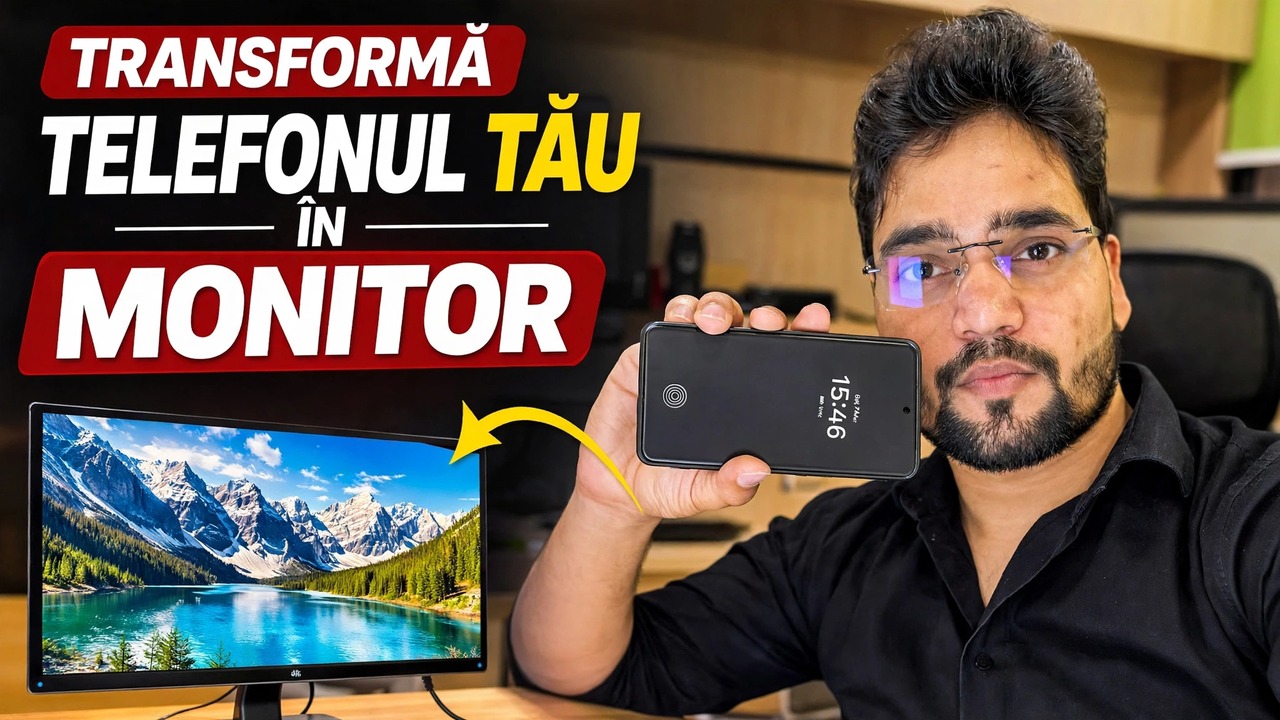
Transformați-vă telefonul în monitor 🔥 folosind cardul de captură
Folosește-ți telefonul ca monitor cu o cartelă de captură — configurația completă: ieșire HDMI de pe computer, un card de captură UVC, un adaptor OTG și o aplicație de vizualizare pe telefon, plus limitele sincere.
📑Capitole
- Ce face această configurare — telefonul dvs. afișează orice iese din portul HDMI al computerului
- De ce aveți nevoie — o sursă HDMI, un card de captură UVC, o conexiune OTG și o aplicație de vizualizare
- Conectarea lanțului — ieșire PC HDMI, card de captură, adaptor OTG, telefon
- Deschiderea aplicației de vizualizare și vizualizarea ecranului PC-ului pe telefon
- Folosirea acestuia acolo unde nu există niciun monitor — Ecrane BIOS și PC-uri fără cap
- Limitele sincere — afișaj numai pentru vizualizare, puțin întârziere, limite de rezoluție și descărcare a bateriei
📋 Prezentare generală și Ghid pas cu pas
Înțelegeți ce face setarea
Un telefon nu poate prelua un semnal HDMI direct — porturile sale sunt ieșiri, nu intrări. Trucul din acest videoclip este un mic card de captură USB: preia poza HDMI de pe PC și o prezintă telefonului ca un flux standard de cameră USB (UVC). Apoi, telefonul arată pur și simplu acel „cameră” pe ecran complet, iar ecranul computerului dvs. apare pe telefon. Nimic nu este instalat pe PC și același lanț funcționează cu orice sursă HDMI — un laptop, un DVR/NVR, o cameră sau o consolă.
Colectați ceea ce aveți nevoie
Patru lucruri: (1) un cablu HDMI de la PC, (2) o placă de captură video USB UVC - tipul dongle mic cu intrare HDMI pe o parte și USB pe cealaltă, (3) un adaptor USB OTG dacă portul telefonului nu se potrivește cu mufa cardului de captură și (4) o aplicație de vizualizare a camerei USB pe telefon care poate deschide un dispozitiv UVC. Telefonul dvs. trebuie să accepte USB OTG și camere USB - majoritatea telefoanelor moderne Android cu USB-C fac. Unele telefoane au și un comutator OTG în Setări care trebuie pornit, iar la unele modele se oprește după câteva minute de inactivitate.
Conectați totul în ordine
Conectați cablul HDMI la ieșirea HDMI a computerului și celălalt capăt la intrarea HDMI a cardului de captură. Apoi conectați mufa USB a cardului de captură la telefon - prin adaptorul OTG, dacă este necesar. Lanțul este: PC → cablu HDMI → card de captură → adaptor OTG → telefon. Cardul de captură își preia alimentarea de la telefon prin USB, așa că nu este necesară o sursă de alimentare separată pentru cardul în sine.
Deschideți aplicația Viewer și vedeți imaginea
Deschideți aplicația de vizualizare a camerei USB și permiteți permisiunea USB/cameră atunci când telefonul vă solicită. Aplicația detectează cardul de captură ca cameră, iar ecranul computerului apare pe telefon. Rotiți telefonul pe peisaj, comutați aplicația pe ecran complet și, dacă aplicația oferă opțiuni de rezoluție sau de frecvență a cadrelor, începeți cu cea implicită - o rezoluție mai mică este mai fluidă pe cardurile de captare bugetare.
Folosiți-l acolo unde lipsește un monitor
Deoarece telefonul afișează un flux HDMI brut, funcționează chiar înainte ca Windows să pornească — apar ecranele de configurare BIOS/UEFI, meniurile de pornire și ecranele de instalare Windows. Acest lucru face ca această configurare să fie cu adevărat utilă pentru un tehnician: verificarea unui computer fără cap sau a unui server fără monitor atașat, lucrul la o mașină al cărui afișaj s-a oprit sau vizualizarea ieșirii unui DVR la fața locului fără a transporta un monitor.
Păstrați telefonul încărcat în sesiunile lungi
Cunoașteți limitele oneste
Trei limite sincere înainte de a vă baza pe acestea zilnic. În primul rând, există o mică întârziere între computer și imaginea telefonului, deci este bine pentru configurare, instalare și verificare ecrane - nu pentru jocuri. În al doilea rând, majoritatea cardurilor de captură bugetare oferă telefonului 1080p sau mai puțin chiar și atunci când acceptă o intrare de rezoluție mai mare, astfel încât textul este lizibil, dar nu este clar pentru monitor. În al treilea rând, așa cum este descris mai sus, este doar pentru vizualizare și consumă bateria. În aceste limite, este una dintre cele mai ieftine modalități de a avea întotdeauna un „monitor” în buzunar.
🏷️Topic Search Variables & Keywords
🎙️ Transcriere completă — atingeți pentru a extinde
Ghid de depanare pas cu pas și soluții - CONVERTȚI-VĂ TELEFONUL ÎN MONITOR. Demonstrație pe ecran de către Technical Anshu. Folosește-ți telefonul ca monitor cu un card de captură - configurația completă. Ieșire HDMI de pe computer, card de captură UVC, adaptor OTG și o aplicație de vizualizare pe telefon, plus limitele sincere.
(transcrierea se termină aici pe pagina sursă)
❓ Întrebări frecvente (în engleză)
Acest tutorial este 100% gratuit de urmat?
Da! Toate ghidurile și metodele demonstrate de Technical Anshu folosesc resurse gratuite, legale și educaționale.
Pot începătorii să urmeze acest ghid?
Absolut! Fiecare pas este demonstrat pe ecran cu instrucțiuni detaliate, astfel încât oricine poate urma cu ușurință.
Unde pot pune întrebări dacă rămân blocat?
Lăsați un comentariu direct pe videoclipul YouTube, iar comunitatea noastră și Technical Anshu vă vor ajuta.
🚀 Urmărește tutorialul complet pe YouTube
🚀 Urmărește tutorialul video complet pas cu pas pe YouTube: https://www.youtube.com/watch?v=ibxMnRnshNQ
Abonați-vă la Technical Anshu pentru asistență IT, depanare Windows și gestionare a serverului.
▶️ Vizionați videoclipul complet