Transformă Windows 11 în macOS! (Funcționează pe laptopuri vechi)
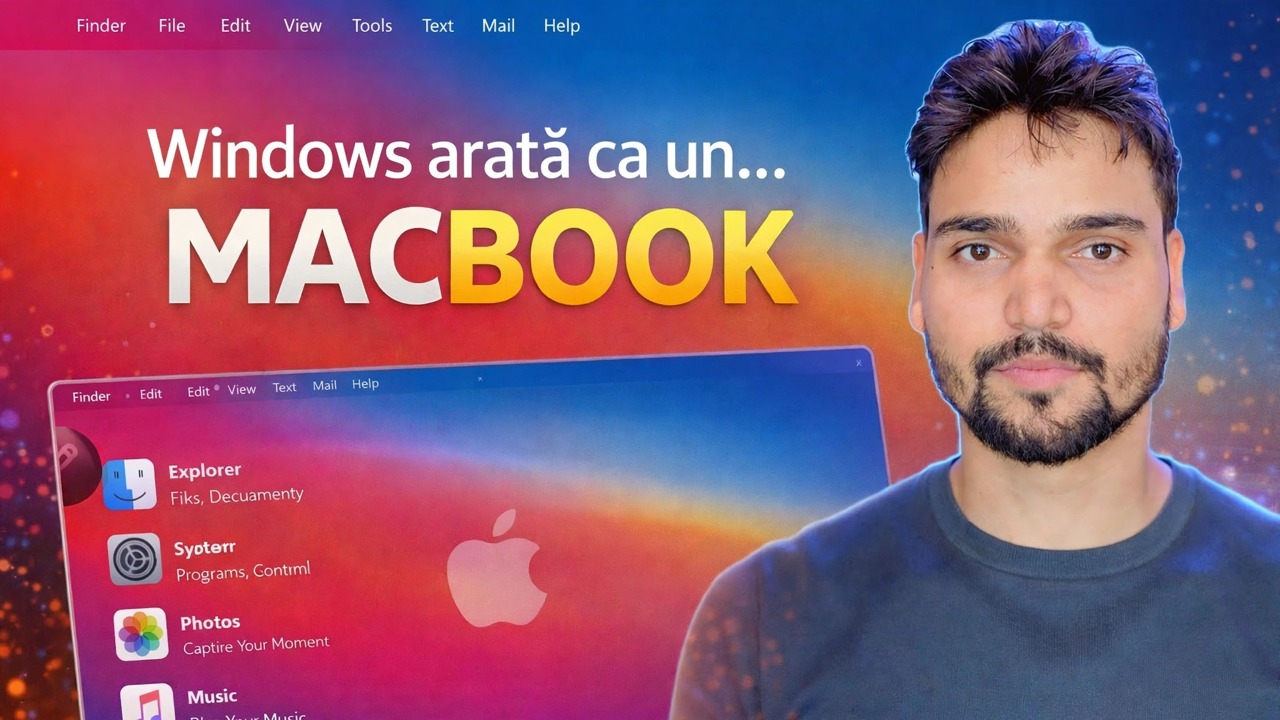
Un andocare în partea de jos, o bară de meniu în partea de sus, pictograme rotunjite și un tapet macOS - Windows 11 poate purta costumul complet macOS și funcționează chiar și pe laptopuri vechi. Aceasta este metoda completă sigură: ce se schimbă cu adevărat, costurile reale și cum să anulați fiecare parte din ea.
📑Capitole
- Adevărul sincer în primul rând - un aspect macOS, nu macOS în sine
- Siguranța în primul rând - creați un punct de restaurare a sistemului înainte de orice
- Stratul încorporat gratuit - imagine de fundal macOS, bară de activități centrată și transparență
- Adăugați dock-ul în partea de jos și bara de meniu în partea de sus
- pictograme și cursore macOS pentru a completa suprafața
- Stratul opțional de temă profundă - și de ce este fragil
- Costurile reale ale laptopurilor vechi, testarea și cum să anulați totul
📋 Prezentare generală și Ghid pas cu pas
Aflați ce este de fapt această schimbare de look - o privire, nu macOS
Începe cu adevărul sincer cu care se deschide videoclipul: această transformare schimbă doar aspectul Windows 11. Fiecare aplicație de pe computerul tău este încă o aplicație Windows care poartă o pictogramă nouă - File Explorer poate arăta ca Finder, dar este File Explorer. Nu va rula nicio aplicație Apple, iar servicii precum Final Cut, iMessage și AirDrop nu apar. Dacă doriți ca Mac aspectul și senzația, această metodă o oferă. Dacă doriți să rulați software-ul Mac, nicio temă nu poate face asta - are nevoie de un Mac adevărat.
Creați un punct de restaurare înainte de orice altceva
Stratul profund al tematicii înlocuiește sau corectează fișierele de sistem Windows. De nouăzeci și nouă de ori merge bine; a suta oară, un amestec prost vă lasă cu un desktop cu o jumătate de tematică sau cu o problemă de conectare. Un punct de restaurare a sistemului este calea înapoi cu un singur clic. Deschideți meniul Start, căutați Creați un punct de restaurare, asigurați-vă că protecția este Activată pentru unitatea C și faceți clic pe Creați.
Aplicați stratul încorporat gratuit - nu sunt necesare instrumente
Începeți cu ceea ce vă oferă deja Windows; numai acest strat poartă o cantitate surprinzătoare de iluzie. Setați un tapet pentru macOS. În Setări ➔ Personalizare ➔ Bara de activități, setați alinierea barei de activități la Centru dacă nu este deja. Activați efectele de transparență în Setări ➔ Personalizare ➔ Culori. Apoi eliminați elementele din bara de activități pe care nu le utilizați - Widgeturi, Căutare, Vizualizare activități - pentru o bară mai curată. Nimic de aici nu vă poate distruge sistemul și totul este complet reversibil de pe aceleași ecrane.
Adăugați dock-ul și bara de meniuri de sus
Dock-ul este singura piesă care vinde aspectul: se află în partea de jos centrală a ecranului, arată aplicațiile tale fixate și care rulează cu pictograme mari rotunjite și le mărește pe măsură ce mouse-ul trece - comportamentul clasic Mac. Un instrument de bară de meniu adaugă bara subțire în partea de sus a ecranului cu numele aplicației, ceasul și pictogramele de stare. Acestea sunt programe obișnuite: se instalează ca orice aplicație, rulează la pornire și pot fi închise sau dezinstalate în orice moment. Ei nu modifică Windows în sine, motiv pentru care acest strat prezintă un risc scăzut. Instrumentele exacte sunt cele afișate în videoclip.
Aplicați pictograme și cursore macOS
Pachetele de pictograme înlocuiesc aspectul folderelor, unităților și aplicațiilor obișnuite, astfel încât desktopul să se potrivească cu docul. Pachetele de cursore schimbă indicatorul Windows cu cel în stil Mac. Cu imaginea de fundal, andocare, bara de meniu, pictograme și cursoare împreună, transformarea suprafeței este completă - și sunteți încă în zona de siguranță, deoarece niciuna dintre aceste piese nu a atins un fișier de sistem Windows.
Decideți cu atenție asupra stratului temei profund
Stratul profund este diferit. Stilurile vizuale complete care modifică marginile ferestrelor, butoanele și barele de titlu au nevoie de un temă de corecție - un utilitar care corectează fișierele de sistem Windows, astfel încât temele terțe nesemnate să se poată încărca. Funcționează frumos până când o actualizare Windows înlocuiește acele fișiere corelate, apoi tema se rupe sau se aplică pe jumătate și trebuie reaplicată. Acest strat este opțional: mulți utilizatori se opresc la Pasul 5 și obțin aproximativ 90% din aspect fără fragilitate.
Testează totul - și cunoaște-ți traseul de anulare
După tematică, petreceți cinci minute testând ca un tehnician: reporniți computerul, conectați-vă și deschideți Setări, Microsoft Store, File Explorer și browserul dvs. Verificați dacă și ecranul de conectare și ecranul de blocare arată corect. Dacă ceva este în neregulă, ruta dvs. de anulare este simplă: reveniți la tema implicită Windows, închideți sau dezinstalați instrumentele de andocare și bara de meniu și, dacă stratul profund s-a comportat prost, restaurați sistemul din punctul de restaurare pe care l-ați făcut la Pasul 2. O temă pe care nu o puteți anula este o temă pe care nu ar trebui să o instalați.
🏷️Topic Search Variables & Keywords
🎙️ Transcriere completă — atingeți pentru a extinde
Ghid de depanare pas cu pas și soluții - Windows arată ca... MACBOOK. Demonstrație pe ecran de către Technical Anshu.
Transformați Windows 11 în macOS cu un dock, bară de meniu, pictograme și tapet. Metoda completă sigură, ce se schimbă cu adevărat, costurile reale și cum să o anulați.
(transcrierea se termină aici pe pagina sursă)
❓ Întrebări frecvente (în engleză)
Acest tutorial este 100% gratuit de urmat?
Da! Toate ghidurile și metodele demonstrate de Technical Anshu folosesc resurse gratuite, legale și educaționale.
Pot începătorii să urmeze acest ghid?
Absolut! Fiecare pas este demonstrat pe ecran cu instrucțiuni detaliate, astfel încât oricine poate urma cu ușurință.
Unde pot pune întrebări dacă rămân blocat?
Lăsați un comentariu direct pe videoclipul YouTube, iar comunitatea noastră și Technical Anshu vă vor ajuta.
🚀 Urmărește tutorialul complet pe YouTube
🚀 Urmărește tutorialul video complet pas cu pas pe YouTube: https://www.youtube.com/watch?v=jzc3kvZdGQs
Abonați-vă la Technical Anshu pentru asistență IT, depanare Windows și gestionare a serverului.
▶️ Vizionați videoclipul complet