Rufus 4.14 Caracteristici noi 😳 Ghid de pornire USB Windows!
Rufus a explicat corect — descărcați-l în siguranță, alegeți GPT sau MBR, înțelegeți fiecare opțiune, inclusiv dialogul Windows User Experience și vedeți ce este nou în Rufus 4.14: o opțiune de calitate a vieții care dezactivează Teams, Outlook și Copilot și o opțiune de instalare Silențioasă.
📑Capitole
- Ce este nou în Rufus 4.14 — aspectele evidențiate dintr-o privire
- Descărcarea Rufus în siguranță de pe site-ul web oficial – nu este necesară instalarea
- Selectarea unității USB și a imaginii ISO Windows
- GPT sau MBR — alegerea schemei de partiții potrivite pentru computerul dvs.
- Dialogul Windows User Experience — fiecare opțiune explicată, inclusiv noile opțiuni de instalare pentru calitatea vieții și silențioasă
- Pornirea scrierii și pornirea computerului de pe USB-ul terminat
📋 Prezentare generală și Ghid pas cu pas
Descărcați Rufus 4.14 în siguranță și rulați-l
Descărcați Rufus numai de pe site-ul său oficial, rufus.ie — niciodată de pe un portal de descărcare aleatorie, deoarece copiile modificate ale instrumentelor populare sunt o sursă comună de malware. Rufus este un mic program portabil: nu este nimic de instalat, pur și simplu rulați fișierul .exe descărcat și se deschide direct. La prima rulare, se poate întreba dacă poate verifica online pentru actualizări – acest lucru este normal și sigur.
Selectați unitatea USB și ISO Windows
Conectați o unitate USB (se recomandă 8 GB sau mai mare pentru un program de instalare Windows) și apare automat sub Dispozitiv în partea de sus a ferestrei Rufus. Apoi faceți clic pe SELECTARE lângă Selecție de pornire și alegeți fișierul ISO Windows - descărcați ISO-uri Windows numai din paginile oficiale de descărcare ale Microsoft. Verificați de două ori numele și capacitatea dispozitivului înainte de a continua, astfel încât să nu scrieți niciodată pe unitatea greșită.
Alegeți GPT sau MBR
În Schema de partiții, alegeți schema care se potrivește cu computerul pe care veți instala Windows. Alegeți GPT pentru computerele moderne care pornesc în modul UEFI - aceasta este alegerea potrivită pentru aproape fiecare mașină actuală. Alegeți MBR numai pentru computerele foarte vechi care pornesc în modul BIOS vechi. Linia de sistem Target se actualizează automat cu alegerea dvs. Sistemul de fișiere și opțiunile rămase pot rămâne la valorile implicite pentru un program de instalare Windows standard.
Dialogul Windows User Experience — Nou în 4.14
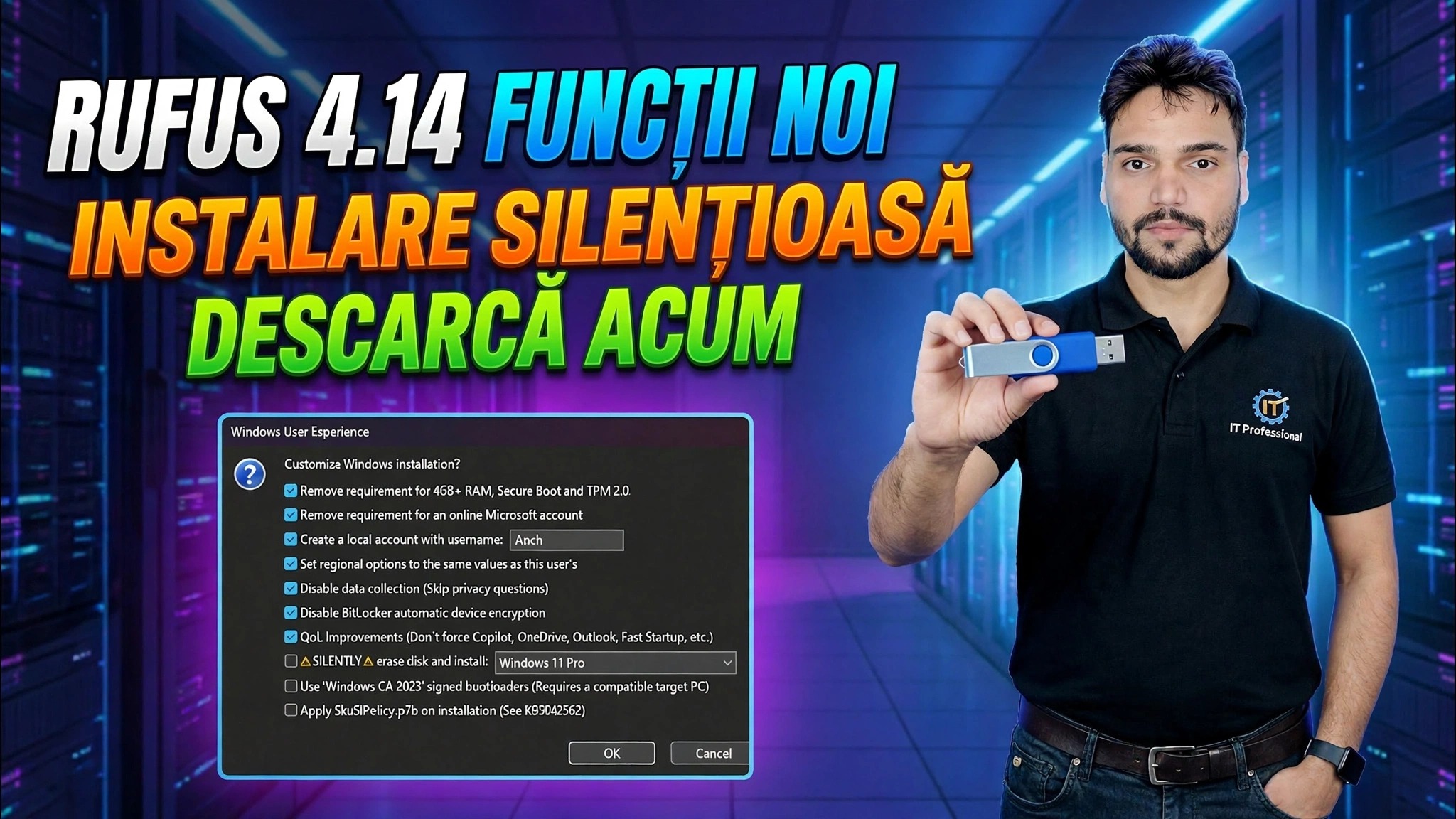
Când apăsați START cu un ISO Windows selectat, Rufus deschide dialogul Experiența utilizatorului Windows. Aici personalizați instalarea înainte de a fi scrisă. În Rufus 4.14, acest dialog câștigă două opțiuni de titlu. Calitatea vieții dezactivează Teams, Outlook, Copilot și alte aplicații Microsoft care sunt în mod normal forțate la o nouă instalare Windows 11, astfel încât sistemul pornește mai curat de la prima pornire. Instalarea silențioasă face ca suportul media creat să instaleze Windows automat, fără nicio solicitare, pe primul disc pe care îl detectează - util pentru administratorii IT care au configurat multe mașini identice. Versiunea 4.14 adaugă, de asemenea, o opțiune pentru a copia fișierul SkuSiPolicy.p7b în ESP în timpul instalării (consultați Microsoft KB5042562) și adaugă sfaturi explicative care explică fiecare opțiune din dialog. Caseta de dialog păstrează, de asemenea, opțiunile de personalizare familiare: crearea unui cont local cu numele ales de dvs., setarea opțiunilor regionale pentru a se potrivi cu computerul dvs. și dezactivarea întrebărilor de colectare a datelor în timpul configurării.
Porniți scrierea și pornirea de pe USB
Confirmați opțiunile privind Experiența utilizatorului Windows, apoi acceptați avertismentul final că toate datele de pe unitatea USB vor fi distruse. Rufus formatează unitatea și copiază fișierele de instalare — bara de progres se umple și starea arată în sfârșit GATA. Închideți Rufus, conectați USB-ul la computerul pe care doriți să instalați Windows, deschideți meniul său de pornire la pornire (de obicei cu F12, F8 sau Esc, în funcție de marcă) și selectați unitatea USB. Configurarea Windows pornește de acolo sau, dacă ați activat Instalarea silențioasă, continuă de la sine, fără mâini.
🏷️Topic Search Variables & Keywords
🎙️ Transcriere completă — atingeți pentru a extinde
Ghid de depanare pas cu pas și soluții - RUFUS 4.14 CARACTERISTICI NOI INSTALARE SILENȚĂ DESCARCĂ ACUM. Demonstrație pe ecran de către Technical Anshu.... (transcrierea se termină aici, pe pagina sursă)
❓ Întrebări frecvente (în engleză)
Acest tutorial este 100% gratuit de urmat?
Da! Toate ghidurile și metodele demonstrate de Technical Anshu folosesc resurse gratuite, legale și educaționale.
Pot începătorii să urmeze acest ghid?
Absolut! Fiecare pas este demonstrat pe ecran cu instrucțiuni detaliate, astfel încât oricine poate urma cu ușurință.
Unde pot pune întrebări dacă rămân blocat?
Lăsați un comentariu direct pe videoclipul YouTube, iar comunitatea noastră și Technical Anshu vă vor ajuta.
🚀 Urmărește tutorialul complet pe YouTube
🚀 Urmărește tutorialul video complet pas cu pas pe YouTube: https://www.youtube.com/watch?v=s8z68jqVyI0
Abonați-vă la Technical Anshu pentru asistență IT, depanare Windows și gestionare a serverului.
▶️ Vizionați videoclipul complet