Gör Ultimate Bootable USB 🔥 Lägg till bärbar programvara och ISO-filer
En pendrive som gör allt en tekniker behöver: starta vilken dator som helst, installera Windows eller Linux, ladda WinPE reparationsverktyg, kör bärbar programvara utan att installera något, och fortfarande bära dina drivrutiner och filer - allt på en enda Ventoy USB.
📑Kapitel
- Vad som ryms i den ultimata startbara USB-enheten — ISO-filer, bärbar programvara, drivrutiner och ledigt datautrymme på en pennenhet
- Gör pendrive multiboot med Ventoy, så att en enda USB kan bära många ISO-filer samtidigt
- Kopiera ISO-filerna — Windows 11 24H2, Linux och WinPE reparationsverktyg som MediCat
- Lägga till mappen för bärbar programvara så att dina verktyg körs på vilken dator som helst utan installation
- Lägga till en drivrutinsmapp och behåll det återstående utrymmet för dina egna filer
- Starta upp en dator från USB och välja ett verktyg från Ventoy-menyn
📋 Översikt och steg-för-steg-guide
Installera Ventoy på USB-enheten
Börja med en pendrive av god kvalitet — 32 GB eller större är praktiskt eftersom Windows, Linux och WinPE ISO-filer är stora. Ladda ner Ventoy från dess officiella webbplats, extrahera zip-filen och kör Ventoy2Disk. Välj din pendrive i enhetslistan och klicka på Installera. Ventoy förbereder körningen en gång; efter det fungerar pendrive som en vanlig lagringsenhet som också råkar vara startbar.
Kopiera ISO-filerna till enheten
Öppna nu Ventoy-enheten i File Explorer och kopiera helt enkelt dina ISO-filer till den – ingen extraktion och inget speciellt verktyg behövs. I videon laddas enheten med de installationsprogram och livemiljöer som en tekniker använder dagligen: Windows 11 24H2 ISO (Windows11_24H2.iso), en Linux ISO och WinPE-baserade reparationsverktyg som MediCat. Du kan behålla ISO:erna i mappar för att hålla ordning; Ventoy hittar ISO-filer var som helst på hårddisken och listar dem i startmenyn.
Lägg till din bärbara programvara
Skapa en mapp på samma enhet för dina bärbara verktyg – videon innehåller en mapp i PortableApps-stil med programvara som körs direkt från dess .exe-fil utan någon installation. Kopiera in de bärbara versionerna av verktygen du använder vid servicesamtal: diagnostik, städare, lösenords- och diskverktyg, webbläsare, kontorsvisare – vad än ditt kit behöver. Eftersom apparna är portabla installeras ingenting på kundens PC och inga inställningar lämnas kvar.
Lägg till drivrutiner och behåll utrymme för data
Lägg till en Drivers-mapp med drivrutinsinstallationsprogram och drivrutinspaket för de maskiner du betjänar mest, så att en ny Windows-installation kan slutföras på plats. Oavsett utrymme som finns kvar på pendrive är fortfarande normal lagring - använd den för att bära kundfiler, säkerhetskopior och dokument. En enhet håller nu dina startverktyg, din programvara, dina drivrutiner och dina data tillsammans.
Starta vilken dator som helst och välj ett verktyg från menyn
Sätt i pendrive till valfri dator, starta om den och öppna startmenyn med maskinens startmenyknapp (vanligtvis F12, F8 eller Esc, beroende på märke). Välj USB-enheten. Ventoy visar en meny som listar varje ISO på enheten - välj Windows Setup för att installera Windows, en Linux ISO för att köra ett livesystem eller en WinPE-verktygssats som MediCat för att reparera en dator som inte startar. När Windows eller WinPE-miljön har laddats öppnar du mappen för din bärbara programvara och kör dina verktyg direkt från pennenheten.
🏷️Topic Search Variables & Keywords
🎙️ Fullständig transkription — tryck för att expandera
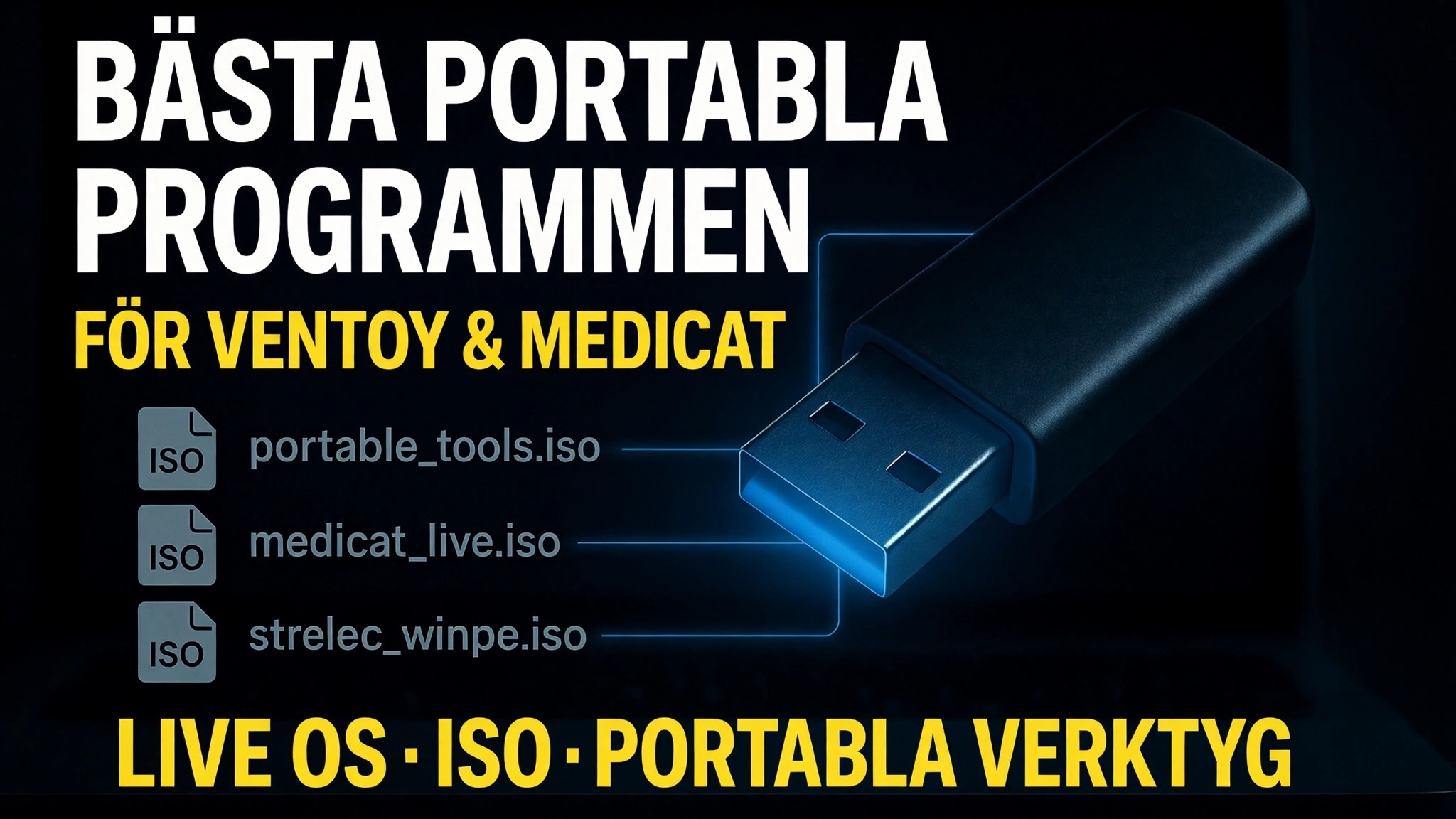
Steg-för-steg felsökningsguide och lösningar — BÄSTA BÄRBARA PROGRAMVARAN FÖR VENTOY & MEDICAT LIVE OS · ISO · BÄRBARA VERKTYG. Demonstration på skärmen av Technical Anshu.
Bygg en ultimat startbar USB med bärbar programvara, ISO-filer, drivrutiner och datautrymme – en komplett teknikerpendrive som startar vilken dator som helst och fixar det också.
Artiklar som visas på enheten i den här videon: Windows, Linux, WinPE, Windows11_24H2.iso, PortableApps, Drivers.
(transkription slutar här på källsidan)
❓ Vanliga frågor
Är denna handledning 100 % gratis att följa?
Ja! Alla guider och metoder som demonstreras av Technical Anshu använder gratis, juridiska och pedagogiska resurser.
Kan nybörjare följa den här guiden?
Absolut! Varje steg visas på skärmen med detaljerade instruktioner så att alla enkelt kan följa med.
Var kan jag ställa frågor om jag fastnar?
Lämna en kommentar direkt på YouTube-videon så hjälper vår community och Technical Anshu dig.
🚀 Se hela handledningen på YouTube
🚀 Se hela steg-för-steg-videohandledningen på YouTube: https://www.youtube.com/watch?v=-rsI-50G698
Prenumerera på Technical Anshu för IT-support, Windows-felsökning och serverhantering.
▶️ Se hela videon