Beauti OS 2025 Installationsguide - Anpassa Windows 11
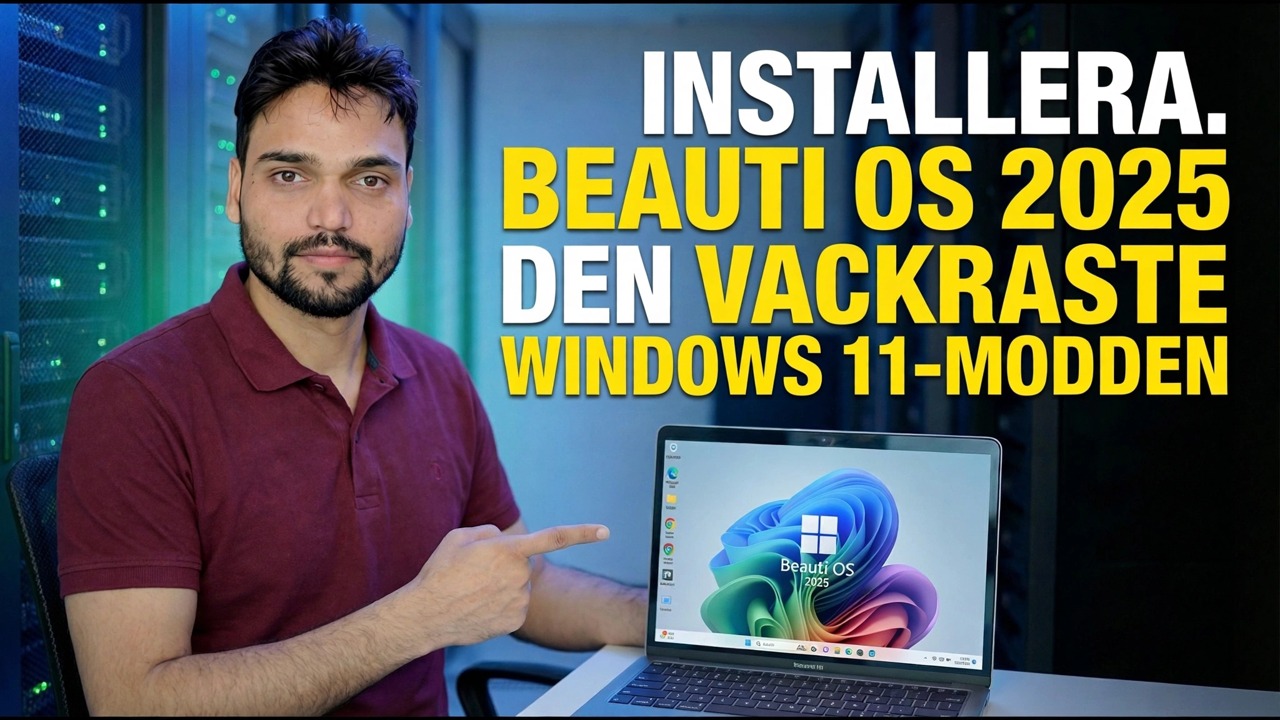
Beauti OS 2025 ger Windows 11 en komplett anpassad makeover - omstylat gränssnitt, avstämt system. Det är också en inofficiell konstruktion gjord av en tredje part, inte Microsoft. Detta är den fullständiga installationen, med ärliga fakta först: ingen Microsoft-support, ingen licens inkluderad och uppdateringar kan bryta den.
📑Kapitel
- Vad Beauti OS 2025 faktiskt är - en inofficiell anpassad Windows 11-build
- Innan du installerar - de icke förhandlingsbara reglerna (reservdator, fullständig säkerhetskopiering, äkta licens)
- Ladda ner ISO och skapa den startbara USB-en
- Starta från USB och kör Windows-installationen
- Installera drivrutiner från PC- eller laptoptillverkarens officiella webbplats
- Återställ dina filer, installera dina appar och testa allt
- Första timmeskontroller - aktivering, säkerhet och Windows Update
- Det ärliga omdömet - ett extra-PC-experiment, inte ett huvud-PC-system
📋 Översikt och steg-för-steg-guide
Vet vad du installerar
Beauti OS 2025 är en anpassad utgåva av Windows 11 som utarbetats av ett oberoende tredjepartsprojekt - inte av Microsoft. Bygger som denna görs genom att ta Microsofts installationsbild för Windows 11, styla om gränssnittet (teman, ikoner, layouter), justera inställningar och komponenter och packa om resultatet som en ny ISO som installeras som vanligt Windows.
Grunden är äkta Windows 11, så dina vanliga appar och drivrutiner fungerar som du förväntar dig. Men den färdiga produkten monterades av en tredje part, enligt deras val - Microsoft har aldrig testat, godkänt eller släppt den, och Microsoft stöder inte modifierade versioner.
Förbered säkert - reservdator, säkerhetskopiering, äkta licens
En anpassad OS-installation torkar maskinen den landar på. Behandla det med samma respekt som en större operation:
Använd en reserv- eller testdator. Aldrig din enda dator, och aldrig den maskin som ditt jobb, studier eller bank är beroende av.
Säkerhetskopiera allt först - dokument, foton, webbläsardata - till en extern enhet eller molnlagring som inte kommer att vidröras under installationen.
Håll en äkta Windows 11 USB redo. Om du ogillar resultatet är vägen tillbaka en ren installation av vanliga Windows från Microsofts officiella media.
Skriv ner din äkta Windows 11-licensnyckel. En anpassad version innehåller ingen licens - du behöver din egen äkta nyckel för att aktiveras korrekt (se steg 7).
Ladda ner ISO och skapa en startbar USB
Ladda ner Beauti OS ISO endast från källan som videon själv namnger (länken som ges med videon). Anpassade Windows ISO:er är ett favoritgömställe för skadlig programvara - en kopia som laddas upp igen av främlingar är en chansning, och en kontrollsumma bevisar bara att en fil matchar det som laddaren publicerade, inte att den är ren.
Skapa en startbar USB från ISO - ett verktyg som Rufus eller Ventoy gör detta.
Starta från USB och kör installationen
Starta måldatorn från USB - öppna startmenyn vid start (vanligtvis F12, F8 eller Esc, beroende på märke) och välj USB-enheten.
Välj den enhet eller partition du vill installera på. Detta raderar det helt - dubbelkolla att du valde rätt. Följ sedan de välbekanta inställningsskärmarna: region, tangentbord, konto och integritetsval, precis som visas i videon.
Installera drivrutiner från tillverkarens officiella webbplats
På skrivbordet installerar du ditt moderkort, grafik och nätverksdrivrutiner från PC- eller bärbara datortillverkarens officiella webbplats. Anpassade konstruktioner har inte alltid rätt drivrutiner för din exakta hårdvara, så ta dem från tillverkaren - inte från verktyg för uppdatering av drivrutiner eller slumpmässiga nedladdningsplatser.
Återställ dina filer och testa allt
Installera dina appar och återställ dina filer från säkerhetskopian. Tillbringa sedan en dag med att testa allt du litar på - ljud, Wi-Fi, utskrift, Bluetooth - innan du litar på maskinen. En anpassad konstruktion kan se perfekt ut på skrivbordet och fortfarande dölja en trasig drivrutin eller en saknad komponent under.
Första timmeskontroller - aktivering, säkerhet, uppdateringar
Innan du bosätter dig, kör dessa tre snabba verifieringar:
1. Aktiveringsstatus - öppna kommandotolken och kör:
slmgr.vbs /xprDet berättar tydligt om Windows anser sig vara aktiverat. En anpassad version innehåller ingen licens - aktivering kräver din egen äkta Windows 11-nyckel. En byggnad som kommer "föraktiverad" av främlingar använder otillåtna aktiveringsmetoder, vilket är en röd flagga för byggnadens säkerhet såväl som dess laglighet.
2. Säkerhetsstatus - öppna Windows Säkerhet och bekräfta att ett antivirusprogram finns och är påslaget. Vissa modifierade konstruktioner i det vilda försvagar eller tar bort skydd - om ditt inte har något, behandla det som ett allvarligt varningstecken, inte som en funktion.
3. Uppdatera status - kör Windows Update en gång och notera vad som händer. På anpassade konstruktioner är uppdateringar den ömtåliga delen: de kan misslyckas eller återställa komponenter som byggnaden togs bort. Lär dig det på dag ett, inte månad sex.
🏷️Ämnessökvariabler och nyckelord
🎙️ Fullständig transkription – tryck för att expandera
__TOK_36__
__TOK_37__
__TOK_38__
❓ Vanliga frågor
Är denna handledning 100 % gratis att följa?
__TOK_39__
Kan nybörjare följa den här guiden?
__TOK_40__
Var kan jag ställa frågor om jag fastnar?
__TOK_41__