Ingen PC? 😳 Gör startbar USB med hjälp av telefon (nödfix!)
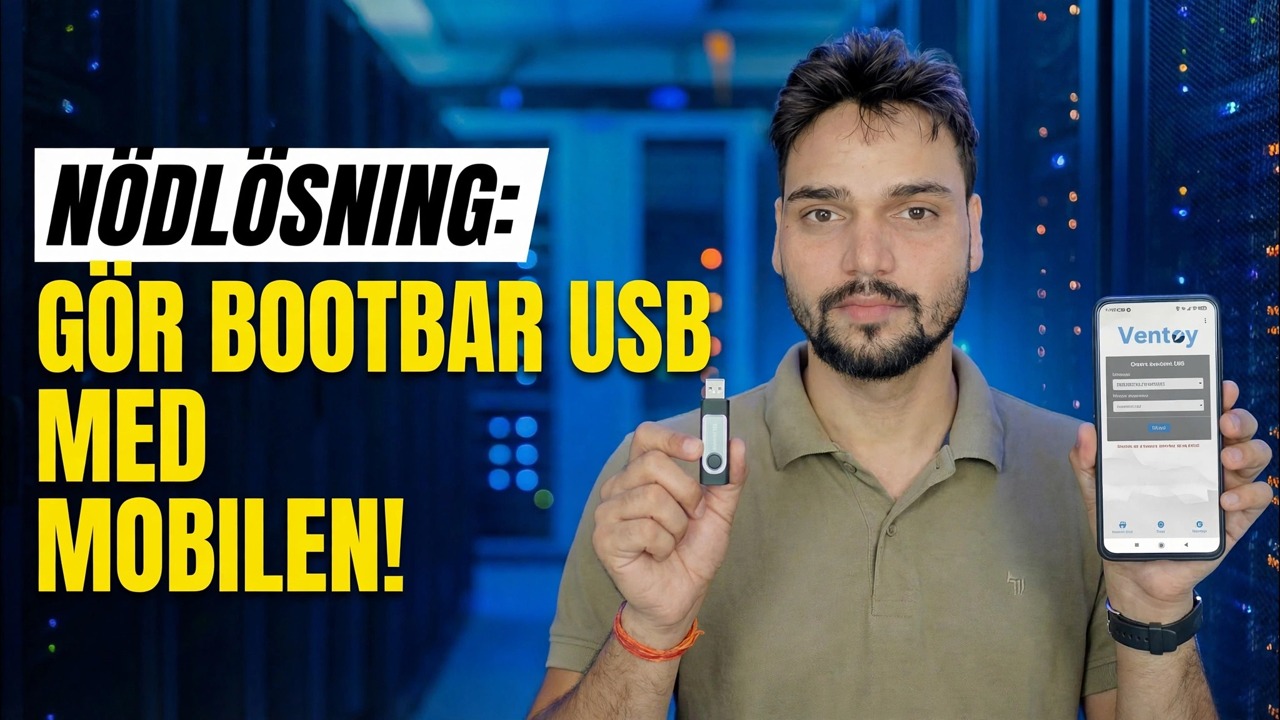
Din dator är död och det finns ingen andra dator någonstans. Med en Android-telefon, en OTG-adapter och en USB-enhet kan du fortfarande bygga en startbar USB - ladda ner ISO på telefonen, skriv den till enheten och starta den döda datorn från den.
📑Kapitel
- När denna nödmetod hjälper — PC död, ingen andra dator någonstans
- Vad du behöver – Android-telefon, OTG-adapter, pendrive och ISO-filen
- Ladda ner ISO på telefonen, från den officiella källan
- Installera EtchDroid – den kostnadsfria ISO-till-USB-skrivarappen
- Anslut pendrive via OTG och skriv bilden
- Starta den döda datorn från USB-enheten
- De ärliga gränserna — Windows ISO-fångsten och dina alternativ
📋 Översikt och steg-för-steg-guide
Samla det du behöver
Du behöver fyra saker: en Android-telefon som stöder USB OTG (de flesta moderna telefoner gör det), en OTG-adapter som matchar telefonens port (USB-C eller mikro-USB), en USB-penenhet på 8 GB eller större och tillräckligt med ledigt utrymme på telefonen för ISO-filen – flera GB. Håll telefonen laddad eller ansluten, eftersom nedladdning och skrivning tar tid och batteri.
Ladda ner ISO på telefonen
Ladda ner ISO direkt till telefonen, endast från den officiella källan. Microsofts Windows-nedladdningssida erbjuder ISO-filen direkt när den öppnas i en telefonwebbläsare, och Linux- eller räddningsbilder kommer från tillverkarens egen officiella webbplats. Låt nedladdningen slutföras helt – en halvnedladdad ISO startar inte.
Installera EtchDroid, Free Writer-appen
EtchDroid är den kostnadsfria appen med öppen källkod gjord för just detta jobb: den skriver en ISO-bild till en USB-enhet från en Android-telefon och den behöver ingen rot. Installera den från Google Play Butik (källan finns också på GitHub) – och ingen annanstans.
Anslut Pendrive genom OTG-adaptern
Sätt i pendrive till OTG-adaptern och adaptern till telefonen. Telefonen bör upptäcka USB-enheten. EtchDroid fungerar med USB-minnen och USB SD-kortadaptrar; USB-hårddiskar, SSD:er och hubbar stöds inte, så använd en vanlig pennenhet.
Om enheten aldrig dyker upp, kontrollera att OTG är påslagen (vissa telefoner har en OTG-växling i Inställningar) och prova en annan adapter – en felaktig adapter är den vanligaste orsaken till att detta steg misslyckas.
Skriv bilden till Pendrive
Öppna EtchDroid och tryck på Skriv råbild eller ISO. Välj ISO-filen du laddade ner och välj sedan den anslutna USB-enheten. Kontrollera skärmen Redo att skriva, bekräfta raderingsvarningen och starta skrivningen – förloppet visas i meddelandefältet.
Koppla inte bort något medan det skriver. När skrivningen är klar, vänta en stund och mata sedan ut enheten på ett säkert sätt innan du tar bort den, så att de sista data spolas helt till pendrive.
Starta den döda datorn från USB
Sätt i pendrive i den döda datorn och slå på den. Öppna startmenyn - vanligtvis F12, F8 eller Esc beroende på märke - eller gå in i BIOS/UEFI-inställningarna och sätt USB först. Välj USB-enheten (välj dess UEFI-post när en visas).
Installations- eller räddningsmiljön laddas från pendrive, och härifrån fortsätter reparationen eller installationen precis som den skulle med en USB gjord på en dator.
Känn gränserna — Windows ISO Catch
Vad den här nödmetoden verkligen är bra för: Linux-installatörer och andra startbara bilder gjorda för obearbetad USB-skrivning — tillräckligt för att få in en död PC i en arbetsmiljö, återställa dina filer eller starta en reparation. Om du specifikt behöver en Windows Setup USB och telefonens skrivning inte startar, är de pålitliga vägarna att låna en fungerande dator i några minuter och använda Microsofts Media Creation Tool eller Rufus, eller att skriva en räddningsbild som stöder denna metod istället.
🏷️Topic Search Variables & Keywords
🎙️ Fullständig transkription — tryck för att expandera
Steg-för-steg-felsökningsguide och lösningar - NÖDSTOPP: GÖR STARTBAR USB MED TELEFON!. Demonstration på skärmen av Technical Anshu....
PC död och ingen andra dator någonstans? Skapa en startbar USB från din Android-telefon med en OTG-adapter - hämta ISO, skriv det säkert och starta upp den döda datorn. Den kompletta nödmetoden.
(transkription slutar här på källsidan)
❓ Vanliga frågor
Är denna handledning 100 % gratis att följa?
Ja! Alla guider och metoder som demonstreras av Technical Anshu använder gratis, juridiska och pedagogiska resurser.
Kan nybörjare följa den här guiden?
Absolut! Varje steg visas på skärmen med detaljerade instruktioner så att alla enkelt kan följa med.
Var kan jag ställa frågor om jag fastnar?
Lämna en kommentar direkt på YouTube-videon så hjälper vår community och Technical Anshu dig.
🚀 Se hela handledningen på YouTube
🚀 Se hela steg-för-steg-videohandledningen på YouTube: https://www.youtube.com/watch?v=71dzeq5728s
Prenumerera på Technical Anshu för IT-support, Windows-felsökning och serverhantering.
▶️ Se hela videon