Bulk PDF Logga in med ett klick 😳 DSC Digital Signatur Trick!
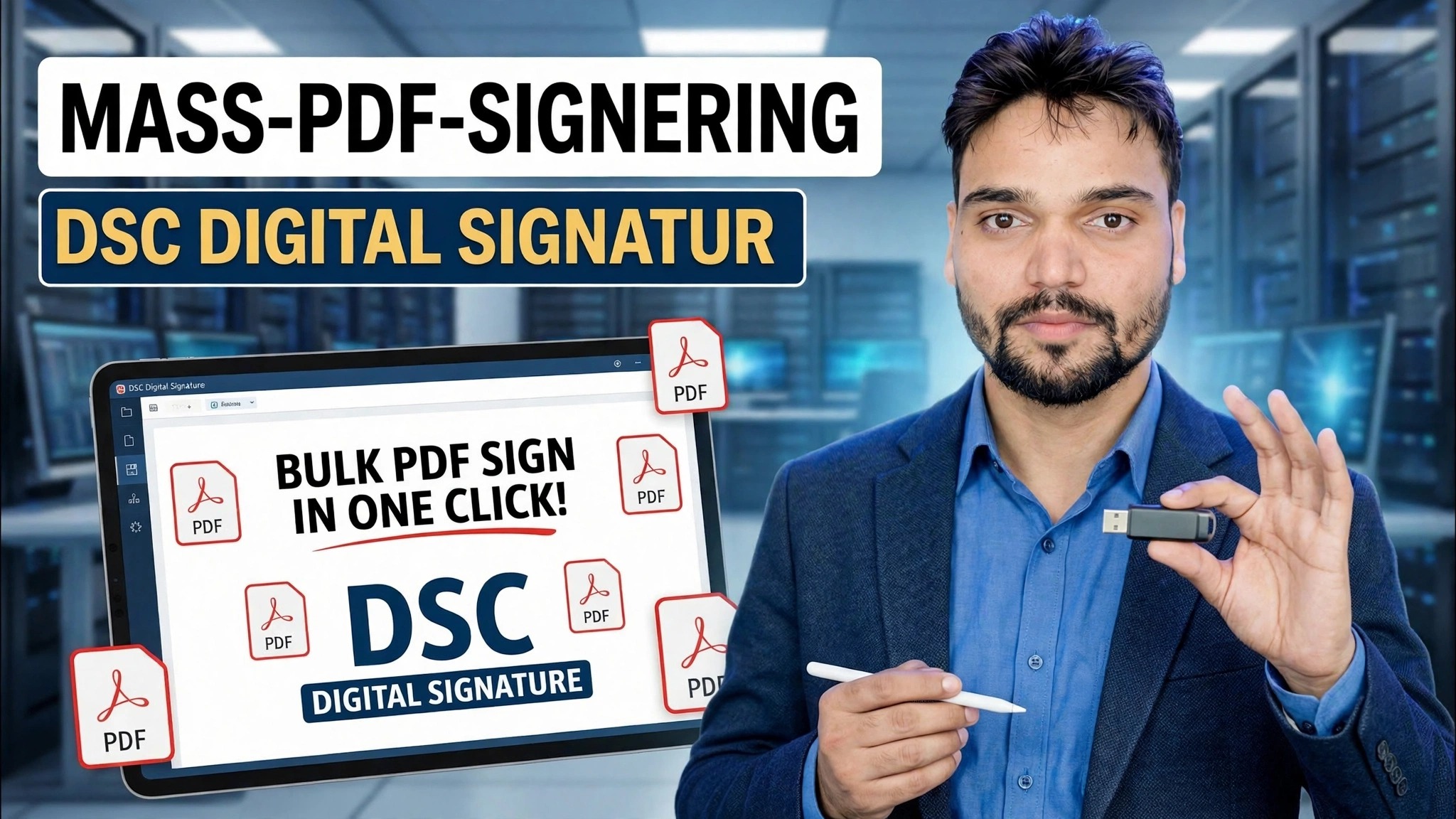
Sluta öppna PDF-filer en efter en. Med en DSC USB-token och en bulksignerare förbereder du två mappar, väljer ditt certifikat, anger PIN-koden en gång – och hundratals anbuds- och kontors-PDF-filer kommer ut signerade i en enda körning.
📑Kapitel
- Varför bulksignering – att signera PDF-filer en efter en äter upp timmar av anbud och kontorstid
- Vad du behöver – din DSC USB-token, ansluten och redo
- Förbered mapparna — osignerade PDF-filer i en mapp, signerade PDF-filer från en annan
- Välj certifikatet och ställ in signaturpositionen en gång
- En PIN-kod, ett klick – hela mappen loggas in i en enda körning
- Verifiera de signerade filerna innan du skickar dem någonstans
📋 Översikt och steg-för-steg-guide
Förbered din DSC USB-token
Ditt digitala signaturcertifikat (DSC) lever på en USB-token, så anslut token till datorn innan du börjar. Se till att tokens drivrutin och verktyg – som tillhandahålls av din certifieringsbyrå – är installerade så att Windows och signeringsmjukvaran faktiskt kan se certifikatet. Om token inte infogas kommer ditt certifikat helt enkelt inte att visas när det är dags att välja det i signeringssteget.
Förbered de två mapparna
Samla alla PDF-filer som du vill logga in i en inmatningsmapp och skapa en andra, separat mapp där de signerade kopiorna kommer att sparas. I videon är de två mapparna:
C:\PDFs-To-Sign
C:\PDFs-SignedC:\PDFs-Signed och originalen förblir orörda i C:\PDFs-To-Sign.Läs in PDF-filerna i Bulk Signer
Öppna bulksigneringsverktyget och rikta det mot inmatningsmappen C:\PDFs-To-Sign — den plockar upp alla PDF-filer i den mappen — och ställ in utdatamappen (målmappen) till C:\PDFs-Signed. Denna mapp-in, mapp-ut-inställning är precis vad som gör jobbet till en batch med ett klick istället för att öppna varje fil för hand.
Välj certifikatet och ställ in signaturen en gång
Välj ditt DSC-certifikat från listan – det läses från den inkopplade USB-token. Ställ sedan in signaturens utseende och dess placering på sidan en gång, till exempel på den plats på första sidan där signaturen hör hemma. Anbuds- och kontorsdokument i en grupp delar samma layout, så den här inställningen tillämpas identiskt på varje fil – du upprepar den inte per PDF.
Ange PIN-koden en gång och signera hela partiet
Ange din DSC-token-PIN en gång och påbörja signeringen. Verktyget går nu igenom mappen på egen hand, signerar varje PDF efter varandra och sparar de signerade kopiorna i C:\PDFs-Signed. Ingen upprepning av PIN-koden, inget val av certifikat igen, inga öppna filer en efter en – det enda klicket är hela tricket med den här videon.
Validera de signerade PDF-filerna
Innan du skickar ut något, öppna några av de signerade PDF-filerna från C:\PDFs-Signed och kontrollera signaturen: i PDF-läsarens signaturpanel bör du se undertecknarens namn, datum och tid för undertecknandet och signaturen som visas som giltig. Ladda bara upp filerna till anbudsportalen eller skicka dem till ditt kontor när du har validerat att signaturen är korrekt applicerad.
🏷️Topic Search Variables & Keywords
🎙️ Fullständig transkription — tryck för att expandera
Steg-för-steg felsökningsguide och lösningar - BULK PDF SIGN DSC DIGITAL SIGNATURE. Demonstration på skärmen av Technical Anshu....
(transkription slutar här på källsidan)
❓ Vanliga frågor
Är denna handledning 100 % gratis att följa?
Ja! Alla guider och metoder som demonstreras av Technical Anshu använder gratis, juridiska och pedagogiska resurser.
Kan nybörjare följa den här guiden?
Absolut! Varje steg visas på skärmen med detaljerade instruktioner så att alla enkelt kan följa med.
Var kan jag ställa frågor om jag fastnar?
Lämna en kommentar direkt på YouTube-videon så hjälper vår community och Technical Anshu dig.
🚀 Se hela handledningen på YouTube
🚀 Se hela steg-för-steg-videohandledningen på YouTube: https://www.youtube.com/watch?v=BSFEB84xUWs
Prenumerera på Technical Anshu för IT-support, Windows-felsökning och serverhantering.
▶️ Se hela videon