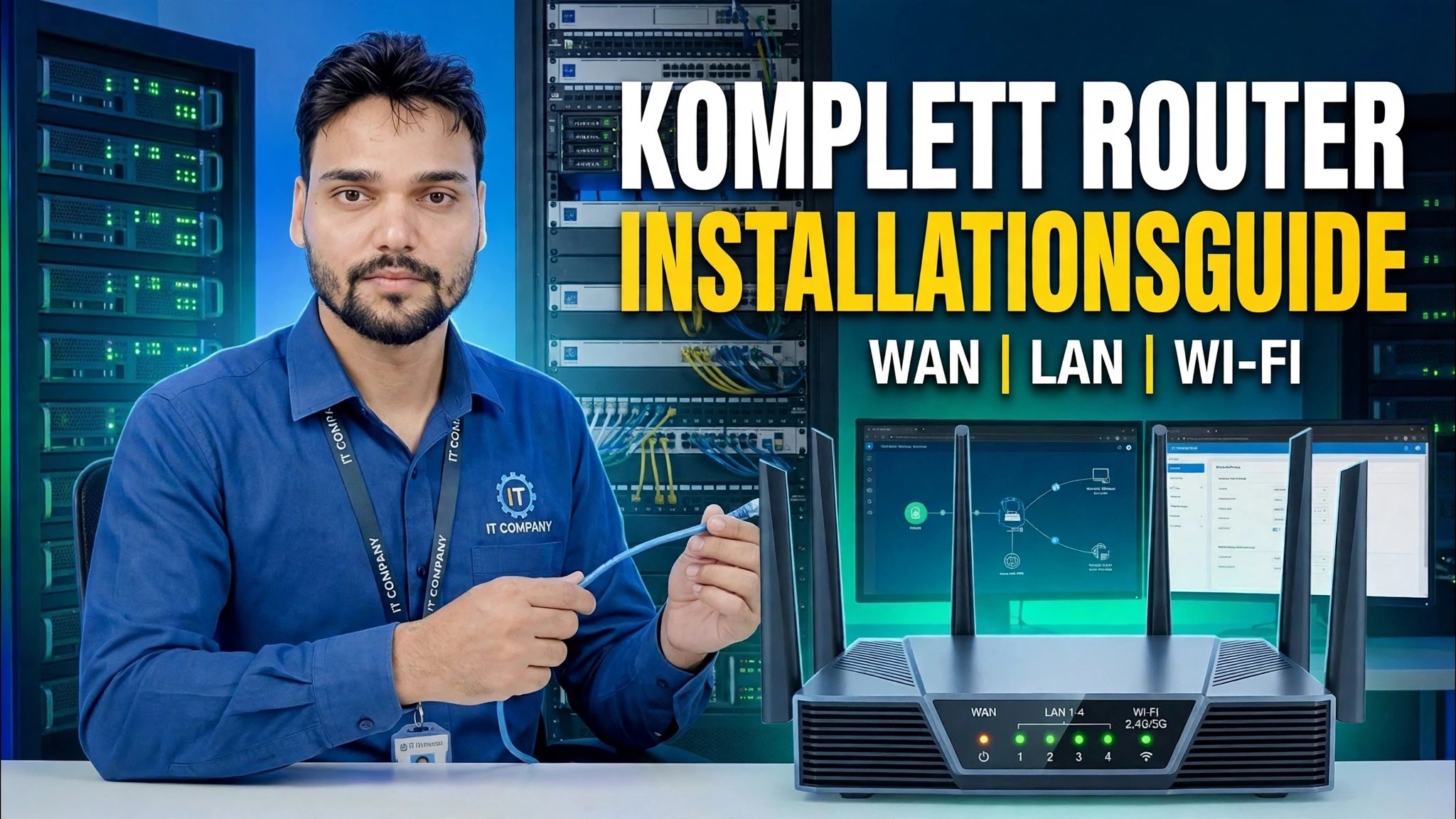
Viktig nätverksförmåga! 🌐 Fullständig routerinstallationsguide ⚠️ WAN + LAN + WiFi
En komplett routerinstallation från början — anslut WAN, välj PPPoE eller Dynamic IP, ställ in LAN- och DHCP-intervallet, namnge dina WiFi-band och lås säkerhetsinställningarna. En nybörjarvänlig genomgång för hem- och småkontorsroutrar.
📑Kapitel
- Ansluter WAN-kabeln och sätter på routern
- Loggar in på adminpanelen på 192.168.0.1 eller 192.168.1.1
- WAN-inställning — att välja PPPoE eller Dynamic IP för internetanslutningen
- Ställa in routerns LAN-adress
- Ställa in DHCP-intervallet — 192.168.0.100 till 192.168.0.199
- Ge namn på WiFi-banden och ställa in WiFi-lösenord
- Låsa säkerhetsinställningarna, spara och starta om
📋 Översikt och steg-för-steg-guide
Anslut WAN-kabeln och slå på
Börja med kablarna. Anslut internetlinjen som kommer från din ISP – eller kabeln som kommer från modemet eller ONT – till routerns WAN-port (den är vanligtvis en annan färg än LAN-portarna och märkt WAN eller Internet). Anslut strömadaptern och slå på routern, ge det sedan en minut eller två på sig att starta upp helt innan du går vidare.
Logga in på routerns adminpanel
Anslut din PC eller bärbara dator till routern — antingen med en LAN-kabel till en av LAN-portarna eller till routerns standard WiFi-nätverk. Öppna en webbläsare och skriv in routerns adminadress i adressfältet: 192.168.0.1 eller 192.168.1.1. Om den ena inte öppnas, prova den andra. Logga in med standardanvändarnamn och lösenord.
Ställ in WAN-anslutningen — PPPoE eller Dynamic IP
Inuti administratörspanelen öppnar du inställningarna för WAN/Internet och väljer den anslutningstyp som din internetleverantör använder. Om din internetleverantör gav dig ett användarnamn och lösenord för anslutningen, välj PPPoE och skriv in dessa uppgifter exakt som de anges. Om din internetleverantör tilldelar allt automatiskt, välj Dynamisk IP (DHCP) — routern hämtar sin internetadress på egen hand. Spara och routern ska ansluta till internet.
Ställ in LAN-adressen
Öppna sedan LAN-inställningarna. Detta är routerns egen adress på ditt lokala nätverk — samma adress som du använde för att logga in, 192.168.0.1 eller 192.168.1.1. För ett normalt hem eller litet kontor behåller du denna standard; varje enhet i ditt nätverk kommer att använda den här adressen som sin gateway för att nå internet.
Ställ in DHCP-intervallet
I DHCP-inställningarna, se till att DHCP-servern är aktiverad och ställ in adresspoolen som den delar ut till dina enheter. I den här inställningen är intervallet 192.168.0.100 till 192.168.0.199 — hundra adresser, mer än tillräckligt för ett hem eller ett litet kontor, samtidigt som de låga adresserna hålls lediga för själva routern och alla enheter du vill fixa manuellt.
Namnge dina WiFi-band och ställ in lösenord
Öppna inställningarna för Trådlöst/WiFi. Ge dina WiFi-nätverk deras namn (SSID) — ett för 2,4 GHz-bandet och ett för 5 GHz-bandet, så att du kan skilja dem åt när du ansluter. Ställ in ett starkt lösenord för varje band: långt och inte något som går att gissa som ditt telefonnummer. Enheter går med i dessa nätverk och får automatiskt en adress från det DHCP-intervall som du ställde in i föregående steg.
Lås säkerhetsinställningarna och spara
Avsluta med att låsa allt. Ställ in WiFi-säkerhetsläget till WPA2 eller WPA3 (lämna aldrig nätverket öppet) och ändra routerns standardadministratörslösenord till ett starkt eget – standarden som är tryckt på klistermärket är känd för alla som har sett samma routermodell. Spara inställningarna och låt routern starta om om den frågar. Återanslut dina enheter till de nya WiFi-namnen, öppna valfri webbplats och bekräfta att internet fungerar från början.
🏷️Topic Search Variables & Keywords
🎙️ Fullständig transkription — tryck för att expandera
Steg-för-steg-felsökningsguide och lösningar - FULLSTÄNDIG INSTÄLLNINGSGUIDE FÖR ROUTER WAN | LAN | WI-FI. Demonstration på skärmen av Technical Anshu.
(transkription slutar här på källsidan)
❓ Vanliga frågor
Är denna handledning 100 % gratis att följa?
Ja! Alla guider och metoder som demonstreras av Technical Anshu använder gratis, juridiska och pedagogiska resurser.
Kan nybörjare följa den här guiden?
Absolut! Varje steg visas på skärmen med detaljerade instruktioner så att alla enkelt kan följa med.
Var kan jag ställa frågor om jag fastnar?
Lämna en kommentar direkt på YouTube-videon så hjälper vår community och Technical Anshu dig.
🚀 Se hela handledningen på YouTube
🚀 Se hela steg-för-steg-videohandledningen på YouTube: https://www.youtube.com/watch?v=IW2Dw2-Z_Xg
Prenumerera på Technical Anshu för IT-support, Windows-felsökning och serverhantering.
▶️ Se hela videon