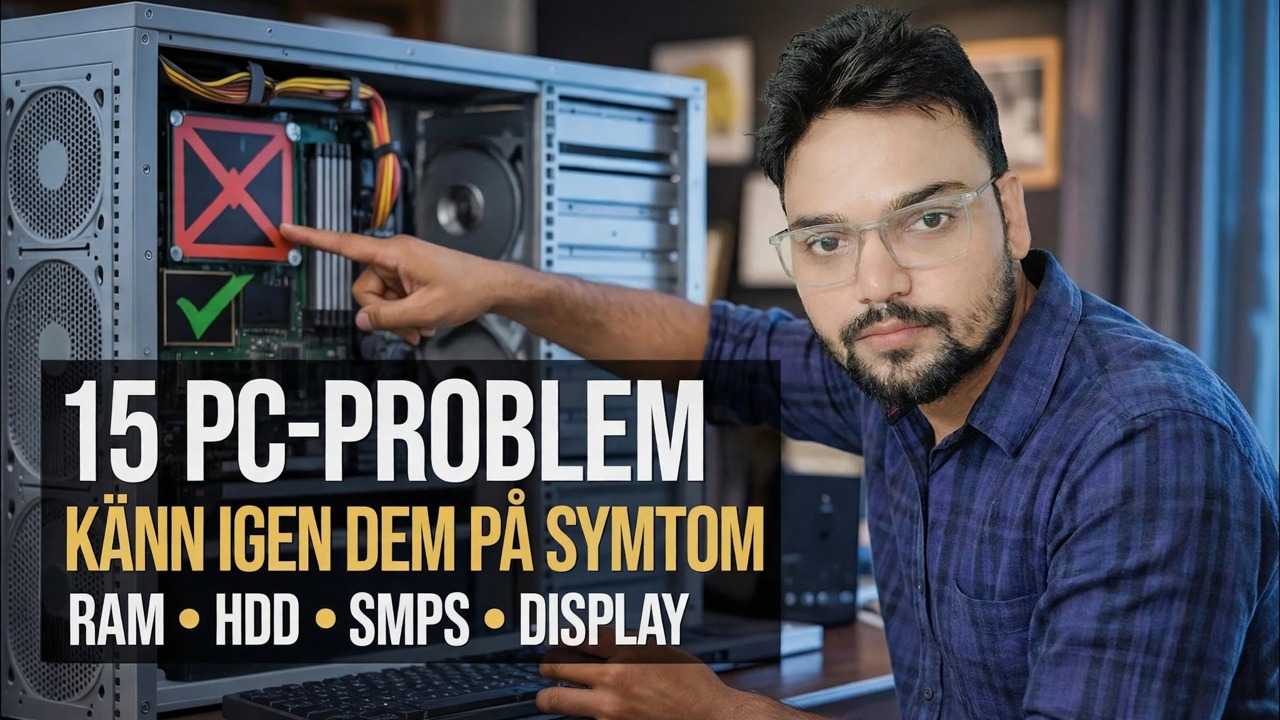
15 datorproblem du kan identifiera bara genom att se symtom 🔥 IT-guide
En bra tekniker namnger den felaktiga delen innan han öppnar ett enda verktyg - bara genom att se och höra symptomen. Det här är symptom-till-orsak kartan: ljud, lukter, skärmfel, avstängningar, krascher och startfel, och det enda testet som bevisar varje orsak.
📑Kapitel
- Teknikerns vana – identifiera problemet från symptomen först och bevisa det sedan med ett test
- Det du hör – en klickande enhet, pipkoder vid start och fläktar som aldrig saktar ner
- Vad du luktar – den brinnande lukten som betyder stopp just nu
- Strömsymtom – en dator som inte gör något med strömknappen
- Skärmfel — ingen signal, linjer, block och flimmer
- Plötsliga avstängningar medan datorn arbetar hårt
- Krascher — blå skärmar med stoppkoder och slumpmässiga frysningar utan fel alls
- Startfel — starta om loopar och "Ingen startbar enhet hittades"
- Prestanda ledtrådar — allt långsamt med disken fäst till 100 %
- Små ledtrådar som fortfarande namnger delen – fel datum och tid och USB-enheter som hela tiden kopplas bort
📋 Översikt och steg-för-steg-guide
Symptom: Upprepade klickande eller malande brus
Mest sannolika orsak: en mekanisk hårddisk håller på att dö — den berömda "click of death". Läs-/skrivhuvudet återställs hela tiden eftersom det inte längre kan läsa plattan, och varje återställning är ett klick. En SSD har inga rörliga delar, så detta ljud pekar alltid på en hårddisk (eller, mer sällan, ett fläktblad som rör vid en kabel – kontrollera det först eftersom det är gratis att fixa).
Testet som bevisar det: öppna CrystalDiskInfo och läs enhetens SMART-status. "Varning" eller "Dåligt" med omallokerade eller väntande sektorer bekräftar att enheten inte fungerar.
Symptom: Pipkoder vid start, ingen visning
Mest trolig orsak: Moderkortets självtest (POST) misslyckas innan skärmen ens kan starta, och ljudsignalerna är dess felrapport. På de flesta kort pekar upprepade pip eller en lång och två/tre korta pip mot RAM - en sticka som är lös, smutsig i sin plats eller död. Pipmönster skiljer sig mellan BIOS-tillverkare, så matcha mönstret mot den brädtillverkarens bord.
Testet som bevisar det: sätt tillbaka RAM-minnet och testa sedan med en sticka i taget i den första luckan. Datorn som startar på en sticka och inte den andra namnger den felaktiga stickan; en fullständig MemTest86-körning bekräftar det.
Symptom: Brännande eller kemisk lukt från fodralet
Mest trolig orsak: något elektriskt brinner — vanligtvis strömförsörjningen, eller en svullen/läckande kondensator på moderkortet som äntligen har gett upp. En skarp, kemisk, "het elektronik" lukt är aldrig normalt och fixar sig aldrig.
Testet som bevisar det: med datorn avstängd och urkopplad, öppna fodralet och titta. Utbuktade eller läckande cylinderkondensatorer på moderkortet, eller en lukt som är starkast vid PSU:s fläktgrill, talar om vilken del det är. En känd-bra ersättnings-PSU bekräftar PSU-sidan.
Symptom: Ingenting händer med strömbrytaren
Mest sannolikt orsak: ingen ström når kortet — en död PSU, ett utlöst uttag eller dålig strömkabel, PSU:s egen strömbrytare avstängd eller höljets frontpanels strömkontakt löst på moderkortets stift. Total tystnad utan att fläkten rycker och inget ljus är ett problem med strömförsörjningen, inte ett Windows-problem.
Testet som bevisar det: arbeta från väggen och inåt – uttag och kabel som är känd, PSU-strömbrytare på, kontakten på frontpanelen återmonterad – byt sedan in en nätadapter som är känd som bra. Om datorn startar på reserv-PSU:n är originalförsörjningen död.
Symptom: PC körs, bildskärmen säger "Ingen signal"
Mest sannolikt orsak: PC:n är på men ingen bild produceras eller levereras — en lös eller trasig bildskärmskabel, bildskärmen på fel ingång, ett grafikkort som inte sitter på plats, eller RAM-minne som inte fungerar POST tyst på kort utan högtalare.
Testet som bevisar det: ändra en sak i taget — en annan kabel och ingång, sedan moderkortets egen bildskärmsutgång (integrerad grafik) om processorn har en, sätt sedan tillbaka RAM-minnet. En bild på integrerad grafik med kortet borttaget benämner grafikkortet; ingen bild någonstans pekar tillbaka på RAM eller kortet.
Symptom: Linjer, block eller flimmer på skärmen
Mest trolig orsak: grafikkortet går sönder — färgade linjer, rutblock och slumpmässiga artefakter är den klassiska signaturen för döende GPU-minne (VRAM). En skadad kabel eller en trasig bildskärm kan imitera den, så de måste uteslutas först.
Test som bevisar det: anslut en annan bildskärm med en annan kabel. Artefakter som följer PC:n är grafikkortet; artefakter som stannar med monitorn är monitorn. Om raderna redan är synliga på BIOS/startskärmen, innan Windows och dess drivrutiner laddas, är det säkert hårdvara.
Symptom: PC stängs av under tungt arbete
Mest sannolikt orsak: värme eller el. Under ett spel eller en rendering drar CPU och GPU mest ström och producerar mest värme — så en dator som dör endast under belastning överhettas vanligtvis (dammtäppt kylare, torkad termisk pasta) och skyddar sig själv, eller så kan nätaggregatet inte längre leverera vad belastningen kräver.
Test som bevisar det: titta på temperaturer med ett verktyg som HWMonitor medan belastningen körs. Temperaturer som klättrar till gränsen strax före avstängningen visar att de överhettas; kalla temperaturer med en omedelbar strömavbrottspunkt vid PSU.
Symptom: Blå skärmar med stoppkoder
Mest trolig orsak: Windows i sig är vanligtvis bra — en blå skärm (BSOD) är oftast en dålig drivrutin, felaktigt RAM-minne eller en felaktig disk som tvingar systemet att stanna. Stoppkoden på den blå skärmen och kraschhistoriken är beviset; gissa aldrig bara från den blå skärmens färg.
Testet som bevisar det: öppen Tillförlitlighetsmonitor — den visar varje krasch dag för dag med stoppkoderna och vad som ändrades precis innan krascherna började. Kör det från dialogrutan Kör (Win + R):
perfmon /relCrashes that begin right after a driver update name that driver; random codes on a clean system send you to MemTest86 for the RAM and SMART for the disk.
Symptom: Slumpmässigt låser sig utan felmeddelande
Mest troliga orsaken: de tysta felen — borderline RAM som bara misslyckas ibland, en disk med växande dåliga sektorer eller värme som är hög men ännu inte tillräckligt hög för att utlösa en avstängning. Eftersom det inte finns något fel behöver detta symptom testerna, inte ögonen.
Testet som bevisar det: kör de tre kontrollerna i ordning - MemTest86 för RAM (flera helpass), CrystalDiskInfo SMART för disken och en temperaturkontroll under belastning. En av de tre erkänner nästan alltid; Händelsevisarens systemlogg fylls i när varje frysning inträffade.
Symptom: Startar om i en slinga innan Windows laddas
Mest sannolikt orsak: Windows startar, träffar samma fel och startar om — oftast en skadad systemfil eller en Windows-uppdatering som gick fel, med felaktigt RAM-minne och en döende startenhet bakom sig på listan.
Testet som bevisar det: avbryt slingan för att nå Windows-återställningsmiljön och prova felsäkert läge, sedan systemåterställning till en punkt innan problemet började. En PC som är stabil i felsäkert läge pekar på programvara eller en drivrutin; en slinga som sker redan innan Windows börjar ladda punkter vid hårdvaran.
Symptom: "Ingen startbar enhet hittades" vid start
Mest sannolikt orsak: PC:n kan inte hitta en enhet att starta från — startordningen har ändrats, startenhetens kabel är lös, enheten har dött eller Windows starthanteraren på den är skadad.
Testet som bevisar det: gå in i BIOS/UEFI-inställningarna och titta på enhetslistan. Om enheten inte är listad alls är det ett problem med anslutningen eller döda enheter. Om den är listad men fortfarande inte kommer att starta, kontrollera startordningen först - och först då misstänker starthanteraren.
Symptom: Allt plötsligt långsamt, disk på 100 %
Mest trolig orsak: lagringen är flaskhalsen. I Aktivitetshanteraren är ledtråden diskanvändning fäst vid 100 % medan svarstiden är enorm - på en mekanisk hårddisk betyder det mönstret att enheten kämpar eller misslyckas; även en frisk hårddisk visar detta när Windows har vuxit ur den.
Test som bevisar det: kontrollera enhetens SMART-tillstånd i CrystalDiskInfo. En "Cution/Bad"-enhet ersätts (och dess data kopieras först); en sund men långsam hårddisk ersätts av en SSD, vilket är den enskilt största hastighetsuppgraderingen en gammal dator kan få.
Symptom: Fel datum och tid efter varje avstängning
Mest trolig orsak: det lilla myntbatteriet på moderkortet (en CR2032) är dött. Det batteriet håller klockan och BIOS-inställningarna levande medan datorn är urkopplad; när den dör återställs klockan – vanligtvis till kortets tillverkningsdatum – varje gång nätströmmen kopplas bort.
Testet som bevisar det: ställ in rätt tid, stäng av, koppla ur datorn i några minuter, starta den och gå in i BIOS. Om klockan har återställts igen, byt ut batteriet – det är en tvåminuters, billig fix, och BIOS-inställningar du ändrade måste ställas in igen efteråt.
Symptom: Fans plötsligt högljudda hela tiden
Mest trolig orsak: kylsystemet tappas. Fläktar går snabbt eftersom temperaturerna är höga: en kylfläns igensatt av damm, termisk pasta som har torkat ut efter flera år eller en fläkt vars lager går sönder (den som lägger till en skramlande eller malande kant till ljudet).
Testet som bevisar det: kontrollera temperaturerna. Varmt under jämnt lätt arbete innebär att rengöra kylflänsen och fläktarna och byta ut den termiska pastan; normala temperaturer med en hög fläkt betyder att fläkten själv håller på att dö och byts ut.
Symptom: USB-enheter fortsätter att kopplas från
Mest trolig orsak: en länk i kedjan är svag — en skadad port (portar på frontpanelen och deras tunna interna kabel misslyckas först), en sliten enhetskabel, Windows strömhantering som sätter porten i viloläge eller på äldre maskiner en PSU vars 5V-utgång bleknar.
Testet som bevisar det: flytta samma enhet till en bakre moderkortsport med en annan kabel. Om den är stabil där är felet den ursprungliga porten eller kabeln, inte enheten; Om varje port fungerar fel med varje enhet, titta på drivrutiner, USB-ströminställningar och slutligen PSU.
🏷️Topic Search Variables & Keywords
🎙️ Fullständig transkription — tryck för att expandera
Steg-för-steg-felsökningsguide och lösningar - 15 PC-PROBLEM IDENTIFIERA EFTER SYMPTOM. Demonstration på skärmen av Technical Anshu.
Lär dig identifiera datorproblem bara genom att se och höra symptomen. En tekniker-symptom-till-orsak-karta som täcker ljud, lukter, skärmfel, avstängningar, krascher och startfel – och det enda testet som bevisar varje orsak.
(transkription slutar här på källsidan)
❓ Vanliga frågor
Är denna handledning 100 % gratis att följa?
Ja! Alla guider och metoder som demonstreras av Technical Anshu använder gratis, juridiska och pedagogiska resurser.
Kan nybörjare följa den här guiden?
Absolut! Varje steg visas på skärmen med detaljerade instruktioner så att alla enkelt kan följa med.
Var kan jag ställa frågor om jag fastnar?
Lämna en kommentar direkt på YouTube-videon så hjälper vår community och Technical Anshu dig.
🚀 Se hela handledningen på YouTube
🚀 Se hela steg-för-steg-videohandledningen på YouTube: https://www.youtube.com/watch?v=K_LIuwJuhBc
Prenumerera på Technical Anshu för IT-support, Windows-felsökning och serverhantering.
▶️ Se hela videon