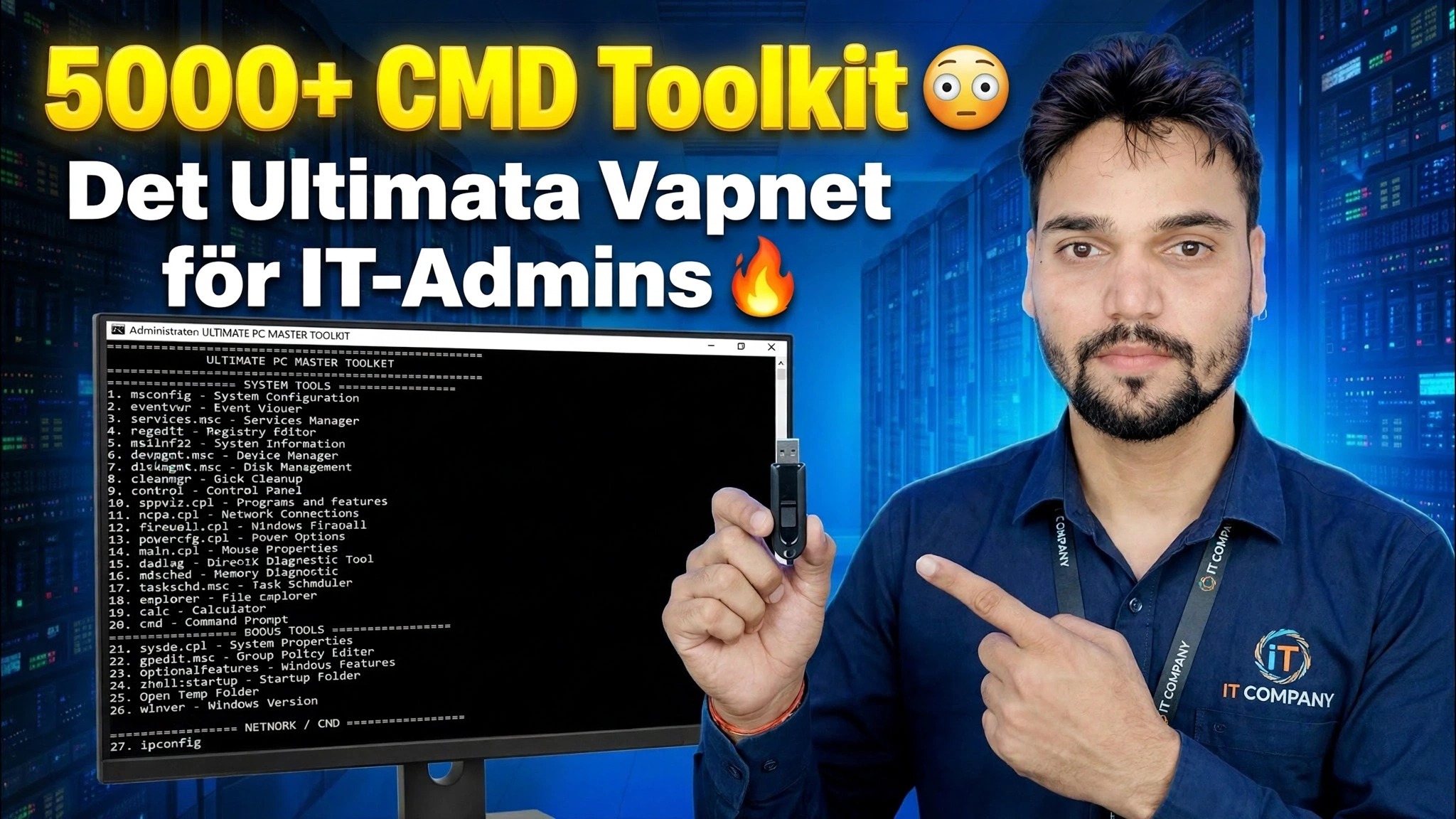
5000+ CMD Toolkit 😳 Det ultimata vapnet för IT-administratörer 🔥
Ett kommandopromptfönster, tusentals färdiga att använda kommandon: Tekniska Anshu presenterar CMD Toolkit som han byggde för IT-administratörer — reparera Windows-systemfiler, bygg om ett trasigt nätverk, kontrollera diskar, återställ uppdateringar och hämta systemdetaljer, utan att installera ett enda fixeringsprogram.
📑Kapitel
- 5000+ CMD Toolkit – vad det är och vilka versioner är gratis eller betalda
- Öppna kommandotolken som administratör – verktygslådan körs förhöjt
- Reparerar skadade Windows-systemfiler med DISM och SFC
- Återställa ett trasigt nätverk med ipconfig och netsh
- Kontrollerar hårddisken för fel med CHKDSK
- Hämta systeminformation på en rad – rapport, serienummer, Wi-Fi-profiler
- Hantera användare, tjänster och avstängningstimern
📋 Översikt och steg-för-steg-guide
Lär dig verktygslådan och dess versioner
CMD Toolkit är Technical Anshus egen samling av 5000+ färdiga kommandopromptkommandon, grupperade efter jobb – systemreparation, nätverksfixar, diskkontroller, användarhantering och systeminformation – så att en IT-administratör eller supporttekniker kan fixa en Windows-dator från ett fönster istället för att leta igenom menyer eller installera programvara för "PC fixer" från tredje part.
Versionerna fungerar så här: V1, V2 och V3 är helt gratis — alla tre finns i en nedladdningslänk. V4 släpptes aldrig (sekvensen är V1, V2, V3, V5, V6). V5 och V6 kostar 239 INR – du betalar med Paytm på Anshus WhatsApp-nummer som visas på hans kanal och videor, och han skickar nedladdningslänken till dig efter betalning.
Öppna kommandotolken som administratör
Nästan varje reparationskommando i verktygslådan behöver administratörsrättigheter. Högerklicka på Start-knappen och välj Terminal (Admin) eller Command Prompt (Admin), godkänn sedan UAC-prompten. Fönstertiteln ska säga "Administratör".
Reparera Windows-systemfiler — DISM och SFC
När Windows beter sig konstigt – appar kraschar, funktioner saknas, udda felmeddelanden – är korrupta systemfiler en vanlig orsak. Verktygslådan reparerar dem med två inbyggda verktyg, i denna ordning: först reparerar DISM själva Windows-bilden (den laddar ner rena ersättningskomponenter, så håll datorn online), sedan skannar och reparerar SFC de faktiska systemfilerna med den bilden.
DISM /Online /Cleanup-Image /RestoreHealth
sfc /scannow
Låt båda kommandona avslutas helt och starta sedan om datorn.
Återställ ett trasigt nätverk — ipconfig och netsh
"Wi-Fi ansluten men inget internet" är det vanligaste klagomålet på alla kontor. Innan du rör vid routern, uppdatera datorns nätverk från CMD: släpp den aktuella IP-adressen, förnya den, rensa DNS-cachen och återställ sedan Winsock-katalogen och TCP/IP-stacken.
ipconfig /release
ipconfig /renew
ipconfig /flushdns
netsh winsock reset
netsh int ip reset
Starta om datorn efter de två netsh-återställningarna så att den ombyggda nätverksstacken laddas rent.
Kontrollera hårddisken — CHKDSK
En långsam, frysande dator eller filer som vägrar att öppna kan peka på filsystemfel eller dåliga sektorer. CHKDSK är den inbyggda diskdoktorn: kör den snabba onlineskanningen först, sedan korrigeringspasset om fel dyker upp; djuppasset letar också efter dåliga sektorer och försöker återställa läsbar data.
chkdsk C: /scan
chkdsk C: /f
chkdsk C: /r/f-passet på systemenheten kan inte köras medan Windows använder det — det kommer att be om att schemalägga kontrollen vid nästa omstart; tryck på Y och starta om.
Få systeminformation på en rad
Tekniker behöver ständigt detaljer som Windows döljer djupt inne i Inställningar. Verktygslådan svarar på en rad vardera: systeminfo skriver ut hela rapporten (Windows-version, installationsdatum, RAM-minne, senaste starttid), wmic-raden returnerar serienumret för den bärbara datorn eller PC:n som behövs för garanti- och drivrutinsnedladdningar, netsh wlan show-profiler listar alla Wi-Fi-nätverk som denna PC har anslutit till, och /code> visar /coden. DNS- och MAC-adress för varje adapter.
systeminfo
wmic bios get serialnumber
netsh wlan show profiles
ipconfig /allHantera användare, tjänster och avstängningstimern
Verktygslådan täcker också dagligt adminarbete som normalt tar många klick: skapa ett lokalt användarkonto och gör det till administratör, starta om Windows Update-tjänsten (en del av att fixa fastnade uppdateringar) och stäng av datorn på en timer - 3600 sekunder är en timme, och det andra avstängningskommandot avbryter en väntande timer. Byt ut exempelnamnet och lösenordet med ditt eget.
net user Ravi MyPass123 /add
net localgroup administrators Ravi /add
net stop wuauserv
net start wuauserv
shutdown /s /t 3600
shutdown /a
Det här är bara höjdpunkterna - hela videon går igenom hela verktygslådan kommando för kommando, med livedemonstrationer av vad var och en gör på skärmen.
🏷️Ämnessökvariabler och nyckelord
🎙️ Fullständig transkription – tryck för att expandera
__TOK_30__
__TOK_31__
❓ Vanliga frågor
Är denna handledning 100 % gratis att följa?
__TOK_32__
Kan nybörjare följa den här guiden?
__TOK_33__
Var kan jag ställa frågor om jag fastnar?
__TOK_34__