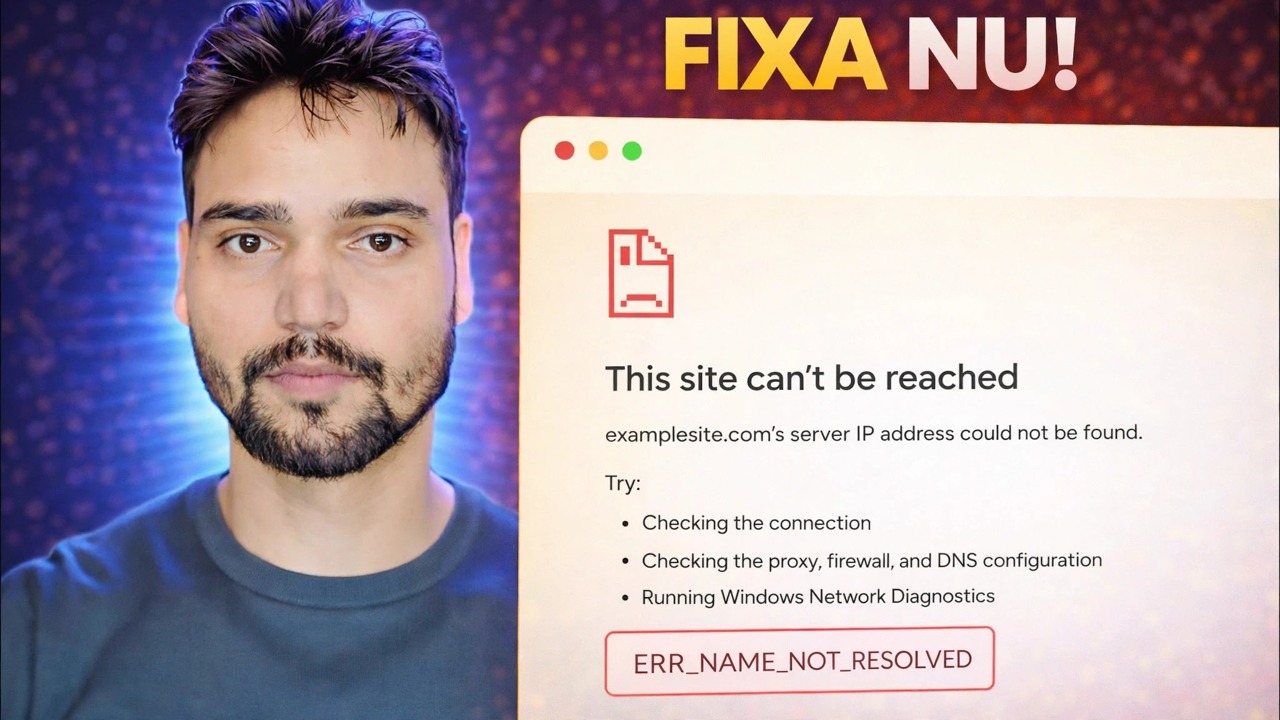
ERR_NAME_NOT_RESOLVED Felkorrigering 🔥 Internet fungerar men webbplatsen öppnas inte
Chrome visar ERR_NAME_NOT_RESOLVED medan ditt internet tydligt fungerar. Vad detta DNS-fel egentligen betyder, det ena testet som delar problemet på mitten och fixordningen som löser det utan att gissa.
📑Kapitel
- Vad ERR_NAME_NOT_RESOLVED egentligen betyder – namnsökningen misslyckades, inte ditt internet
- Tiosekundersbeviset — pinga numret och pinga sedan namnet
- En webbplats eller varje webbplats — uppdelningen som avgör korrigeringen
- Starta om Chrome och rensa webbläsarens eget DNS-minne
- Töm Windows DNS-cache
- Fråga en annan DNS-server direkt med nslookup
- Kontrollera hosts-filen när bara ett namn misslyckas
- När felet ärligt är webbplatsens fel
📋 Översikt och steg-för-steg-guide
Bevisa att det verkligen är ett namnproblem
Varje webbplats har två identiteter: ett namn du skriver, som example.com, och en numerisk IP-adress som din dator faktiskt ansluter till. DNS är telefonboken som omvandlar namnet till numret. ERR_NAME_NOT_RESOLVED betyder att uppslagningen misslyckades - webbläsaren bad om namnet och fick inget användbart svar. Din linje, ditt WiFi och själva webbplatsen kan alla vara helt friska medan detta enda steg är brutet.
Innan du ändrar något, kör tiosekundersprovet. Öppna kommandotolken och prova båda kommandona:
ping 8.8.8.8
ping example.com
If replies come back from ping 8.8.8.8, your internet line and network are alive. If ping example.com — replace it with your failing site — says the host could not be found while the number worked, the fault is name resolution only. That split matters: a dead line needs a different repair entirely, and no DNS fix will help it.
Beslut: En webbplats eller varje webbplats
Öppna nu tre eller fyra andra välkända webbplatser. Svaret delar upp detta fel i två helt olika sjukdomar. Om alla namn misslyckas är din DNS-sökväg bruten: cacheminnet, DNS-serverinställningen, DNS-klienttjänsten, filtrering av säkerhetsprogramvara eller routern – fortsätt ner på den här sidan i ordning. Om bara ett namn misslyckas är din allmänna DNS bra, och orsaken är nästan alltid specifik för det namnet: en värdfilpost, ett inaktuellt cachat svar, den webbplatsens egen DNS eller ett namn som verkligen inte längre existerar.
Starta om webbläsaren och kontrollera det uppenbara
Chrome behåller sitt eget lilla DNS-minne ovanpå Windows. Stäng Chrome helt – varje fönster – och öppna det igen, eller starta om datorn, vilket rensar båda cacherna samtidigt. Det här är inte ett rituellt steg: en överraskande andel av dessa fel är ett dåligt svar som cachelagras i några minuter, och en ren omstart är det ärliga botemedlet.
Medan du är här, skriv in adressen långsamt igen - en enda felaktig bokstav skapar ett namn som verkligen inte existerar, och DNS rapporterar det korrekt som olösligt. Prova också samma webbplats i en andra webbläsare som Edge. Om Edge öppnar den är din nätverks-DNS oskyldig och felet finns i själva Chrome.
Töm Windows DNS-cache
Windows sparar de senaste sökningarna i DNS-resolvercachen, inklusive misslyckade. En sida som hickade en gång kan fortsätta att misslyckas på din PC efter att den har återhämtat sig överallt. Öppna kommandotolken (administratören är säkrast), rensa minnet och ladda sedan om den felaktiga platsen:
__FULLKODBLOCK1__Fråga en annan DNS-server direkt
Detta test skiljer "din server är trasig" från "namnet är trasigt överallt". Kör båda uppslagningarna i kommandotolken — den första frågar din normala, konfigurerade DNS-server; den andra frågar istället Cloudflares offentliga server:
__FULLKODBLOCK2__Kontrollera Hosts-filen om bara ett namn misslyckas
Windows konsulterar en lokal fil innan det någonsin frågar DNS – värdfilen. Alla namn som anges där besvaras från den filen och DNS frågas aldrig. En gammal post, lämnad av en gammal justering, ett annonsblockeringsverktyg eller kontorsprogram, kan fästa en webbplats till en död adress eller blockera den direkt medan alla andra webbplatser fungerar.
ipconfig /flushdnsOpen the file in Notepad as administrator and look for the failing name. A healthy home-PC hosts file has almost no active lines; anything naming your failing site is suspect. The fingerprint to remember: ping fails but nslookup succeeds — because nslookup talks to DNS directly and ignores the hosts file completely.
När svaret ärligt talat inte är din dator
Vissa ERR_NAME_NOT_RESOLVED-fel är sanningen. Webbplatsens egen DNS kan vara nere, en helt ny webbplats kan fortfarande spridas till servrar runt om i världen, eller så kan namnet ha tagits bort. Det ärliga testet: öppna webbplatsen på din telefon med mobildata, inte WiFi. Om det misslyckas även där, och båda nslookup-testerna ovan misslyckades, fritas din dator – vänta eller berätta för webbplatsägaren, men sluta reparera en frisk maskin.
🏷️Topic Search Variables & Keywords
🎙️ Fullständig transkription — tryck för att expandera
Steg-för-steg-felsökningsguide och lösningar - FIXA NU!. Demonstration på skärmen av Technical Anshu....
Chrome visar ERR_NAME_NOT_RESOLVED medan ditt internet tydligt fungerar. Vad detta DNS-fel egentligen betyder, det enda testet som delar problemet på mitten, och åtgärdsordningen som löser det utan att gissa.
(transkription slutar här på källsidan)
❓ Vanliga frågor
Är denna handledning 100 % gratis att följa?
Ja! Alla guider och metoder som demonstreras av Technical Anshu använder gratis, juridiska och pedagogiska resurser.
Kan nybörjare följa den här guiden?
Absolut! Varje steg visas på skärmen med detaljerade instruktioner så att alla enkelt kan följa med.
Var kan jag ställa frågor om jag fastnar?
Lämna en kommentar direkt på YouTube-videon så hjälper vår community och Technical Anshu dig.
🚀 Se hela handledningen på YouTube
🚀 Se hela steg-för-steg-videohandledningen på YouTube: https://www.youtube.com/watch?v=YrEjz2b-D48
Prenumerera på Technical Anshu för IT-support, Windows-felsökning och serverhantering.
▶️ Se hela videon