Hur man ställer in Jira Helpdesk - Steg-för-steg-guide
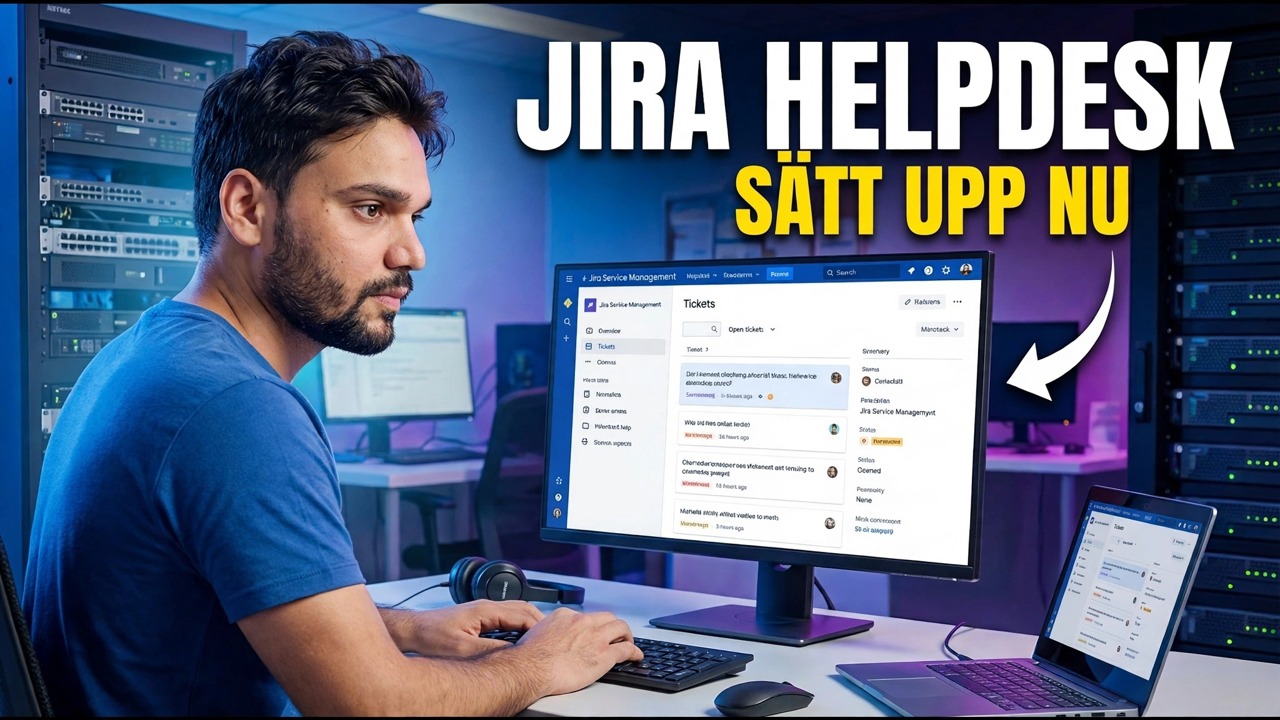
Skapa en Jira Service Management helpdesk från noll — skapa serviceprojektet, forma kundportalen, lägg till förfrågningstyper, bjud in agenter, bygg köer, aktivera enkla SLA:er och anslut e-post, i rätt ordning.
📑Kapitel
- Skapa Atlassian-webbplatsen och börja med gratisplanen
- Skapa tjänsteprojektet från en mall
- Forma kundportalen innan du bjuder in någon
- Skapa förfrågningstyper i användarens ord
- Bjud in agenter och håll rollerna rena
- Skapa de tre första köerna
- Slå på enkla SLA:er med en riktig kalender
- Anslut e-post så att biljetterna kommer från inkorgen också
- Testa som en kund innan du tillkännager det
📋 Översikt och steg-för-steg-guide
Skapa Atlassian-webbplatsen och börja på den kostnadsfria planen
Du behöver inte en server, en databas eller ett installationsprogram. En Jira helpdesk börjar som en molnwebbplats: registrera dig på Atlassian och skapa din webbplats – adressen ser ut så här:
yourcompany.atlassian.netLägg till Jira Service Management på webbplatsen och börja med gratisplanen. Håll dig gratis medan du bygger – varje steg i den här guiden fungerar på gratisplanen, och du kan uppgradera senare utan att bygga om något.
Skapa serviceprojektet från en mall
Inuti Jira, skapa ett nytt projekt och välj en mall för servicehantering – mallen för IT-servicedesk är den rätta startformen för en intern helpdesk. Ge den en kort nyckel (till exempel IT), eftersom nyckeln blir en del av varje biljettnummer som dina användare kommer att citera till dig, som IT-142.
Ett ärligt val visas här: företagsstyrda projekt delar scheman och inställningar över projekt och drivs av Jira-administratörer; teamledda projekt är enklare och ägs av projektteamet. För en första helpdesk med ett team fungerar båda — vet bara att inställningsskärmarna skiljer sig något mellan de två.
Forma portalen före allt annat
Portalen – Atlassian kallar den kombinerade vyn för hjälpcentret – är den enda skärm som de flesta av dina användare någonsin kommer att se, så ställ in den innan du bjuder in någon. Skriv ett välkomstmeddelande på en rad som säger vad det här skrivbordet hanterar. Ställ in vem som kan ställa förfrågningar: för en intern skrivbord, endast personer i din organisation; för kundsupport kan du öppna den bredare senare. Lägg bara till ett meddelande när du har något verkligt att meddela, som ett underhållsfönster.
Skapa förfrågningstyper i användarens ord
Begärantyper är vad kunden klickar på. arbetsobjekttyperna bakom dem är din interna verksamhet. Börja med en handfull som täcker det verkliga livet: Rapportera ett problem (något fungerade tidigare och stoppades), Begär åtkomst (ett system, en mapp, ett VPN eller ett program), Be om ny hårdvara (med ett kort formulär för vad och varför) och Ställ en fråga (den ärliga catch-all).
Varje begärantyp får ett litet formulär. Fråga bara vad en agent verkligen behöver för att börja arbeta - varje extra fält kostar dig färdiga biljetter, eftersom folk överger långa formulär och ringer dig istället. Du kan lägga till förfrågningstyper senare på några minuter; du kan inte lätt avläsa ett dåligt första intryck.
Bjud in agenter och håll rollerna rena
Lägg nu till personerna som ska arbeta med biljetterna. I Jira Service Management finns det två väldigt olika typer av användare. Agenter arbetar i köer, svarar kunder och stänger biljetter – det är agenter som räknas och tar betalt för. Kunder ställer förfrågningar och följer sina egna biljetter – kunderna är gratis och obegränsade.
Bygg de tre första köerna
Köer är hur agenter ser arbete. En kö är helt enkelt ett sparat filter med kolumner, sorterade på det sätt som teamet går med på att arbeta. Bygg tre på dag ett: Alla öppna — allt är inte färdigt, äldst först, så ingenting ruttnar tyst. Ej tilldelat – nytt verk som ingen äger ännu; denna kö bör återgå till noll dagligen. Väntar på kund – biljetter blockeras på ett svar, så de slutar förorena din aktiva lista.
Köer drivs av Jiras sökspråk, men du behöver inte lära dig det idag – köredigeraren bygger filtret när du väljer statuser och tilldelade personer. Lägg till en brådskande eller VIP-kö senare bara om teamet ber om det.
Slå på enkla SLA:er med en riktig kalender
En SLA i Jira är en timer på biljetten – främst tid till första svar och tid till lösning. Håll den första versionen nästan pinsamt enkel. Sätt upp mål efter prioritet: till exempel får högsta prioritet ett första svar på 1 timme och ett fast mål på 4 timmar, medan normalt arbete får ett svar samma arbetsdag. Bifoga en kalender som stämmer överens med dina verkliga arbetstider, så att en biljett som höjs på fredag kväll inte visas som bruten på måndag morgon. Starta timers för att skapa biljetter och stoppa upplösningen på din lösta status.
Anslut e-post så att biljetter kommer från inkorgen också
Många användare kommer aldrig att besöka en portal, och det är bra. Slå på projektets e-postkanal: varje tjänsteprojekt får sin egen e-postadress, och allt som skickas till det blir en biljett med avsändaren som kund. Du kan också ansluta din egen supportbrevlåda (en Google- eller Microsoft-postlåda som dina användare redan känner till) så att den välbekanta adressen fortsätter att fungera. Svar från agenter går tillbaka som e-post och kundsvar landar på samma biljett.
Testa som en kund innan du tillkännager
Innan kontoret hör talas om denna helpdesk, bryt den själv. Öppna portalen i ett privat webbläsarfönster, ställ in en begäran av varje typ och kontrollera att formulären är meningsfulla för en icke-IT-person. Skicka ett e-postmeddelande till projektadressen och bekräfta att det blir en biljett. Arbeta båda biljetterna som agent – tilldela, svara, lös – och titta på SLA-klockorna och kundens syn vid varje steg.
Åtgärda de två eller tre ojämna kanterna du hittar och meddela sedan portallänken med en mening om vad den ersätter. Det är hela installationen – allt annat, som automatisering, rapporter och kunskapsbasartiklar, är en förbättring utöver ett skrivbord som redan fungerar.
🏷️Topic Search Variables & Keywords
🎙️ Fullständig transkription — tryck för att expandera
Steg-för-steg-felsökningsguide och lösningar - JIRA HELPDESK-INSTÄLLNING JUST NU. Demonstration på skärmen av Technical Anshu.
Sätt upp en Jira Service Management-helpdesk från noll - skapa serviceprojektet, forma kundportalen, lägg till förfrågningstyper, bjud in agenter, bygg köer, aktivera enkla SLA:er och koppla e-post, i rätt ordning.
(transkription slutar här på källsidan)
❓ Vanliga frågor
Är denna handledning 100 % gratis att följa?
Ja! Alla guider och metoder som demonstreras av Technical Anshu använder gratis, juridiska och pedagogiska resurser.
Kan nybörjare följa den här guiden?
Absolut! Varje steg visas på skärmen med detaljerade instruktioner så att alla enkelt kan följa med.
Var kan jag ställa frågor om jag fastnar?
Lämna en kommentar direkt på YouTube-videon så hjälper vår community och Technical Anshu dig.
🚀 Se hela handledningen på YouTube
🚀 Se hela steg-för-steg-videohandledningen på YouTube: https://www.youtube.com/watch?v=YvNKMjUDIWk
Prenumerera på Technical Anshu för IT-support, Windows-felsökning och serverhantering.
▶️ Se hela videon