Använd telefoninternet på routern 📶 Ethernet Tethering-trick förklarat
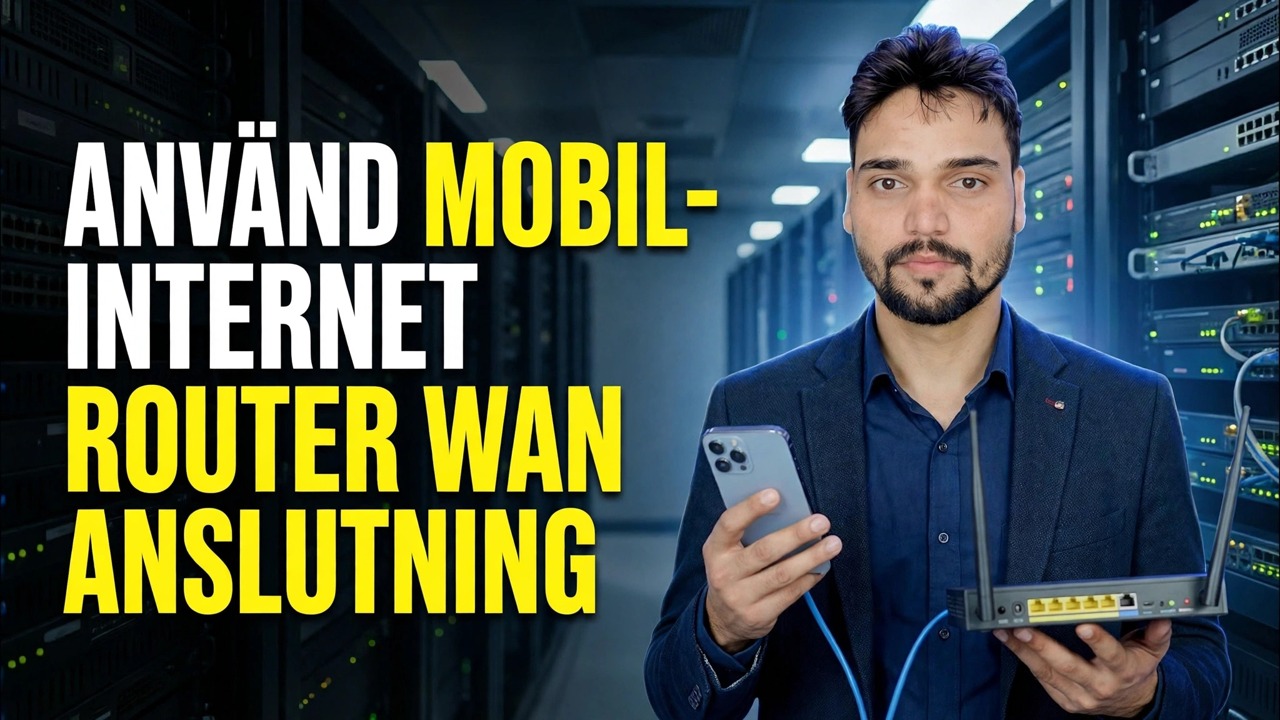
Inget bredband? Mata in telefonens mobildata till routerns WAN-sida – med en USB-kabel med internetdelning eller trådlöst via hotspot-bryggmetoden – så att varje enhet hemma eller på kontoret delar ett SIM-kort.
📑Kapitel
- Idén — din telefons mobildata blir routerns WAN och ett SIM-kort betjänar hela huset eller kontoret
- Kompatibilitetskontrollen – vilka routrar som faktiskt kan ta en telefon som sin internetkälla
- Metod 1: Internetdelning via USB – telefonen ansluten till routern med kabel
- Slå på USB-internetdelning i telefonens inställningar
- Ansluter från routerns adminpanel – avsnittet Internetdelning
- Metod 2: bryggan — telefonens hotspot ansluten till routern i Repeater-läge
- Testa varje enhet och placera telefonen där signalen är starkast
- De ärliga gränserna – hastighet, internetdelningsplaner, dubbel NAT, värme och batteri
📋 Översikt och steg-för-steg-guide
Kontrollera att din router stöder internetdelning först
Det här tricket fungerar bara om routern vet hur man tar internet från en telefon. Reseroutrar – GL.iNet-modeller är det vanliga exemplet – har ett dedikerat Tethering-alternativ på sin INTERNET-sida, och vissa ASUS-routrar kan också använda en telefon via USB som en WAN-källa. Öppna routerns administratörspanel eller kontrollera dess bruksanvisning för internetdelning eller USB-modem innan du börjar.
Förbered telefonen och kabeln
Sätt i SIM-kortet med ditt dataabonnemang i telefonen, slå på mobildata och bekräfta att telefonen själv kan öppna en webbplats. Ha en USB-datakabel av god kvalitet redo – en kabel som endast laddas fungerar inte eftersom telefonen och routern utbyter data över den här kabeln. Håll telefonens laddare i närheten också: internetdelning kör telefonen kontinuerligt.
Anslut telefonen via USB och aktivera internetdelning
Anslut telefonen till routerns USB-port med kabeln. På en Android-telefon går du till Inställningar ➔ Nätverk och internet (på vissa märken: Anslutningar) ➔ Hotspot och internetdelning och slå på USB-internetdelning. På en iPhone slår du på Personal Hotspot och trycker på Lita på den här enheten om telefonen frågar. Inställningen blir aktiv först när kabeln är ansluten, så anslut först och slå sedan på den.
Anslut från routerns adminpanel
Logga in på routerns webbadminpanel och öppna sidan INTERNET. I avsnittet Internetdelning klickar du på Anslut. Routern tar nu sin WAN-anslutning från telefonen via USB-kabeln — när det lyckas visas en grön prick i avsnittet Tethering. Från och med detta ögonblick är routerns egna Wi-Fi- och LAN-portar online, och varje enhet som är ansluten till routern delar telefonens mobildata.
Metod 2: Hotspot + Repeater (Bridge)
Inget stöd för internetdelning – eller ingen kabel? Slå på telefonens Wi-Fi-hotspot. I routerns adminpanel öppnar du INTERNET-sidan, går till avsnittet Repeater och klickar på Anslut. Välj din hotspots Wi-Fi-namn i listan, ange lösenordet och klicka på Använd. Routern ansluter till hotspot trådlöst som dess WAN och delar den på nytt i sitt eget nätverk – bryggmetoden. Den fungerar med nästan vilken router som helst som har ett repeater/WISP-läge, men det är ett trådlöst hopp svagare än USB-kabelmetoden.
Testa allt och fixa signalpositionen
Anslut en bärbar dator eller telefon till routerns Wi-Fi och öppna några webbplatser och testa sedan de andra enheterna. Kom ihåg att hela nätverket nu lever och dör av telefonens mobila signal: placera telefonen nära ett fönster eller varhelst 4G/5G-signalen är starkast, och lämna den där — flyttar telefonen runt i rummet flyttas hela kontorets internet med den.
De ärliga gränserna
Det här är en äkta, fungerande installation – men vet vad det är. Din hastighet är vad telefonens 4G/5G-anslutning än ger, delad mellan alla enheter, så förvänta dig inga bredbandsnummer. Vissa mobilabonnemang strypar internetdelning eller räknar den separat från normal telefondata – kontrollera din plan innan ett helt kontor kör på den. Och eftersom trafik passerar genom operatörens NAT och sedan routerns NAT (dubbel NAT), kanske saker som portvidarebefordran och vissa onlinespel inte fungerar som de gör på en vanlig bredbandslinje.
🏷️Topic Search Variables & Keywords
🎙️ Fullständig transkription — tryck för att expandera
Steg-för-steg felsökningsguide och lösningar - ANVÄND TELEFON INTERNET ROUTER WAN-ANSLUTNING. Demonstration på skärmen av Technical Anshu.
Mata in mobildata från din telefon till din routers WAN så att alla enheter hemma eller på kontoret delar ett SIM-kort. USB-tethering, reserouter och bryggmetoder förklaras ärligt.
(transkription slutar här på källsidan)
❓ Vanliga frågor
Är denna handledning 100 % gratis att följa?
Ja! Alla guider och metoder som demonstreras av Technical Anshu använder gratis, juridiska och pedagogiska resurser.
Kan nybörjare följa den här guiden?
Absolut! Varje steg visas på skärmen med detaljerade instruktioner så att alla enkelt kan följa med.
Var kan jag ställa frågor om jag fastnar?
Lämna en kommentar direkt på YouTube-videon så hjälper vår community och Technical Anshu dig.
🚀 Se hela handledningen på YouTube
🚀 Se hela steg-för-steg-videohandledningen på YouTube: https://www.youtube.com/watch?v=_kOC22RL0BA
Prenumerera på Technical Anshu för IT-support, Windows-felsökning och serverhantering.
▶️ Se hela videon