Övervaka CPU, RAM, bandbredd och brandväggsstatus med PRTG
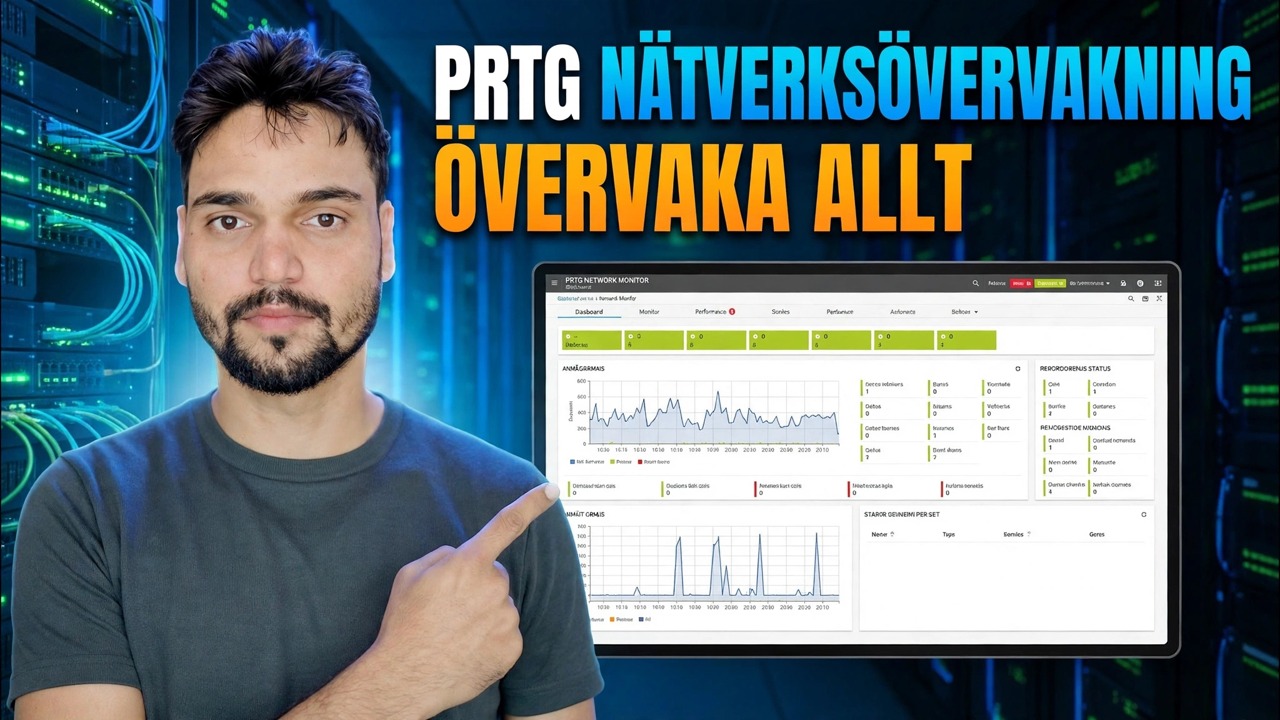
En instrumentpanel för hela nätverket: Technical Anshu ställer in Paessler PRTG för att övervaka CPU, RAM, bandbredd och brandväggsstatus – installation, automatisk upptäckt, WMI- och SNMP-sensorer och varningar, med de ärliga gränserna för den kostnadsfria 100-sensorutgåvan.
📑Kapitel
- Varför en instrumentpanel slår att logga in på varje maskin för hand
- Hur PRTG fungerar – kärnserver, sonder och sensorer
- Installera PRTG på en Windows-dator
- Automatisk upptäckt – hitta alla enheter i nätverket
- CPU- och RAM-sensorer med WMI och SNMP
- Bandbreddssensorer på routrar, switchar och brandväggen
- Brandväggsstatus, trösklar och varningar
- De ärliga gränserna för gratisutgåvan med 100 sensorer
📋 Översikt och steg-för-steg-guide
Förstå sensormodellen först
PRTG är byggd av tre delar: kärnservern (den centrala programvaran du loggar in på), sonder som gör själva kontrollen och sensorer – en sensor mäter ett enda värde på en enhet, till exempel CPU-belastningen på en server eller trafiken på en brandväggsport. Allt ses från PRTG:s webbgränssnitt i din webbläsare.
Installera PRTG Core Server
Ladda ner PRTG från Paesslers officiella webbplats och kör installationsprogrammet på en Windows-dator eller -server. Installationen installerar kärnservern och en lokal sond tillsammans. När det är klart öppnas PRTG i din webbläsare — ställ in ditt administratörslösenord och notera adressen till webbgränssnittet, eftersom det här är instrumentpanelen du kommer att öppna varje dag.
Kör Auto-Discovery på ditt nätverk
PRTG:s automatiska upptäckt skannar dina nätverksområden och bygger enhetsträdet åt dig – servrar, datorer, switchar, brandväggen, skrivare och mer, var och en med en första uppsättning sensorer som PRTG rekommenderar för den enhetstypen. Gå igenom den upptäckta listan efteråt: byt namn på enheter så att du känner igen dem och ta bort enheter eller sensorer som du verkligen inte behöver.
Lägg till CPU- och RAM-sensorer (WMI & SNMP)
För Windows-servrar och PC-datorer läser PRTG CPU-belastning och minne genom WMI-sensorer – dessa behöver Windows-referenser med behörighet på måldatorn, som du lagrar en gång på enheten eller gruppen i PRTG. För switchar, brandväggar och andra nätverksenheter läses CPU och minne genom SNMP, som måste aktiveras på själva enheten först.
Lägg till bandbreddssensorer
Lägg till en SNMP Traffic-sensor på routern, switchen eller brandväggsgränssnittet som bär din internet- eller LAN-trafik. PRTG plottar sedan livetrafiken in och ut ur den porten, så att du kan se exakt när linjen är mättad, vilka timmar som är mest trafikerade och om ett klagomål om "långsamt internet" verkligen är ett bandbreddsproblem eller något annat.
Titta på brandväggen och ställ in varningar
Håll brandväggen under uppsikt med en Ping-sensor plus dess SNMP-sensorer (trafik, CPU), så att dess status är synlig på samma instrumentpanel som allt annat. Ställ sedan in trösklar och aviseringar: till exempel CPU över 90 % i flera minuter, bandbredd nära linjens gräns eller en enhet som slutar svara. PRTG kan skicka dessa varningar via e-post, så att du hör om ett fel innan dina användare börjar ringa.
Håll dig inom gratisversionens gränser
Den kostnadsfria utgåvan av PRTG innehåller 100 sensorer – verkligen gratis, men den tar slut snabbare än de flesta förväntar sig på grund av sensorn som räknas från steg 1. Spendera dessa sensorer där de betyder något: brandväggen, kärnswitchar och dina viktiga servrar först. Pausa eller ta bort sensorer som du aldrig tittar på, och om ditt nätverk växer ur 100 sensorer, höjer de betalda licenserna helt enkelt sensorantalet – planera vilka enheter som verkligen behöver titta på istället för att övervaka allt i blindo.
🏷️Topic Search Variables & Keywords
🎙️ Fullständig transkription — tryck för att expandera
Steg-för-steg felsökningsguide och lösningar — PRTG Network Monitor: övervaka allt. Demonstration på skärmen av Technical Anshu.
Konfigurera Paessler PRTG för att övervaka CPU, RAM, bandbredd och brandväggsstatus från en instrumentpanel. Installera, automatisk upptäckt, WMI- och SNMP-sensorer, varningar – plus de ärliga gränserna för gratisutgåvan med 100 sensorer.
(transkription slutar här på källsidan)
❓ Vanliga frågor
Är denna handledning 100 % gratis att följa?
Ja! Alla guider och metoder som demonstreras av Technical Anshu använder gratis, juridiska och pedagogiska resurser.
Kan nybörjare följa den här guiden?
Absolut! Varje steg visas på skärmen med detaljerade instruktioner så att alla enkelt kan följa med.
Var kan jag ställa frågor om jag fastnar?
Lämna en kommentar direkt på YouTube-videon så hjälper vår community och Technical Anshu dig.
🚀 Se hela handledningen på YouTube
🚀 Se hela steg-för-steg-videohandledningen på YouTube: https://www.youtube.com/watch?v=aKdsNV_k0wc
Prenumerera på Technical Anshu för IT-support, Windows-felsökning och serverhantering.
▶️ Se hela videon