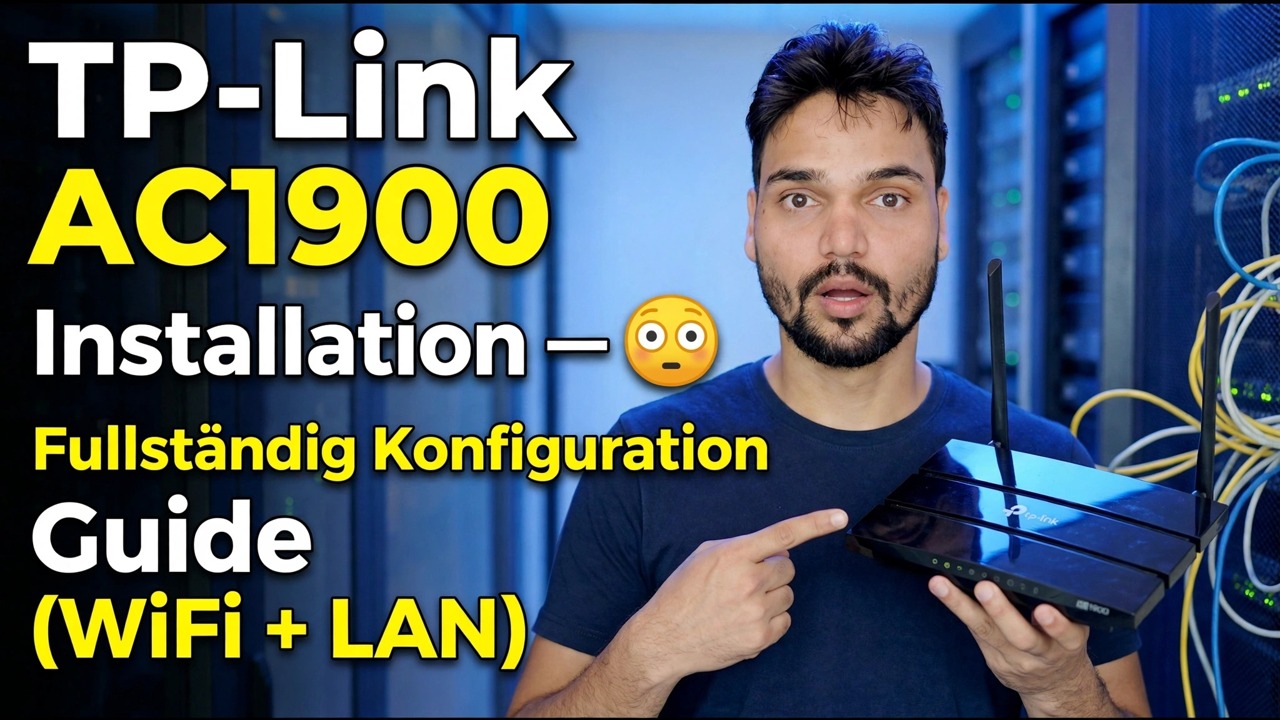
TP-Link AC1900 Setup 😳 Fullständig konfigurationsguide (WiFi + LAN)
Konfigurera en TP-Link AC1900-klassrouter på rätt sätt: kabeldragning, första inloggning, snabbinställning, internettyp, WiFi-namn, DHCP, gästnätverk och firmware — i den ordning som undviker omarbetning.
📑Kapitel
- Vad finns i kartongen och hur kablarna går — WAN, LAN och ström
- Första inloggning på tplinkwifi.net (192.168.0.1) med standardinloggning för administratör
- Snabb installation – välja typ av internetanslutning
- WiFi-konfiguration — nätverksnamn för 2,4 GHz och 5 GHz och ett starkt lösenord
- Kontroll av DHCP-server och LAN-inställningar
- Gästnätverk så att besökare håller sig borta från ditt huvudsakliga LAN
- Uppdatering av fast programvara och ändring av standardlösenordet för administratörer
- Slutlig omstart och testning på trådbundna och trådlösa enheter
📋 Översikt och steg-för-steg-guide
Avboxa och koppla routern på rätt sätt
AC1900 är routerns kombinerade WiFi-hastighetsklass — 600 Mbps på 2,4 GHz-bandet plus 1 300 Mbps på 5 GHz-bandet. Börja med kablarna, eftersom de flesta "routern fungerar inte" är bara en kabel i fel port. Anslut strömadaptern och slå på routern. Ta internetkabeln som kommer från ditt modem eller internetleverantör och anslut den till WAN/Internet-porten (den enda separata porten, vanligtvis blå). Anslut sedan din dator till någon av LAN-portarna (vanligtvis gul) med en nätverkskabel — eller anslut till routerns standard-WiFi, vars namn och lösenord är tryckta på etiketten under routern.
Logga in på routerpanelen
Öppna en webbläsare på den anslutna datorn och gå till routerns inställningsadress:
http://tplinkwifi.netIf that does not open, use the router's IP address directly:
http://192.168.0.1On this model the default login is username admin and password admin (always confirm from the label on your unit — newer TP-Link models instead ask you to create a password on the very first login). Log in and you are on the router's dashboard.
Kör snabbinställning och välj Internettyp
Öppna Snabbinstallation från menyn och följ guiden. Bekräfta din region och tidszon, sedan det viktiga valet: typ internetanslutning. Välj Dynamisk IP om din internetleverantör delar ut adresser automatiskt (de flesta kabel- och fiberanslutningar) — routern plockar upp allt själv. Välj PPPoE om din internetleverantör gav dig ett bredbandsanvändarnamn och lösenord och skriv in dem exakt. Välj Statisk IP endast om din internetleverantör har gett dig fasta IP-, gateway- och DNS-värden skriftligt. Om guiden erbjuder att klona din PC:s MAC-adress och din anslutning tidigare var låst till den datorn, acceptera det; annars låt det avslutas och spara.
Ställ in WiFi-namn och lösenord
I de trådlösa inställningarna ställer du in nätverksnamnet (SSID) för 2,4 GHz-bandet och 5 GHz-bandet. I videon heter nätverket Office — du kan behålla ett namn för båda banden eller lägga till ett suffix som Office-5G så att du alltid vet vilket band en enhet är på. Ställ in ett starkt WiFi-lösenord (en lång blandning som du inte återanvänder någon annanstans) och behåll säkerhetsläget på WPA2-PSK / WPA3 som erbjuds – lämna aldrig nätverket öppet eller på WEP. Spara och återanslut dina enheter till de nya namnen.
Kontrollera DHCP- och LAN-inställningar
Öppna DHCP-inställningarna och bekräfta att DHCP-servern är aktiverad – det är detta som automatiskt ger varje telefon, PC och skrivare sin IP-adress. Routerns egen LAN-adress är 192.168.0.1 och standardadresspoolen delar ut adresser ovanför den; för ett hem eller ett litet kontor är standardinställningarna bra som de är. Lämna poolen ifred om du inte har en specifik plan för statiska adresser.
Slå på gästnätverket
Aktivera Gästnätverket för besökare: ett separat 2,4 GHz (och 5 GHz, om du vill) WiFi-namn med ett eget lösenord. Gäster får tillgång till internet men kan inte se dina datorer, delade mappar eller skrivare på huvud-LAN. Detta är nätverket att dela ut på ett kontor eller i en butik istället för ditt huvudsakliga WiFi-lösenord.
Uppdatera firmware och säkra administratörsinloggningen
Gå till området Systemverktyg → Uppgradering av firmware och kontrollera om en nyare firmware är tillgänglig för din exakta modell och hårdvaruversion — ladda bara ned firmware från TP-Links officiella supportsida för din modell, aldrig från en slumpmässig webbplats, och stäng inte av routern medan den uppdateras. Under samma besök öppnar du lösenordsinställningarna och ändrar administratörslösenordet från standardlösenordet till ett starkt, och antecknar det någonstans säkert.
Starta om, återanslut och testa allt
Starta om routern från panelen (eller stäng av och slå på den en gång) så att alla inställningar tillämpas rent. Återanslut dina enheter: trådbundna datorer på LAN-portarna bör få en adress automatiskt, och telefoner och bärbara datorer ansluter sig till de nya WiFi-namnen. Öppna några webbplatser på både en trådbunden och en trådlös enhet och bekräfta att gästnätverket ger internet utan att nå ditt huvudnätverk.
🏷️Topic Search Variables & Keywords
🎙️ Fullständig transkription — tryck för att expandera
Steg-för-steg-felsökningsguide och lösningar - TP-Link AC1900-installation 😳 Fullständig konfigurationsguide (WiFi + LAN). Demonstration på skärmen av Technical Anshu.
Konfigurera en TP-Link AC1900-klassrouter på rätt sätt: kabeldragning, första inloggning, snabbinställning, internettyp, WiFi-namn, DHCP, gästnätverk och firmware, i den ordning som undviker omarbete.
(transkription slutar här på källsidan)
❓ Vanliga frågor
Är denna handledning 100 % gratis att följa?
Ja! Alla guider och metoder som demonstreras av Technical Anshu använder gratis, juridiska och pedagogiska resurser.
Kan nybörjare följa den här guiden?
Absolut! Varje steg visas på skärmen med detaljerade instruktioner så att alla enkelt kan följa med.
Var kan jag ställa frågor om jag fastnar?
Lämna en kommentar direkt på YouTube-videon så hjälper vår community och Technical Anshu dig.
🚀 Se hela handledningen på YouTube
🚀 Se hela steg-för-steg-videohandledningen på YouTube: https://www.youtube.com/watch?v=dROqrJISFlo
Prenumerera på Technical Anshu för IT-support, Windows-felsökning och serverhantering.
▶️ Se hela videon