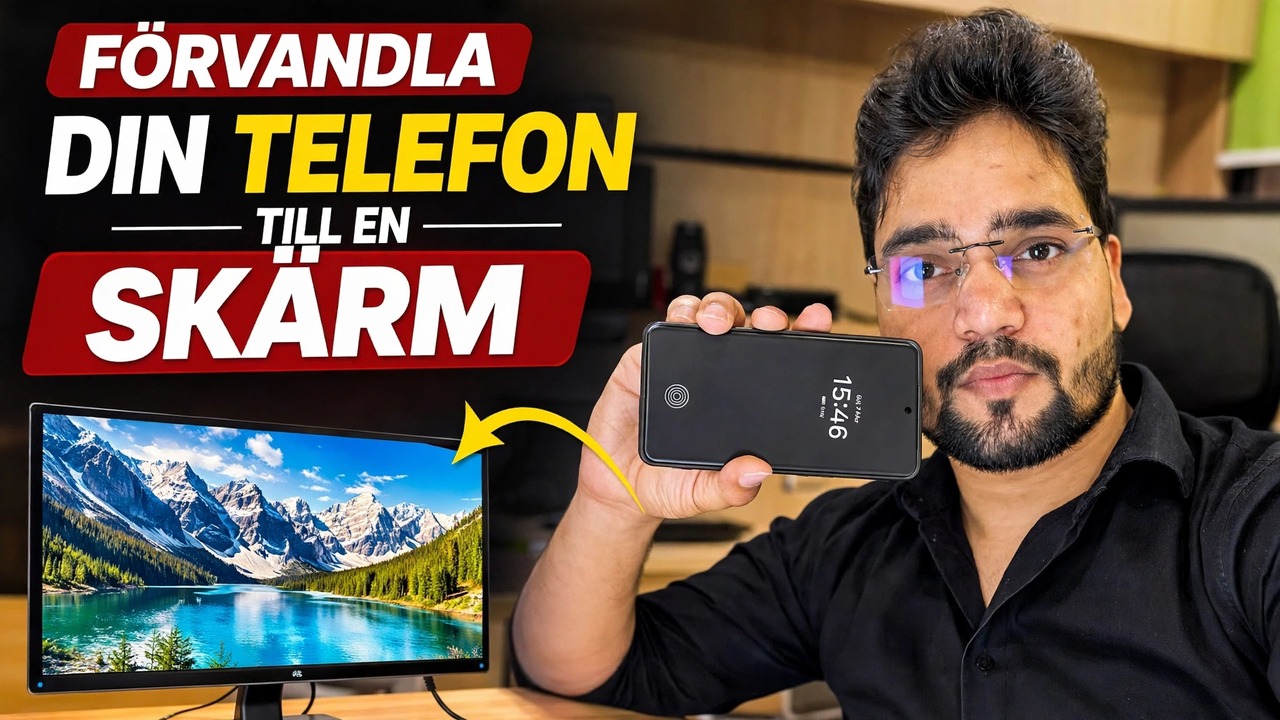
Konvertera din telefon till bildskärm 🔥 med Capture Card
Använd din telefon som en bildskärm med ett inspelningskort — den kompletta installationen: HDMI ut från datorn, ett UVC-insamlingskort, en OTG-adapter och en visningsapp på telefonen, plus de ärliga gränserna.
📑Kapitel
- Vad den här inställningen gör – din telefon visar allt som kommer ut från datorns HDMI-port
- Vad du behöver – en HDMI-källa, ett UVC-kort, en OTG-anslutning och en visningsapp
- Ansluta kedjan — PC HDMI-utgång, capture-kort, OTG-adapter, telefon
- Öppna visningsappen och se PC-skärmen på telefonen
- Använder den där det inte finns någon bildskärm — BIOS-skärmar och huvudlösa datorer
- De ärliga gränserna – endast visning, lite fördröjning, upplösningslock och batteriförbrukning
📋 Översikt och steg-för-steg-guide
Förstå vad installationen gör
En telefon kan inte ta emot en HDMI-signal direkt – dess portar är utgångar, inte ingångar. Tricket i den här videon är ett litet USB-insamlingskort: det tar HDMI-bilden från datorn och presenterar den för telefonen som ett standard USB-kamera (UVC)-flöde. Telefonen visar sedan helt enkelt den där "kameran" i helskärm, och din PC-skärm visas på telefonen. Ingenting är installerat på datorn, och samma kedja fungerar med vilken HDMI-källa som helst – en bärbar dator, en DVR/NVR, en kamera eller en konsol.
Samla det du behöver
Fyra saker: (1) en HDMI-kabel från datorn, (2) ett UVC USB-videoinsamlingskort — den lilla dongeltypen med HDMI-ingång på ena sidan och USB på den andra, (3) en USB OTG-adapter om telefonens port inte matchar inspelningskortets kontakt, och (4) en USB-kameravisningsapp på telefonen som kan öppna en UVC-enhet. Din telefon måste stödja USB OTG och USB-kameror – de flesta moderna Android-telefoner med USB-C gör det. Vissa telefoner har även en OTG-omkopplare i Inställningar som måste vara påslagen, och på vissa modeller stängs den av efter några få minuter.
Anslut allt i ordning
Anslut HDMI-kabeln till datorns HDMI-utgång och den andra änden till inspelningskortets HDMI-ingång. Anslut sedan inspelningskortets USB-kontakt till telefonen — via OTG-adaptern om det behövs. Kedjan är: PC → HDMI-kabel → capture card → OTG-adapter → telefon. Capture-kortet tar sin ström från telefonen via USB, så ingen separat strömförsörjning behövs för själva kortet.
Öppna Viewer-appen och se bilden
Öppna USB-kameravisningsappen och tillåt USB/kamerabehörighet när telefonen frågar. Appen upptäcker fångstkortet som en kamera, och datorns skärm visas på telefonen. Vrid telefonen till liggande läge, växla appen till helskärm, och om appen erbjuder upplösning eller bildhastighetsval, börja med standard - en lägre upplösning är smidigare på budgetkort.
Använd den där en bildskärm saknas
Eftersom telefonen visar ett rå HDMI-flöde fungerar det innan Windows ens startar — BIOS/UEFI-inställningsskärmar, startmenyer och Windows-installationsskärmar dyker upp. Det gör den här inställningen verkligen användbar för en tekniker: kontrollera en huvudlös dator eller server utan skärm ansluten, arbeta på en maskin vars skärm har dött eller titta på en DVR-utgång på plats utan att bära runt en bildskärm.
Håll telefonen laddad under långa sessioner
Känn de ärliga gränserna
Tre ärliga gränser innan du förlitar dig på detta dagligen. För det första är det en liten fördröjning mellan datorn och telefonbilden, så det är bra för installation, installation och kontroll av skärmar - inte för spel. För det andra levererar de flesta budgetfångstkort 1080p eller mindre till telefonen även när de accepterar en högre upplösning, så texten är läsbar men inte bildskärmsskarp. För det tredje, som beskrivits ovan, är det visningsbart och det dränerar batteriet. Inom dessa gränser är det ett av de billigaste sätten att alltid ha en "monitor" i fickan.
🏷️Topic Search Variables & Keywords
🎙️ Fullständig transkription — tryck för att expandera
Steg-för-steg-felsökningsguide och lösningar - KONVERTERA DIN TELEFON TILL MONITOR. Demonstration på skärmen av Technical Anshu. Använd din telefon som en bildskärm med ett fångstkort - hela installationen. HDMI ut från datorn, UVC-kort, OTG-adapter och en visningsapp på telefonen, plus de ärliga gränserna.
(transkription slutar här på källsidan)
❓ Vanliga frågor
Är denna handledning 100 % gratis att följa?
Ja! Alla guider och metoder som demonstreras av Technical Anshu använder gratis, juridiska och pedagogiska resurser.
Kan nybörjare följa den här guiden?
Absolut! Varje steg visas på skärmen med detaljerade instruktioner så att alla enkelt kan följa med.
Var kan jag ställa frågor om jag fastnar?
Lämna en kommentar direkt på YouTube-videon så hjälper vår community och Technical Anshu dig.
🚀 Se hela handledningen på YouTube
🚀 Se hela steg-för-steg-videohandledningen på YouTube: https://www.youtube.com/watch?v=ibxMnRnshNQ
Prenumerera på Technical Anshu för IT-support, Windows-felsökning och serverhantering.
▶️ Se hela videon