Förvandla Windows 11 till macOS! (Fungerar på gamla bärbara datorer)
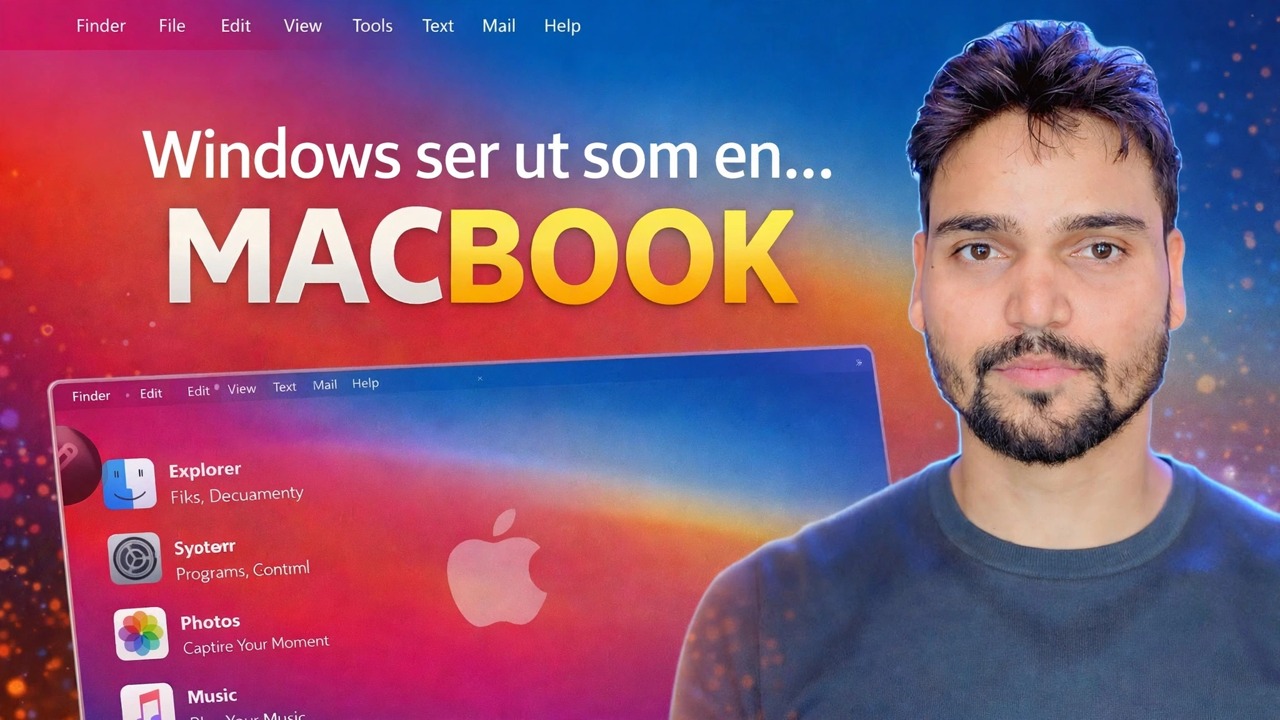
En docka längst ner, en menyrad på toppen, rundade ikoner och en macOS-bakgrund - Windows 11 kan bära hela macOS-kostymen, och det fungerar även på gamla bärbara datorer. Detta är den fullständiga säkra metoden: vad den verkligen förändras, de verkliga kostnaderna och hur man ångrar varje bit av det.
📑Kapitel
- Den ärliga sanningen först – ett macOS-utseende, inte själva macOS
- Säkerhet först – skapa en systemåterställningspunkt före något annat
- Det kostnadsfria inbyggda lagret – macOS-bakgrund, centrerat aktivitetsfält och transparens
- Lägg till dockan längst ned och menyraden högst upp
- macOS-ikoner och markörer för att komplettera ytan
- Det valfria djupa temalagret – och varför det är ömtåligt
- De verkliga kostnaderna för gamla bärbara datorer, testning och hur man ångrar allt
📋 Översikt och steg-för-steg-guide
Vet vad denna makeover verkligen är - en look, inte macOS
Börja med den ärliga sanningen som videon öppnar med: denna omvandling ändrar bara utseendet på Windows 11. Varje app på din PC är fortfarande en Windows-app som bär en ny ikon - Filutforskaren kan se ut som Finder, men det är Filutforskaren. Inga Apple-appar kommer att köras, och tjänster som Final Cut, iMessage och AirDrop visas inte. Om du vill ha Mac utseende och känsla, ger den här metoden det. Om du vill köra Mac-programvara kan inget tema göra det - det behöver en riktig Mac.
Skapa en återställningspunkt före något annat
Det djupa lagret av teman ersätter eller korrigerar Windows-systemfiler. Nittionio gånger går det bra; den hundrade gången lämnar en dålig blandning dig med ett skrivbord med halvtema eller ett inloggningsproblem. En systemåterställningspunkt är din väg tillbaka med ett klick. Öppna Start-menyn, sök Skapa en återställningspunkt, se till att skyddet är På för C-enheten och klicka på Skapa.
Använd det kostnadsfria inbyggda lagret – inga verktyg behövs
Börja med vad Windows redan ger dig; Bara detta lager bär på en överraskande del av illusionen. Ställ in en macOS-bakgrund. I Inställningar ➔ Anpassning ➔ Aktivitetsfält ställer du in aktivitetsfältets justering till Centre om det inte redan är det. Aktivera transparenseffekter i Inställningar ➔ Anpassning ➔ Färger. Ta sedan bort objekten i aktivitetsfältet du inte använder - Widgets, Sök, Uppgiftsvy - för en renare bar. Inget här kan bryta ditt system, och allt är helt reversibelt från samma skärmar.
Lägg till dockan och toppmenyraden
Dockan är den enda biten som säljer utseendet: den sitter längst ner i mitten av skärmen, visar dina fästa och pågående appar med stora rundade ikoner och förstorar dem när musen går över - det klassiska Mac-beteendet. Ett menyradsverktyg lägger till den smala fältet längst upp på skärmen med appens namn, klocka och statusikoner. Det här är vanliga program: de installeras som vilken app som helst, körs vid start och kan stängas eller avinstalleras när som helst. De ändrar inte själva Windows, vilket är anledningen till att det här lagret har låg risk. De exakta verktygen är de som visas i videon.
Använd macOS-ikoner och markörer
Ikonpaket ersätter utseendet på mappar, enheter och vanliga appar så att skrivbordet matchar dockan. Markörpaket byter ut Windows-pekaren mot en Mac-stil. Med tapeten, dockan, menyraden, ikonerna och markörerna tillsammans är yttransformationen klar - och du är fortfarande i den säkra zonen, eftersom ingen av dessa bitar har rört en Windows-systemfil.
Beslut dig noga för det djupa temalagret
Det djupa lagret är annorlunda. Fullständiga visuella stilar som gör om fönsterkanter, knappar och titelfält behöver en temapatcher - ett verktyg som korrigerar Windows-systemfiler så att osignerade tredjepartsteman kan laddas. Det fungerar vackert tills en Windows-uppdatering ersätter de korrigerade filerna, och sedan bryts temat eller halveras och måste appliceras igen. Det här lagret är valfritt: många användare stannar vid steg 5 och får cirka 90 procent av utseendet utan att vara bräcklig.
Testa allt – och känna till din ångra rutt
Efter teman kan du spendera fem minuter på att testa som en tekniker: starta om datorn, logga in och öppna Inställningar, Microsoft Store, File Explorer och din webbläsare. Kontrollera att inloggningsskärmen och låsskärmen också ser rätt ut. Om något är fel är din ångringsrutt enkel: byt tillbaka till Windows standardtema, stäng eller avinstallera docknings- och menyradsverktygen, och om det djupa lagret inte skötte sig, återställ systemet från återställningspunkten du gjorde i steg 2. Ett tema som du inte kan ångra är ett tema som du inte bör installera.
🏷️Topic Search Variables & Keywords
🎙️ Fullständig transkription — tryck för att expandera
Steg-för-steg-felsökningsguide och lösningar - Windows ser ut som... MACBOOK. Demonstration på skärmen av Technical Anshu.
Vänd Windows 11 till macOS med en docka, menyrad, ikoner och bakgrund. Den fullständiga säkra metoden, vad den verkligen förändrar, de verkliga kostnaderna och hur man ångrar det.
(transkription slutar här på källsidan)
❓ Vanliga frågor
Är denna handledning 100 % gratis att följa?
Ja! Alla guider och metoder som demonstreras av Technical Anshu använder gratis, juridiska och pedagogiska resurser.
Kan nybörjare följa den här guiden?
Absolut! Varje steg visas på skärmen med detaljerade instruktioner så att alla enkelt kan följa med.
Var kan jag ställa frågor om jag fastnar?
Lämna en kommentar direkt på YouTube-videon så hjälper vår community och Technical Anshu dig.
🚀 Se hela handledningen på YouTube
🚀 Se hela steg-för-steg-videohandledningen på YouTube: https://www.youtube.com/watch?v=jzc3kvZdGQs
Prenumerera på Technical Anshu för IT-support, Windows-felsökning och serverhantering.
▶️ Se hela videon