Rufus 4.14 Nya funktioner 😳 Windows USB-startbar guide!
Rufus förklarade ordentligt – ladda ner det säkert, välj GPT eller MBR, förstå alla alternativ inklusive dialogrutan Windows User Experience och se vad som är nytt i Rufus 4.14: ett livskvalitetsalternativ som inaktiverar Teams, Outlook och Copilot, och ett tyst installationsalternativ.
📑Kapitel
- Vad är nytt i Rufus 4.14 – höjdpunkterna i ett ögonkast
- Ladda ner Rufus säkert från den officiella webbplatsen – ingen installation behövs
- Välja USB-enheten och Windows ISO-bilden
- GPT eller MBR — att välja rätt partitionsschema för din PC
- Dialogrutan Windows User Experience — alla alternativ förklaras, inklusive de nya alternativen för livskvalitet och tyst installation
- Starta skrivningen och starta upp datorn från den färdiga USB-enheten
📋 Översikt och steg-för-steg-guide
Ladda ner Rufus 4.14 säkert och kör den
Ladda bara ner Rufus från dess officiella webbplats, rufus.ie – aldrig från en slumpmässig nedladdningsportal, eftersom modifierade kopior av populära verktyg är en vanlig källa till skadlig programvara. Rufus är ett litet bärbart program: det finns inget att installera, du kör helt enkelt den nedladdade filen .exe och den öppnas direkt. Vid första körningen kan den fråga sig om den kan söka efter uppdateringar online – det är normalt och säkert att tillåta.
Välj USB-enheten och Windows ISO
Sätt i en USB-enhet (8 GB eller större rekommenderas för ett Windows-installationsprogram) så visas det automatiskt under Enhet högst upp i Rufus-fönstret. Klicka sedan på VÄLJ bredvid Startval och välj din Windows ISO-fil — ladda bara ned Windows ISO:er från Microsofts officiella nedladdningssidor. Dubbelkolla enhetens namn och kapacitet innan du går vidare, så att du aldrig skriver till fel enhet.
Välj GPT eller MBR
Under Partitionsschema väljer du det schema som matchar datorn du ska installera Windows på. Välj GPT för moderna datorer som startar i UEFI-läge — detta är det rätta valet för nästan alla aktuella maskiner. Välj MBR endast för mycket gamla datorer som startar i äldre BIOS-läge. Målsystemraden uppdateras automatiskt med ditt val. Filsystemet och de återstående alternativen kan förbli på sina standardinställningar för ett standard Windows-installationsprogram.
Windows User Experience Dialog — Nytt i 4.14
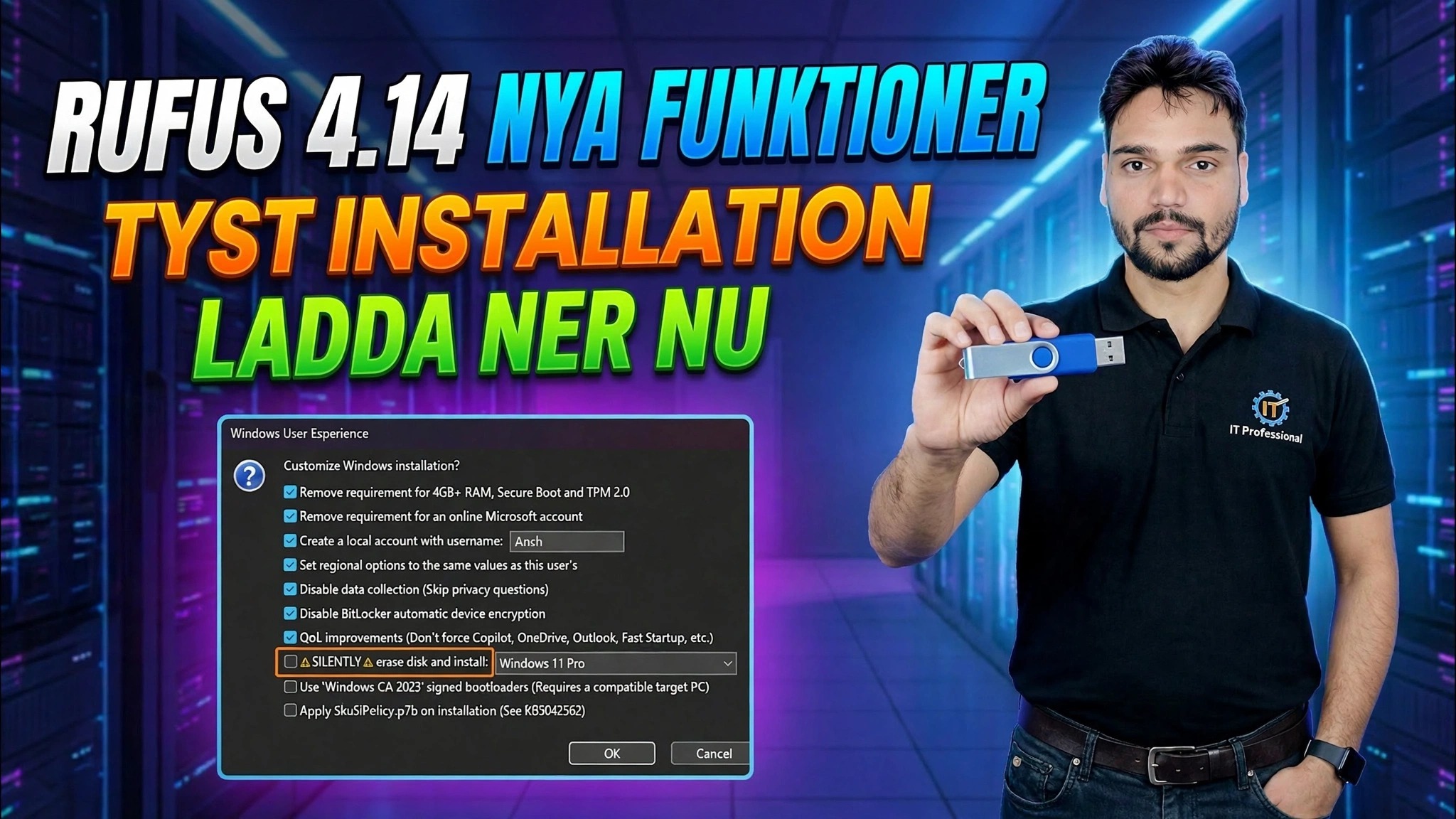
När du trycker på START med en Windows ISO markerad öppnar Rufus dialogrutan Windows User Experience. Det är här du anpassar installationen innan den skrivs. I Rufus 4.14 får denna dialog två rubrikalternativ. Livskvalitet inaktiverar Teams, Outlook, Copilot och andra Microsoft-appar som normalt tvingas på en ny Windows 11-installation, så systemet startar renare från första start. Tyst installation gör att det skapade mediet installerar Windows automatiskt, utan någon uppmaning, på den första disk den upptäcker – användbart för IT-administratörer som ställer in många identiska maskiner. Version 4.14 lägger också till ett alternativ för att kopiera filen SkuSiPolicy.p7b till ESP under installationen (se Microsoft KB5042562) och lägger till verktygstips som förklarar alla alternativ i dialogrutan. Dialogen behåller också de välbekanta anpassningsalternativen: skapa ett lokalt konto med ditt valda namn, ställa in de regionala alternativen så att de matchar din dator och inaktivera datainsamlingsfrågorna under installationen.
Starta Write and Boot from USB
Bekräfta dina Windows User Experience-val och acceptera sedan den sista varningen om att all data på USB-enheten kommer att förstöras. Rufus formaterar enheten och kopierar installationsfilerna — förloppsindikatorn fylls och statusen visar slutligen KLAR. Stäng Rufus, anslut USB:en till datorn du vill installera Windows på, öppna dess startmeny vid start (vanligtvis med F12, F8 eller Esc, beroende på märke) och välj USB-enheten. Windows-installationen startar därifrån – eller, om du har aktiverat tyst installation, fortsätter den på egen hand, handsfree.
🏷️Topic Search Variables & Keywords
🎙️ Fullständig transkription — tryck för att expandera
Steg-för-steg felsökningsguide och lösningar - RUFUS 4.14 NYA FUNKTIONER TYST INSTALLERA LADDA NER NU. Demonstration på skärmen av Technical Anshu.... (transkription slutar här på källsidan)
❓ Vanliga frågor
Är denna handledning 100 % gratis att följa?
Ja! Alla guider och metoder som demonstreras av Technical Anshu använder gratis, juridiska och pedagogiska resurser.
Kan nybörjare följa den här guiden?
Absolut! Varje steg visas på skärmen med detaljerade instruktioner så att alla enkelt kan följa med.
Var kan jag ställa frågor om jag fastnar?
Lämna en kommentar direkt på YouTube-videon så hjälper vår community och Technical Anshu dig.
🚀 Se hela handledningen på YouTube
🚀 Se hela steg-för-steg-videohandledningen på YouTube: https://www.youtube.com/watch?v=s8z68jqVyI0
Prenumerera på Technical Anshu för IT-support, Windows-felsökning och serverhantering.
▶️ Se hela videon