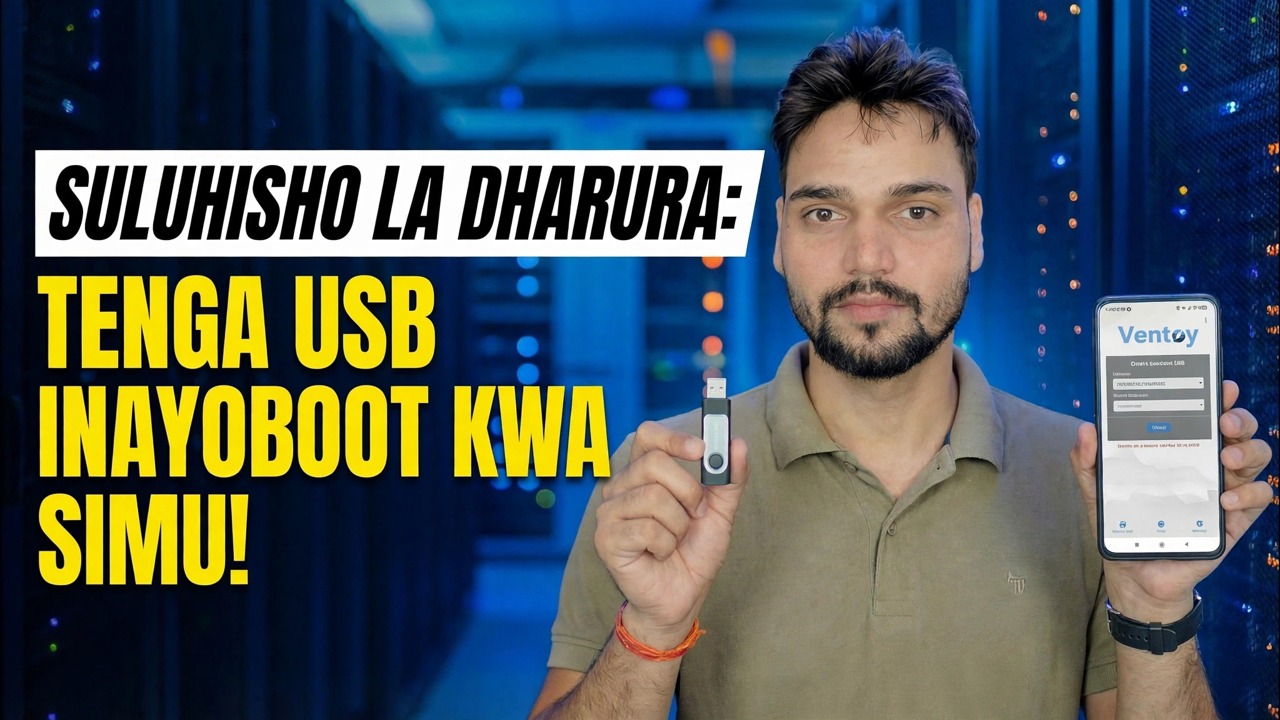
Hakuna PC? 😳 Tengeneza USB Inayoweza Kuendeshwa Kwa Kutumia Simu (Marekebisho ya Dharura!)
Kompyuta yako imekufa na hakuna kompyuta ya pili popote. Ukiwa na simu ya Android, adapta ya OTG na kiendeshi cha USB bado unaweza kuunda USB inayoweza kuwashwa - pakua ISO kwenye simu, iandike kwenye hifadhi, na uwashe Kompyuta iliyokufa kutoka kwayo.
📑Sura
- Njia hii ya dharura inaposaidia — Kompyuta imekufa, hakuna kompyuta ya pili popote
- Unachohitaji — Simu ya Android, adapta ya OTG, pendrive na faili ya ISO
- Pakua ISO kwenye simu, kutoka kwa chanzo rasmi
- Sakinisha EtchDroid — programu ya bila malipo ya ISO-to-USB
- Unganisha pendrive kupitia OTG na uandike picha
- Washa Kompyuta iliyokufa kutoka kwa USB
- Vikomo vya uaminifu - Windows ISO na mbadala zako
📋 Muhtasari na Mwongozo wa Hatua kwa Hatua
Kusanya Unachohitaji
Unahitaji vitu vinne: simu ya Android inayoauni USB OTG (simu nyingi zaidi za kisasa), adapta ya OTG inayolingana na mlango wa simu yako (USB-C au USB ndogo), USB pendrive ya GB 8 au zaidi, na nafasi ya kutosha kwenye simu kwa faili ya ISO - GB kadhaa. Weka simu ikiwa na chaji au imechomekwa, kwa sababu kupakua na kuandika kunahitaji muda na chaji.
Pakua ISO kwenye Simu
Pakua ISO moja kwa moja kwenye simu, kutoka kwa chanzo rasmi pekee. Ukurasa wa upakuaji wa Windows wa Microsoft unatoa faili ya ISO moja kwa moja inapofunguliwa katika kivinjari cha simu, na Linux au picha za uokoaji hutoka kwa tovuti rasmi ya mtengenezaji mwenyewe. Acha upakuaji ukamilike - ISO iliyopakuliwa nusu haitaanza.
Sakinisha EtchDroid, Programu ya Mwandishi Bila Malipo
EtchDroid ni programu huria, huria iliyoundwa kwa kazi hii haswa: huandika picha ya ISO kwenye hifadhi ya USB kutoka kwa simu ya Android, na haihitaji mzizi. Isakinishe kutoka kwa Google Play Store (chanzo chake pia kiko kwenye GitHub) — na si kwingine.
Unganisha Pendrive Kupitia Adapta ya OTG
Chomeka pendrive kwenye adapta ya OTG na adapta kwenye simu. Simu inapaswa kugundua kiendeshi cha USB. EtchDroid inafanya kazi na viendeshi vya USB flash na adapta za kadi ya SD ya USB; Viendeshi vya USB ngumu, SSD na vitovu havitumiki, kwa hivyo tumia pendrive isiyo na maana.
Ikiwa kiendeshi hakionekani kamwe, hakikisha kuwa OTG imewashwa (baadhi ya simu zina OTG ya kugeuza katika Mipangilio) na ujaribu adapta nyingine - adapta yenye hitilafu ndiyo sababu ya kawaida ya hatua hii kushindwa.
Andika Picha kwenye Pendrive
Fungua EtchDroid na uguse Andika picha ghafi au ISO. Chagua faili ya ISO uliyopakua, kisha uchague hifadhi ya USB iliyounganishwa. Angalia skrini ya Tayari Kuandika, thibitisha ilani ya kufuta, na uanze kuandika — maendeleo yanaonyeshwa katika eneo la arifa.
Usichomoe chochote wakati inaandika. Wakati uandishi ukamilika, subiri dakika chache kisha uondoe kiendeshi kwa usalama kabla ya kuiondoa, ili data ya mwisho itolewe kikamilifu kwenye kihifadhi.
Washa Kompyuta Iliyokufa kutoka kwa USB
Ingiza pendrive kwenye Kompyuta iliyokufa na uiwashe. Fungua menyu ya kuwasha — kwa kawaida F12, F8 au Esc kulingana na chapa - au ingiza usanidi wa BIOS/UEFI na uweke USB kwanza. Chagua hifadhi ya USB (chagua ingizo lake la UEFI linapoonyeshwa).
Kisakinishaji au mazingira ya uokoaji hupakia kutoka kwa kihifadhi, na kutoka hapa ukarabati au usakinishaji unaendelea kama vile ungefanya kwa USB iliyotengenezwa kwenye kompyuta.
Jua Mipaka — Windows ISO Catch
Njia hii ya dharura inafaa kwa kweli: Visakinishi vya Linux na picha zingine zinazoweza kuwashwa zilizoundwa kwa uandishi mbichi wa USB - zinatosha kuleta Kompyuta iliyokufa katika mazingira ya kufanya kazi, kurejesha faili zako, au kuanzisha ukarabati. Iwapo unahitaji USB ya Kuweka Mipangilio ya Windows na maandishi ya simu hayawashi, njia zinazotegemewa ni kuazima Kompyuta yoyote inayofanya kazi kwa dakika chache na kutumia Zana ya Uundaji Midia ya Microsoft au Rufus, au kuandika picha ya uokoaji inayotumia njia hii badala yake.
🏷️Topic Search Variables & Keywords
Mwongozo na Utatuzi wa Hatua kwa Hatua - REKEBISHO LA DHARURA: TENGENEZA USB INAYOWEZA KUTUMIA SIMU!. Onyesho la skrini na Anshu ya Kiufundi....
Kompyuta imekufa na hakuna kompyuta ya pili popote? Tengeneza USB inayoweza kuwasha kutoka kwa simu yako ya Android ukitumia adapta ya OTG - pata ISO, iandike kwa usalama, na uwashe Kompyuta iliyokufa. Mbinu kamili ya dharura.
(manukuu yanaishia hapa kwenye ukurasa chanzo)
❓ Maswali Yanayoulizwa Mara Kwa Mara (Kiingereza)
Ndiyo! Miongozo na mbinu zote zilizoonyeshwa na Anshu ya Kiufundi hutumia nyenzo zisizolipishwa, za kisheria na za elimu.
Je, wanaoanza wanaweza kufuata mwongozo huu?
Hakika! Kila hatua huonyeshwa kwenye skrini kwa maagizo ya kina ili mtu yeyote aweze kufuata kwa urahisi.
Toa maoni moja kwa moja kwenye video ya YouTube, na jumuiya yetu na Anshu ya Kiufundi itakusaidia.
🚀 Tazama Mafunzo Kamili kwenye YouTube
🚀 Tazama mafunzo kamili ya hatua kwa hatua ya video kwenye YouTube: https://www.youtube.com/watch?v=71dzeq5728s
Jisajili kwa Anshu ya Kiufundi kwa usaidizi wa TEHAMA, utatuzi wa Windows, na usimamizi wa seva.
▶️ Tazama Video Kamili