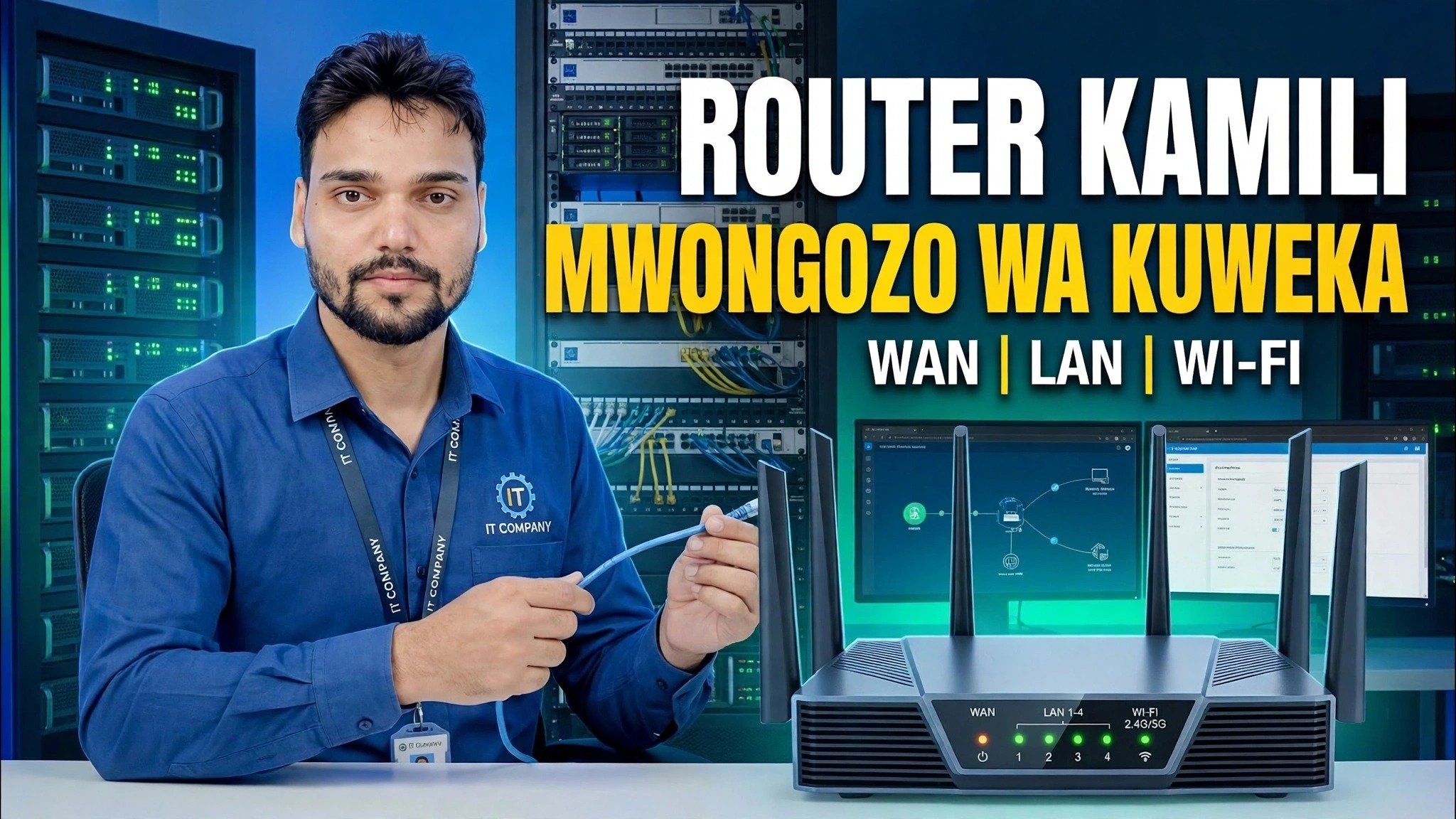
Ujuzi Muhimu wa Mtandao! 🌐 Mwongozo Kamili wa Kuweka Kipanga njia ⚠️ WAN + LAN + WiFi
Usanidi kamili wa vipanga njia kuanzia mwanzo - unganisha WAN, chagua PPPoE au IP Dynamic, weka safu ya LAN na DHCP, taja bendi zako za WiFi, na ufunge mipangilio ya usalama. Maelekezo ya kirafiki kwa wanaoanza kwa vipanga njia vya nyumbani na ofisi ndogo.
📑Sura
- Kuunganisha kebo ya WAN na kuwasha kipanga njia
- Ingia kwenye paneli ya msimamizi katika 192.168.0.1 au 192.168.1.1
- Kuweka WAN — kuchagua PPPoE au IP Dynamic kwa muunganisho wa intaneti
- Kuweka anwani ya LAN ya kipanga njia
- Kuweka masafa ya DHCP — 192.168.0.100 hadi 192.168.0.199
- Kutaja bendi za WiFi na kuweka manenosiri ya WiFi
- Kufunga mipangilio ya usalama, kuhifadhi, na kuwasha upya
📋 Muhtasari na Mwongozo wa Hatua kwa Hatua
Unganisha Kebo ya WAN na Uwashe
Anza na nyaya. Chomeka laini ya intaneti inayotoka kwa Mtoa huduma wako wa Intaneti — au kebo inayotoka kwa modemu au ONT yako — kwenye mlango wa WAN wa kipanga njia (kwa kawaida huwa ni rangi tofauti na lango la LAN na inayoitwa WAN au Mtandao). Unganisha adapta ya umeme na uwashe kipanga njia, kisha kipe dakika moja au mbili ili iwake kikamilifu kabla hujawasha.
Ingia kwenye Paneli ya Msimamizi wa Njia
Unganisha Kompyuta yako au kompyuta ya mkononi kwenye kipanga njia — ama kwa kebo ya LAN kwenye mojawapo ya milango ya LAN, au kwa mtandao chaguomsingi wa WiFi wa kipanga njia. Fungua kivinjari na uandike anwani ya msimamizi wa kipanga njia katika upau wa anwani: 192.168.0.1 au 192.168.1.1. Ikiwa moja haifungui, jaribu nyingine. Ingia ukitumia jina la mtumiaji chaguomsingi na nenosiri.
Weka Muunganisho wa WAN — PPPoE au IP Dynamic
Ndani ya paneli ya msimamizi, fungua mipangilio ya WAN / Mtandao na uchague aina ya muunganisho unaotumiwa na ISP yako. Ikiwa ISP wako alikupa jina la mtumiaji na nenosiri la muunganisho, chagua PPPoE na uweke maelezo hayo jinsi ulivyotolewa. Iwapo Mtoa Huduma za Intaneti atakabidhi kila kitu kiotomatiki, chagua IP Dynamic (DHCP) — kipanga njia kitavuta anwani yake ya mtandao kivyake. Hifadhi, na kipanga njia kinapaswa kuunganishwa kwenye mtandao.
Weka Anwani ya LAN
Ifuatayo, fungua mipangilio ya LAN. Hii ni anwani ya kipanga njia kwenye mtandao wako wa karibu - anwani ile ile uliyotumia kuingia, 192.168.0.1 au 192.168.1.1. Kwa usanidi wa kawaida wa nyumba au ofisi ndogo unaweka chaguo-msingi hili; kila kifaa kwenye mtandao wako kitatumia anwani hii kama lango lake la kufikia intaneti.
Weka Masafa ya DHCP
Katika mipangilio ya DHCP, hakikisha kuwa seva ya DHCP imewashwa na uweke anwani ambayo itakabidhiwa kwa vifaa vyako. Katika usanidi huu safu ni 192.168.0.100 hadi 192.168.0.199 - anwani mia moja, zaidi ya kutosha kwa nyumba au ofisi ndogo, huku anwani za chini zikiwa bila malipo kwa kipanga njia chenyewe na vifaa vyovyote unavyotaka kurekebisha mwenyewe.
Taja Bendi Zako za WiFi na Uweke Manenosiri
Fungua mipangilio ya Wireless/WiFi. Ipe mitandao yako ya WiFi majina yao (SSID) - moja kwa bendi ya 2.4 GHz na moja ya bendi ya GHz 5, ili uweze kuitenganisha unapounganisha. Weka nenosiri dhabiti kwa kila bendi: ndefu, na sio kitu cha kukisia kama nambari yako ya simu. Vifaa vitajiunga na mitandao hii na kupokea anwani kiotomatiki kutoka kwa safu ya DHCP uliyoweka katika hatua ya awali.
Funga Mipangilio ya Usalama na Uhifadhi
Maliza kwa kufungia kila kitu chini. Weka modi ya usalama ya WiFi kuwa WPA2 au WPA3 (usiache kamwe mtandao Ukiwa wazi), na ubadilishe nenosiri la msimamizi chaguo-msingi la kipanga njia kuwa kali yako mwenyewe — chaguo-msingi kilichochapishwa kwenye kibandiko kinajulikana kwa mtu yeyote ambaye ameona modeli sawa ya kipanga njia. Hifadhi mipangilio na uruhusu router iwashe tena ikiwa inauliza. Unganisha tena vifaa vyako kwa majina mapya ya WiFi, fungua tovuti yoyote na uthibitishe kuwa mtandao unafanya kazi mwisho hadi mwisho.
🏷️Topic Search Variables & Keywords
Mwongozo wa Utatuzi wa Hatua kwa Hatua na Utatuzi - MWONGOZO KAMILI WA KUWEKA RIWAYA YA WAN | LAN | WI-FI. Onyesho la skrini na Anshu ya Kiufundi.
(manukuu yanaishia hapa kwenye ukurasa chanzo)
❓ Maswali Yanayoulizwa Mara Kwa Mara (Kiingereza)
Ndiyo! Miongozo na mbinu zote zilizoonyeshwa na Anshu ya Kiufundi hutumia nyenzo zisizolipishwa, za kisheria na za elimu.
Je, wanaoanza wanaweza kufuata mwongozo huu?
Hakika! Kila hatua huonyeshwa kwenye skrini kwa maagizo ya kina ili mtu yeyote aweze kufuata kwa urahisi.
Toa maoni moja kwa moja kwenye video ya YouTube, na jumuiya yetu na Anshu ya Kiufundi itakusaidia.
🚀 Tazama Mafunzo Kamili kwenye YouTube
🚀 Tazama mafunzo kamili ya hatua kwa hatua ya video kwenye YouTube: https://www.youtube.com/watch?v=IW2Dw2-Z_Xg
Jisajili kwa Anshu ya Kiufundi kwa usaidizi wa TEHAMA, utatuzi wa Windows, na usimamizi wa seva.
▶️ Tazama Video Kamili