Sakinisha Windows 11 😳 Rufus + Ventoy Mwongozo Kamili (Njia Zote mbili)
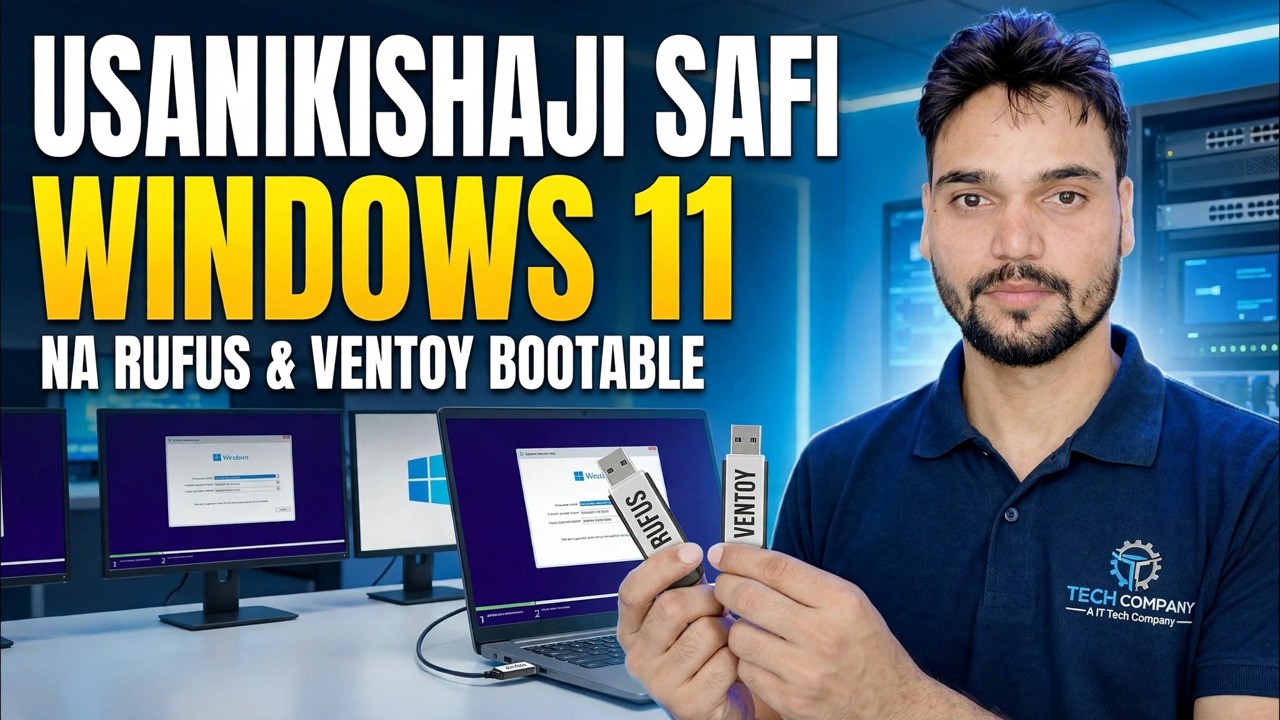
Sakinisha Windows 11 hatua kwa hatua kwa mbinu zote mbili - Rufus kwa kisakinishi kimoja kilichojitolea cha USB na Ventoy kwa pendrive ya multiboot ambayo hubeba ISO nyingi kwa wakati mmoja. Upakuaji wa ISO, mipangilio sahihi, menyu ya kuwasha, skrini za kusanidi na saa ya kwanza baada ya kusakinisha.
📑Sura
- Unachohitaji, na kupakua ISO rasmi ya Windows 11
- Njia ya 1 — Rufo: kisakinishi kimoja maalum cha USB
- Njia ya 2 — Ventoy: kiendeshaji cha vizio vingi na ISO nyingi
- Kuwasha Kompyuta kutoka kwa hifadhi ya USB
- Kuweka Windows — skrini za kusakinisha na chaguo za kugawanya
- Usanidi wa kwanza (OOBE) baada ya kusakinisha
- Saa ya kwanza baada ya kusakinisha — masasisho, viendeshaji na kuwezesha
📋 Muhtasari na Mwongozo wa Hatua kwa Hatua
Pakua ISO Rasmi ya Windows 11
Kila kitu huanza na ISO halisi. Pakua picha ya diski ya Windows 11 (ISO) kutoka kwa ukurasa rasmi wa upakuaji wa Microsoft — microsoft.com/software-download/windows11 — na uchague lugha yako. Pia unahitaji gari la USB la angalau GB 8; GB 16 au zaidi ni nzuri, na hifadhi kubwa zaidi italipa kwa kutumia mbinu ya Ventoy hapa chini.
Njia ya 1 — Rufo: Kisakinishi Kimoja Kinachojitolea
Pakua Rufo kutoka kwa tovuti yake rasmi, rufus.ie — toleo linalobebeka halihitaji usakinishaji. Chomeka hifadhi ya USB, fungua Rufus, na uthibitishe kuwa kiendeshi sahihi kimechaguliwa chini ya Kifaa. Bofya CHAGUA na uchague Windows 11 ISO uliyopakua. Kwa Kompyuta yoyote ya kisasa acha mpango wa kugawa kwenye GPT (mfumo lengwa la UEFI); MBR ni kwa ajili ya mashine za zamani za urithi-BIOS pekee. Acha mfumo wa faili kama chaguomsingi, kisha ubofye START.
Kabla ya kuandika, Rufo anaonyesha kidirisha cha Matumizi ya Mtumiaji wa Windows — chaguo ambazo video inapitia, kama vile kuunda akaunti ya mtumiaji wa karibu na kuweka chaguzi za kieneo kiotomatiki. Chagua unachohitaji na uthibitishe. Rufus kisha anaandika kisakinishi; subiri hali igeuke kijani na useme TAYARI kabla ya kuondoa hifadhi.
Njia ya 2 — Ventoy: One Multiboot Pendrive
Ventoy inachukua mbinu tofauti: unatayarisha hifadhi mara moja, kisha unakili faili za ISO humo. Pakua Ventoy kutoka kwa tovuti yake rasmi, ventoy.net, itoe na uendeshe Ventoy2Disk. Chagua hifadhi yako ya USB na ubofye Sakinisha — hii inaunda hifadhi na kuunda kizigeu cha kuwasha Ventoy pamoja na kizigeu cha kawaida cha data.
Baada ya hapo, nakili faili ya ISO ya Windows 11 kwenye hifadhi kama faili yoyote ya kawaida - hakuna uchimbaji, hakuna zana ya kuandika. Unaweza kuweka ISO kadhaa kwenye pendrive sawa (Windows, Linux, zana za kurekebisha) mradi tu kuna nafasi. Unapoanzisha kutoka kwayo, Ventoy inaonyesha menyu inayoorodhesha kila ISO kwenye kiendeshi; chagua Windows 11 ISO na Usanidi uanze.
Washa Kompyuta kutoka kwa Hifadhi ya USB
Chomeka USB iliyokamilishwa kwenye Kompyuta unayotaka kusakinisha na uiwashe upya. Fungua menyu ya boot ya wakati mmoja wakati mashine inapoanza - ufunguo unategemea mtengenezaji; ya kawaida ni F12, F8, F9 au Esc, na usanidi wa BIOS/UEFI kwa kawaida ni Del au F2 Chagua kiendeshi cha USB kutoka kwenye menyu (kwenye mifumo ya UEFI chagua kiingilio kinachoanza na "UEFI:"). Ukiwa na Ventoy, chagua Windows 11 ISO kutoka kwenye orodha yake kwanza. Wakati "Bonyeza kitufe chochote ili kuwasha kutoka CD au DVD..." inapoonekana, bonyeza kitufe - Mipangilio ya Windows imepakia.
Endesha Usanidi wa Windows — Skrini ya Kusakinisha
Chagua lugha yako, umbizo la saa na kibodi, kisha ubofye Sakinisha sasa. Ikiwa Mipangilio itakuuliza ufunguo wa bidhaa, weka wako - au ubofye "Sina ufunguo wa bidhaa" na uchague toleo la jalada la leseni yako; uanzishaji hukamilika baadaye mara tu Windows iko mtandaoni, mradi tu toleo linalingana. Kubali masharti ya leseni na, kwenye skrini ya aina ya kusakinisha, chagua Custom: Sakinisha Windows pekee (ya hali ya juu) — hiyo ndiyo njia safi ya kusakinisha.
Kwenye skrini ya kugawa, chagua hifadhi ambapo Windows inapaswa kwenda. Kwa usakinishaji safi kabisa kwenye diski hiyo, futa sehemu zake za zamani hadi ionekane kama nafasi ambayo haijatengwa, iteue na ubofye Inayofuata - Mipangilio hutengeneza sehemu zinazohitaji peke yake. Sanidi kisha unakili faili na kuwasha upya; kutoka hapa inaendelea yenyewe, kwa hivyo unaweza kuondoa kiendeshi cha USB wakati wa kuwasha upya mara ya kwanza.
Kamilisha Uwekaji wa Uendeshaji wa Kwanza (OOBE)
Baada ya kuwasha upya, Windows itakupitisha kwenye usanidi wa nje ya kisanduku: nchi au eneo, mpangilio wa kibodi, kuunganisha kwenye mtandao wako, na kuingia. Ipe Kompyuta jina unapoulizwa, fuata skrini za akaunti, na usanidi kuingia kwako (nenosiri au PIN). Soma kila kigeuzi cha faragha jinsi kinavyoonekana na uzime kitu chochote ambacho hutaki - unaweza kubadilisha zote baadaye katika Mipangilio. Windows kisha hutayarisha eneo-kazi kwa dakika chache na kukuingiza kwa mara ya kwanza.
Saa ya Kwanza Baada ya Kusakinisha — Masasisho, Viendeshaji, Uwezeshaji
Fanya haya kabla ya kusakinisha programu yako mwenyewe. Kwanza, fungua Mipangilio → Usasishaji wa Windows na uendeshe Angalia masasisho mara kwa mara - sakinisha kila kitu, anzisha upya unapoulizwa, na uendelee hadi masasisho yasibaki; madereva wengi hufika kupitia chaneli hii hii. Pili, angalia Mipangilio → Mfumo → Uwezeshaji na uthibitishe maonyesho ya Windows kuwa amilifu; ikiwa sivyo, suluhisha uanzishaji hapo mara tu unapokuwa mtandaoni. Hatimaye, fungua Kidhibiti cha Kifaa na utafute kifaa chochote ambacho bado kinaonyesha alama ya onyo - kwa hizo, chukua kiendeshi kutoka kwa Kompyuta au ukurasa rasmi wa usaidizi wa kitengeneza ubao-mama, kamwe kutoka kwa zana ya "kisasishaji kiendeshi" nasibu.
🏷️Topic Search Variables & Keywords
Mwongozo na Masuluhisho ya Hatua kwa Hatua — SAFISHA MADIRISHA 11 YA RUFUS NA VENTOY BOOTABLE DRIVE. Onyesho la skrini na Anshu ya Kiufundi.
Sakinisha Windows 11 hatua kwa hatua ukitumia mbinu zote mbili - Rufus kwa kisakinishi kimoja mahususi cha USB na Ventoy kwa ajili ya kisakinishi vingi. Upakuaji wa ISO, mipangilio sahihi, menyu ya kuwasha, skrini za kuweka mipangilio na saa ya kwanza baada ya kusakinisha.
(manukuu yanaishia hapa kwenye ukurasa chanzo)
❓ Maswali Yanayoulizwa Mara Kwa Mara (Kiingereza)
Ndiyo! Miongozo na mbinu zote zilizoonyeshwa na Anshu ya Kiufundi hutumia nyenzo zisizolipishwa, za kisheria na za elimu.
Je, wanaoanza wanaweza kufuata mwongozo huu?
Hakika! Kila hatua huonyeshwa kwenye skrini kwa maagizo ya kina ili mtu yeyote aweze kufuata kwa urahisi.
Toa maoni moja kwa moja kwenye video ya YouTube, na jumuiya yetu na Anshu ya Kiufundi itakusaidia.
🚀 Tazama Mafunzo Kamili kwenye YouTube
🚀 Tazama mafunzo kamili ya hatua kwa hatua ya video kwenye YouTube: https://www.youtube.com/watch?v=_FxY1awVxnQ
Jisajili kwa Anshu ya Kiufundi kwa usaidizi wa TEHAMA, utatuzi wa Windows, na usimamizi wa seva.
▶️ Tazama Video Kamili