Tumia Mtandao wa Simu kwenye Kisambaza data 📶 Ujanja wa Kuunganisha Mtandao wa Ethaneti Umefafanuliwa
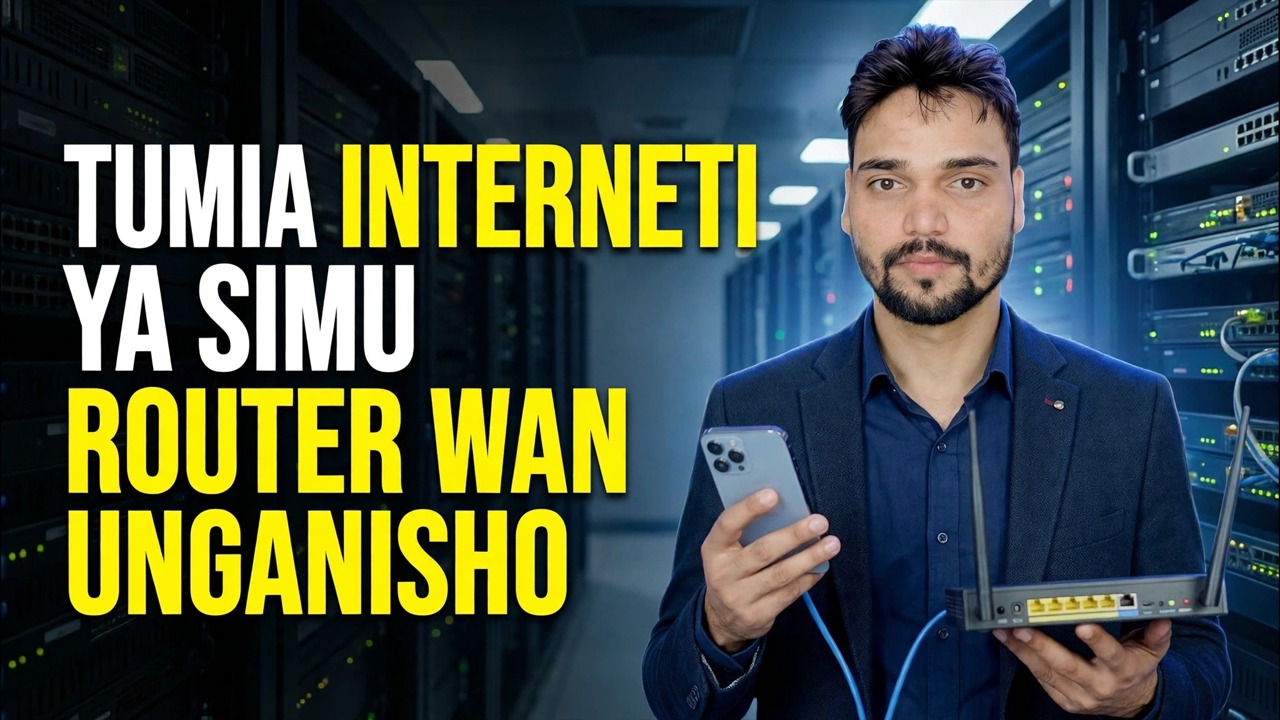
Je, hakuna broadband? Lisha data ya simu ya mkononi ya simu yako kwenye upande wa WAN wa kipanga njia chako - kwa kebo ya USB inayounganisha, au bila waya kupitia njia ya daraja la mtandao-hewa - kwa hivyo kila kifaa nyumbani au ofisini kitumie SIM moja.
📑Sura
- Wazo — data ya simu ya mkononi ya simu yako inakuwa WAN ya kipanga njia, na SIM moja itahudumia nyumba nzima au ofisi
- Haki ya uoanifu — ambayo vipanga njia vinaweza kuchukua simu kama chanzo chao cha mtandao
- Njia ya 1: Kuunganisha kwa USB — simu imechomekwa kwenye kipanga njia kwa kebo
- Kuwasha uunganishaji wa USB katika mipangilio ya simu
- Inaunganisha kutoka kwa paneli ya msimamizi ya kipanga njia — sehemu ya Kuunganisha
- Njia ya 2: daraja — hotspot ya simu iliyounganishwa na kipanga njia katika modi ya Kirudishi
- Kujaribu kila kifaa, na kuweka simu mahali ambapo mawimbi yana nguvu zaidi
- Vikomo vya uaminifu — kasi, mipango ya kutumia mtandao, NAT maradufu, joto na betri
📋 Muhtasari na Mwongozo wa Hatua kwa Hatua
Angalia Ruta Yako Inatumika Kuunganisha Kwanza
Ujanja huu hufanya kazi tu ikiwa kipanga njia kinajua jinsi ya kuchukua intaneti kutoka kwa simu. Vipanga njia vya usafiri — miundo ya GL.iNet ndiyo mfano wa kawaida — wana chaguo maalum la Kuunganisha kwenye ukurasa wao wa INTERNET, na baadhi ya vipanga njia vya ASUS pia vinaweza kutumia simu kupitia USB kama chanzo cha WAN. Fungua paneli ya msimamizi wa kipanga njia chako au uangalie mwongozo wake kwa chaguo la kuunganisha au USB modemu kabla ya kuanza.
Andaa Simu na Kebo
Weka SIM iliyo na mpango wako wa data kwenye simu, washa data ya simu ya mkononi, na uthibitishe kuwa simu yenyewe inaweza kufungua tovuti. Weka kebo ya data ya USB yenye ubora mzuri — kebo ya chaji pekee haitafanya kazi, kwa sababu simu na kipanga njia hubadilishana data kupitia kebo hii. Weka chaja ya simu karibu pia: kuunganisha simu huendesha simu kila mara.
Unganisha Simu kwa USB na Washa Kuunganisha
Chomeka simu kwenye mlango wa USB wa kipanga njia kwa kebo. Kwenye simu ya Android, nenda kwenye Mipangilio ➔ Mtandao na Mtandao (kwenye baadhi ya chapa: Viunganishi) ➔ Mtandao-hewa & utengamano na uwashe uunganishaji wa USB. Kwenye iPhone, washa Hotspot ya Kibinafsi na uguse Amini Kifaa Hiki simu ikiuliza. Mipangilio huanza kutumika mara tu kebo inapounganishwa, kwa hivyo chomeka kwanza, kisha uwashe.
Unganisha kutoka kwa Paneli ya Msimamizi wa Njia
Ingia kwenye paneli ya msimamizi wa wavuti ya kipanga njia na ufungue ukurasa wa INTERNET. Katika sehemu ya Kuunganisha, bofya Unganisha. Kipanga njia sasa kinachukua muunganisho wake wa WAN kutoka kwa simu kupitia kebo ya USB - inapofaulu, kitone cha kijani kinaonekana kwenye sehemu ya Kuunganisha. Kuanzia wakati huu, bandari za Wi-Fi na LAN za kipanga njia ziko mtandaoni, na kila kifaa kilichounganishwa kwenye kipanga njia hushiriki data ya simu ya mkononi.
Njia ya 2: Hotspot + Repeater (Daraja)
Hakuna msaada wa kuunganisha — au hakuna kebo? Washa mtandao-hewa wa Wi-Fi wa simu. Katika paneli ya msimamizi wa kipanga njia, fungua ukurasa wa INTERNET, nenda kwenye sehemu ya Repeater na ubofye Unganisha. Chagua jina la mtandao-hewa wako kutoka kwenye orodha, weka nenosiri lake na ubofye Tuma. Kipanga njia hujiunga na mtandaopepe bila waya kama WAN yake na kuishiriki tena kwenye mtandao wake - njia ya daraja. Inafanya kazi na takriban kipanga njia chochote kilicho na modi ya kirudia/WISP, lakini ni mduara mmoja usiotumia waya ambao ni dhaifu kuliko mbinu ya kebo ya USB.
Jaribu Kila Kitu na Urekebishe Msimamo wa Mawimbi
Unganisha kompyuta ndogo au simu kwenye Wi-Fi ya kipanga njia na ufungue tovuti chache, kisha ujaribu vifaa vingine. Kumbuka mtandao mzima sasa unaishi na kufa kutokana na mawimbi ya simu ya mkononi: weka simu karibu na dirisha au popote pale mawimbi ya 4G/5G yana nguvu zaidi, na uiache hapo — kusogeza simu kwenye chumba husogeza intaneti ya ofisi nzima nayo.
Mipaka ya Uaminifu
Huu ni usanidi halisi, unaofanya kazi - lakini ujue ni nini. Kasi yako ni chochote ambacho muunganisho wa 4G/5G wa simu hutoa, unaoshirikiwa kati ya kila kifaa, kwa hivyo usitarajie nambari za broadband. Baadhi ya mipango ya rununu hupunguza utengamano au kuihesabu kando na data ya kawaida ya simu - angalia mpango wako kabla ya ofisi nzima kuutumia. Na kwa sababu trafiki hupitia NAT ya mtoa huduma kisha NAT ya kipanga njia (NAT mbili), mambo kama vile usambazaji wa bandari na baadhi ya michezo ya mtandaoni huenda isifanye kazi jinsi inavyofanya kwenye laini ya kawaida ya mtandao.
🏷️Topic Search Variables & Keywords
Mwongozo wa Utatuzi wa Hatua kwa Hatua na Utatuzi - TUMIA Connection ya WAN YA MTANDAO WA SIMU. Onyesho la skrini na Anshu ya Kiufundi.
Lisha data ya simu yako ya mkononi kwenye kipanga njia chako cha WAN ili kila kifaa nyumbani au ofisini kitumie SIM moja. Kuunganisha kwa USB, kipanga njia cha usafiri na mbinu za daraja zimeelezwa kwa uaminifu.
(manukuu yanaishia hapa kwenye ukurasa chanzo)
❓ Maswali Yanayoulizwa Mara Kwa Mara (Kiingereza)
Ndiyo! Miongozo na mbinu zote zilizoonyeshwa na Anshu ya Kiufundi hutumia nyenzo zisizolipishwa, za kisheria na za elimu.
Je, wanaoanza wanaweza kufuata mwongozo huu?
Hakika! Kila hatua huonyeshwa kwenye skrini kwa maagizo ya kina ili mtu yeyote aweze kufuata kwa urahisi.
Toa maoni moja kwa moja kwenye video ya YouTube, na jumuiya yetu na Anshu ya Kiufundi itakusaidia.
🚀 Tazama Mafunzo Kamili kwenye YouTube
🚀 Tazama mafunzo kamili ya hatua kwa hatua ya video kwenye YouTube: https://www.youtube.com/watch?v=_kOC22RL0BA
Jisajili kwa Anshu ya Kiufundi kwa usaidizi wa TEHAMA, utatuzi wa Windows, na usimamizi wa seva.
▶️ Tazama Video Kamili