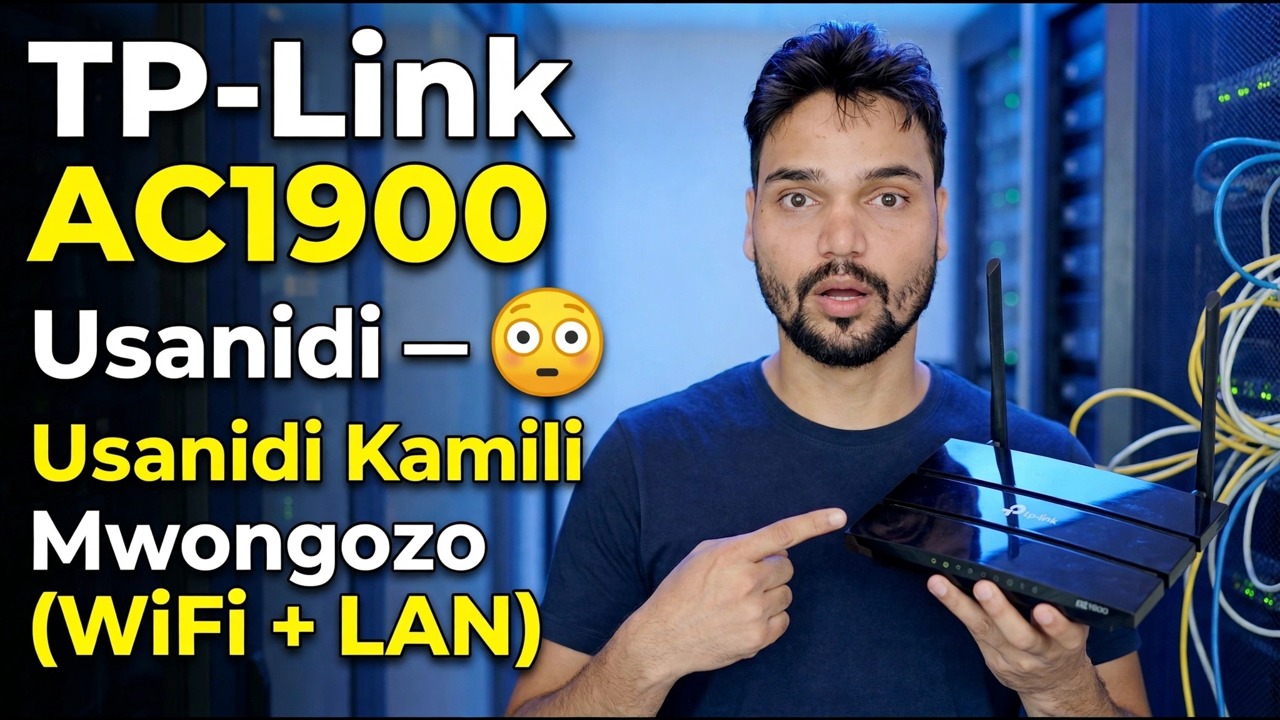
Kuweka Mipangilio ya TP-Link AC1900 😳 Mwongozo Kamili wa Usanidi (WiFi + LAN)
Sanidi kipanga njia cha darasa cha TP-Link AC1900 kwa njia sahihi: kuunganisha, kuingia kwanza, Kuweka Mipangilio ya Haraka, aina ya mtandao, majina ya WiFi, DHCP, mtandao wa wageni na programu dhibiti - kwa utaratibu unaoepuka kufanya kazi upya.
📑Sura
- Ni nini kiko kwenye kisanduku na jinsi waya inavyoenda — WAN, LAN na nguvu
- Ingia kwa mara ya kwanza kwenye tplinkwifi.net (192.168.0.1) kwa kuingia kwa msimamizi chaguomsingi
- Kuweka Haraka — kuchagua aina ya muunganisho wa intaneti
- Kuweka mipangilio ya WiFi — majina ya mtandao ya 2.4 GHz na 5 GHz na nenosiri thabiti
- Seva ya DHCP na angalia mipangilio ya LAN
- Mtandao wa wageni ili wageni wakae nje ya LAN yako kuu
- Sasisha programu na kubadilisha nenosiri chaguo-msingi la msimamizi
- Mwisho wa kuwasha upya na kujaribu kwenye vifaa vyenye waya na visivyotumia waya
📋 Muhtasari na Mwongozo wa Hatua kwa Hatua
Ondoa kisanduku na Ufunge Kipanga njia kwa Usahihi
AC1900 ni darasa la kasi la WiFi la kipanga njia — 600 Mbps kwenye bendi ya GHz 2.4 pamoja na Mbps 1,300 kwenye bendi ya GHz 5. Anza na wiring, kwa sababu kesi nyingi za "router haifanyi kazi" ni cable tu kwenye bandari isiyofaa. Unganisha adapta ya nguvu na uwashe router. Chukua kebo ya intaneti inayotoka kwenye modemu au laini yako ya ISP na uichomeke kwenye WAN/Mlango wa Mtandao (mlango tofauti, kwa kawaida wa bluu). Kisha unganisha Kompyuta yako kwenye lango za LAN zozote (kwa kawaida njano) ukitumia kebo ya mtandao — au ujiunge na WiFi chaguo-msingi ya kipanga njia, ambacho jina na nenosiri lake huchapishwa kwenye lebo chini ya kipanga njia.
Ingia kwenye Paneli ya Njia
Fungua kivinjari kwenye Kompyuta iliyounganishwa na uende kwenye anwani ya usanidi ya kipanga njia:
http://tplinkwifi.netIf that does not open, use the router's IP address directly:
http://192.168.0.1On this model the default login is username admin and password admin (always confirm from the label on your unit — newer TP-Link models instead ask you to create a password on the very first login). Log in and you are on the router's dashboard.
Weka Usanidi wa Haraka na Chagua Aina ya Mtandao
Fungua Usanidi wa Haraka kutoka kwenye menyu na ufuate mchawi. Thibitisha eneo lako na saa za eneo, kisha chaguo muhimu: aina ya muunganisho wa intaneti. Chagua IP Inayobadilika ikiwa ISP yako itatoa anwani kiotomatiki (zaidi ya miunganisho ya kebo na nyuzi) — kipanga njia huchukua kila kitu peke yake. Chagua PPPoE ikiwa ISP wako amekupa jina la mtumiaji na nenosiri la mtandao mpana, na uandike hizo haswa. Chagua IP tuli ikiwa tu Mtoa Huduma za Intaneti amekupa IP isiyobadilika, lango na thamani za DNS kwa maandishi. Ikiwa mchawi anajitolea kuiga anwani ya MAC ya Kompyuta yako na muunganisho wako ulifungwa kwa Kompyuta hiyo mapema, ukubali; vinginevyo iache ikamilishe na uhifadhi.
Weka Majina ya WiFi na Nenosiri
Katika mipangilio isiyotumia waya, weka jina la mtandao (SSID) la bendi ya GHz 2.4 na bendi ya 5 GHz. Katika video mtandao unaitwa Office — unaweza kuweka jina moja kwa bendi zote mbili au kuongeza kiambishi tamati kama Office-5G ili ujue kila wakati kifaa kimewashwa. Weka nenosiri thabiti la WiFi (mchanganyiko mrefu ambao hutumii tena popote pengine) na uweke hali ya usalama kwenye WPA2-PSK / WPA3 kama inavyotolewa — usiache kamwe mtandao wazi au kwenye WEP. Hifadhi, na uunganishe tena vifaa vyako kwa majina mapya.
Angalia DHCP na Mipangilio ya LAN
Fungua mipangilio ya DHCP na uthibitishe kuwa seva ya DHCP imewashwa — hii ndiyo huipa kila simu, Kompyuta na kichapishi anwani yake ya IP kiotomatiki. Anwani ya LAN ya kipanga njia ni 192.168.0.1 na kundi la anwani chaguo-msingi linatoa anwani zilizo juu yake; kwa nyumba au ofisi ndogo chaguo-msingi ni sawa kama zilivyo. Ondoka kwenye bwawa isipokuwa kama una mpango maalum wa anwani tuli.
Washa Mtandao wa Wageni
Washa Mtandao wa Wageni kwa wageni: 2.4 GHz tofauti (na 5 GHz, ikiwa unataka) jina la WiFi na nenosiri lake. Wageni wanapata ufikiaji wa mtandao lakini hawawezi kuona Kompyuta zako, folda zilizoshirikiwa au kichapishi kwenye LAN kuu. Huu ni mtandao wa kutoa katika ofisi au duka badala ya nenosiri lako kuu la WiFi.
Sasisha Firmware na Ulinde Kuingia kwa Msimamizi
Nenda kwenye eneo la Zana za Mfumo → Uboreshaji wa Firmware na uangalie ikiwa programu dhibiti mpya inapatikana kwa muundo wako na toleo la maunzi - pakua programu dhibiti pekee kutoka kwa ukurasa rasmi wa usaidizi wa TP-Link kwa modeli yako, kamwe kutoka kwa tovuti ya nasibu, na usizime kipanga njia inaposasisha. Katika ziara hiyo hiyo, fungua mipangilio ya nenosiri na ubadili nenosiri la msimamizi kutoka chaguo-msingi hadi la nguvu, na uliweke mahali salama.
Washa upya, Unganisha Upya na Ujaribu Kila Kitu
Anzisha upya kipanga njia kutoka kwa paneli (au zima na uwashe mara moja) ili kila mpangilio utumike kwa usafi. Unganisha tena vifaa vyako: Kompyuta za waya kwenye milango ya LAN zinapaswa kupata anwani kiotomatiki, na simu na kompyuta ndogo zijiunge na majina mapya ya WiFi. Fungua tovuti chache kwenye kifaa chenye waya na kisichotumia waya, na uthibitishe kuwa mtandao wa wageni unatoa intaneti bila kufikia mtandao wako mkuu.
🏷️Topic Search Variables & Keywords
Mwongozo na Utatuzi wa Hatua kwa Hatua - Mipangilio ya TP-Link AC1900 😳 Mwongozo Kamili wa Usanidi (WiFi + LAN). Onyesho la skrini na Anshu ya Kiufundi.
Weka kipanga njia cha darasa cha TP-Link AC1900 kwa njia sahihi: kuunganisha nyaya, kuingia kwanza, Kuweka Mipangilio ya Haraka, aina ya mtandao, majina ya WiFi, DHCP, mtandao wa wageni na programu dhibiti, kwa utaratibu utakaoepuka kufanya kazi upya.
(manukuu yanaishia hapa kwenye ukurasa chanzo)
❓ Maswali Yanayoulizwa Mara Kwa Mara (Kiingereza)
Ndiyo! Miongozo na mbinu zote zilizoonyeshwa na Anshu ya Kiufundi hutumia nyenzo zisizolipishwa, za kisheria na za elimu.
Je, wanaoanza wanaweza kufuata mwongozo huu?
Hakika! Kila hatua huonyeshwa kwenye skrini kwa maagizo ya kina ili mtu yeyote aweze kufuata kwa urahisi.
Toa maoni moja kwa moja kwenye video ya YouTube, na jumuiya yetu na Anshu ya Kiufundi itakusaidia.
🚀 Tazama Mafunzo Kamili kwenye YouTube
🚀 Tazama mafunzo kamili ya hatua kwa hatua ya video kwenye YouTube: https://www.youtube.com/watch?v=dROqrJISFlo
Jisajili kwa Anshu ya Kiufundi kwa usaidizi wa TEHAMA, utatuzi wa Windows, na usimamizi wa seva.
▶️ Tazama Video Kamili