Rufus 4.14 Vipengele Vipya 😳 Mwongozo wa Windows USB Bootable!
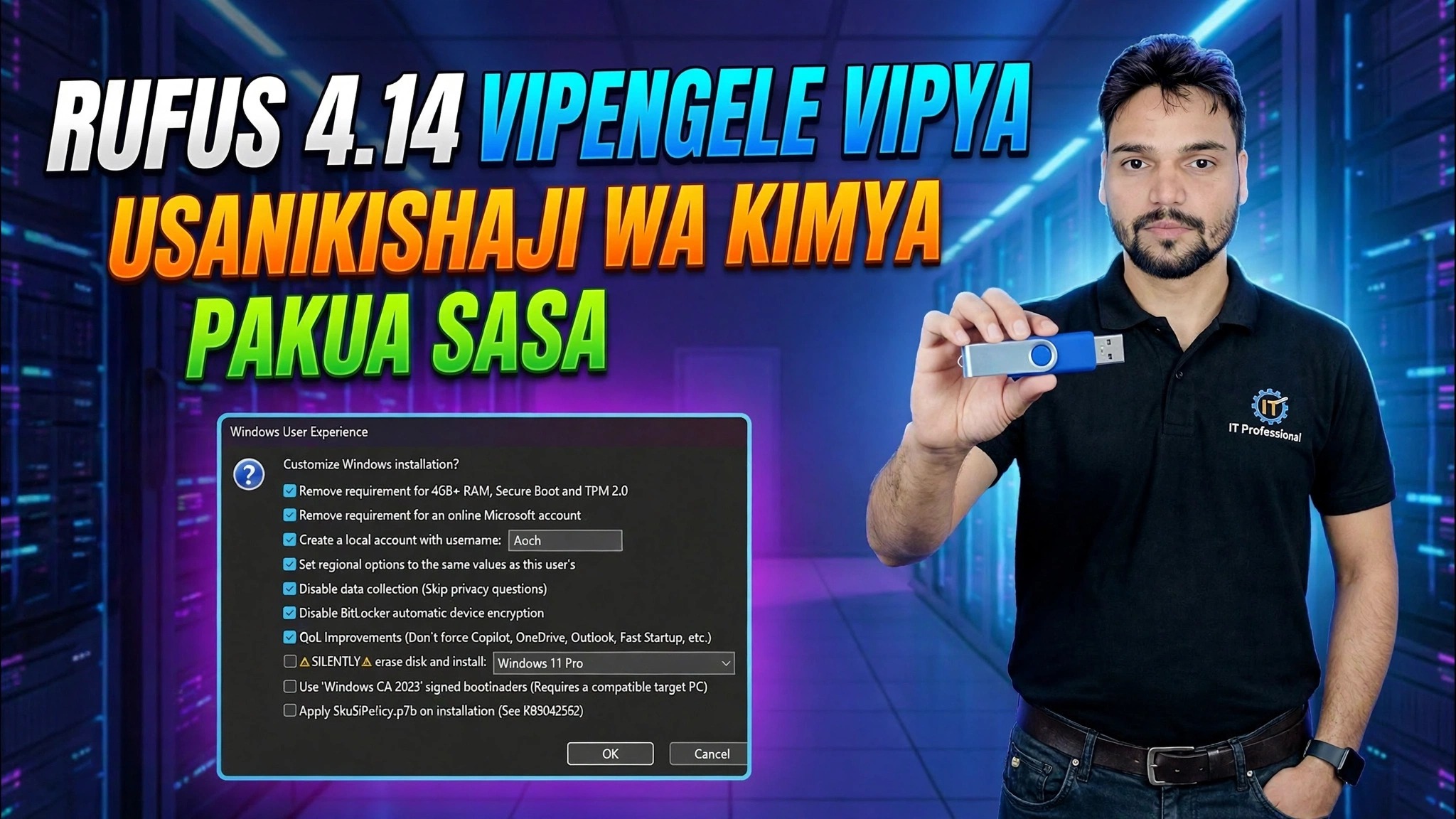
Rufo alielezea ipasavyo - ipakue kwa usalama, chagua GPT au MBR, elewa kila chaguo ikijumuisha kidirisha cha Uzoefu wa Mtumiaji wa Windows, na uone ni nini kipya katika Rufo 4.14: chaguo la Ubora wa Maisha ambalo huzima Timu, Outlook na Copilot, na chaguo la usakinishaji Kimya.
📑Sura
- Nini kipya katika Rufo 4.14 — mambo muhimu kwa haraka
- Kupakua Rufo kwa usalama kutoka kwa tovuti rasmi — hakuna usakinishaji unaohitajika
- Kuchagua hifadhi ya USB na picha ya Windows ISO
- GPT au MBR — kuchagua mpangilio sahihi wa kugawa kwa Kompyuta yako
- Kidirisha cha Uzoefu wa Mtumiaji wa Windows — kila chaguo limefafanuliwa, ikijumuisha Ubora mpya wa Maisha na chaguo za usakinishaji Kimya
- Kuanzisha kuandika na kuwasha Kompyuta kutoka kwa USB iliyokamilika
📋 Muhtasari na Mwongozo wa Hatua kwa Hatua
Pakua Rufo 4.14 kwa Usalama na Uiendeshe
Pakua Rufo kutoka kwa tovuti yake rasmi pekee, rufus.ie — kamwe kutoka kwa tovuti ya upakuaji bila mpangilio, kwa sababu nakala zilizobadilishwa za zana maarufu ni chanzo cha kawaida cha programu hasidi. Rufus ni programu ndogo ya kubebeka: hakuna kitu cha kusakinisha, unaendesha tu faili iliyopakuliwa ya .exe na inafungua moja kwa moja. Mara ya kwanza inaweza kuuliza kama inaweza kuangalia mtandaoni kwa masasisho - hiyo ni kawaida na ni salama kuruhusu.
Chagua Hifadhi ya USB na Windows ISO
Chomeka hifadhi ya USB (GB 8 au zaidi inapendekezwa kwa kisakinishi cha Windows) na inaonekana kiotomatiki chini ya Kifaa juu ya dirisha la Rufo. Kisha ubofye CHAGUA karibu na Uteuzi wa Boot na uchague faili yako ya Windows ISO — pakua ISO za Windows pekee kutoka kwa kurasa rasmi za upakuaji za Microsoft. Angalia mara mbili jina na uwezo wa kifaa kabla ya kwenda mbele zaidi, ili usiwahi kuandika kwenye hifadhi isiyo sahihi.
Chagua GPT au MBR
Chini ya mpango wa kugawa, chagua mpango unaolingana na Kompyuta ambayo utasakinisha Windows. Chagua GPT kwa Kompyuta za kisasa zinazoanza katika hali ya UEFI — hili ndilo chaguo sahihi kwa karibu kila mashine ya sasa. Chagua MBR pekee kwa Kompyuta za zamani sana ambazo huwashwa katika hali ya urithi wa BIOS. Mstari wa Mfumo Lengwa husasishwa kiotomatiki na chaguo lako. Mfumo wa faili na chaguo zilizosalia zinaweza kusalia kwenye chaguo-msingi zao kwa kisakinishi cha kawaida cha Windows.
Kidirisha cha Uzoefu wa Mtumiaji wa Windows — Mpya katika 4.14
Ukibonyeza ANZA na ISO ya Windows iliyochaguliwa, Rufo hufungua kidirisha cha Uzoefu wa Mtumiaji wa Windows. Hapa ndipo unapobinafsisha usakinishaji kabla haujaandikwa. Katika Rufo 4.14 mazungumzo haya yanapata chaguzi mbili za kichwa. Ubora wa Maisha huzima Timu, Outlook, Copilot na programu zingine za Microsoft ambazo kwa kawaida hulazimishwa kusakinisha upya Windows 11, ili mfumo uanze safi zaidi kutoka kwa kuwasha kwa mara ya kwanza. Usakinishaji wa kimya hufanya media iliyoundwa kusakinisha Windows kiotomatiki, bila haraka yoyote, kwenye diski ya kwanza inapogundua - ni muhimu kwa wasimamizi wa TEHAMA ambao husanidi mashine nyingi zinazofanana. Toleo la 4.14 pia linaongeza chaguo la kunakili faili SkuSiPolicy.p7b kwa ESP wakati wa usakinishaji (ona Microsoft KB5042562) na kuongeza vidokezo vya kuelezea kila chaguo kwenye kidirisha. Kidirisha hiki pia huhifadhi chaguo zinazojulikana za ubinafsishaji: kuunda akaunti ya karibu kwa kutumia jina ulilochagua, kuweka chaguo za eneo ili zilingane na Kompyuta yako, na kuzima maswali ya kukusanya data wakati wa kusanidi.
Anzisha Andika na Anzishe kutoka kwa USB
Thibitisha chaguo zako za Uzoefu wa Mtumiaji wa Windows, kisha ukubali onyo la mwisho kwamba data yote kwenye hifadhi ya USB itaharibiwa. Rufus hutengeneza kiendeshi na kunakili faili za usakinishaji - upau wa maendeleo hujaza na hatimaye hali inaonyesha TAYARI. Funga Rufus, chomeka USB kwenye Kompyuta unayotaka kusakinisha Windows, fungua menyu yake ya kuwasha ikiwa imewashwa (kawaida na F12, F8 au Esc, kulingana na chapa) na uchague hifadhi ya USB. Usanidi wa Windows huanza kutoka hapo - au, ikiwa uliwasha usakinishaji wa Kimya, unaendelea peke yake, bila kugusa.
🏷️Topic Search Variables & Keywords
Mwongozo wa Utatuzi wa Hatua kwa Hatua na Utatuzi - RUFUS 4.14 VIPENGELE VIPYA KIMYA PAKUA SASA. Onyesho la skrini la Technical Anshu.... (manukuu yanaishia hapa kwenye ukurasa wa chanzo)
❓ Maswali Yanayoulizwa Mara Kwa Mara (Kiingereza)
Ndiyo! Miongozo na mbinu zote zilizoonyeshwa na Anshu ya Kiufundi hutumia nyenzo zisizolipishwa, za kisheria na za elimu.
Je, wanaoanza wanaweza kufuata mwongozo huu?
Hakika! Kila hatua huonyeshwa kwenye skrini kwa maagizo ya kina ili mtu yeyote aweze kufuata kwa urahisi.
Toa maoni moja kwa moja kwenye video ya YouTube, na jumuiya yetu na Anshu ya Kiufundi itakusaidia.
🚀 Tazama Mafunzo Kamili kwenye YouTube
🚀 Tazama mafunzo kamili ya hatua kwa hatua ya video kwenye YouTube: https://www.youtube.com/watch?v=s8z68jqVyI0
Jisajili kwa Anshu ya Kiufundi kwa usaidizi wa TEHAMA, utatuzi wa Windows, na usimamizi wa seva.
▶️ Tazama Video Kamili