Ultimate Bootable USB ஐ உருவாக்கவும் 🔥 Portable Software & ISO கோப்புகளைச் சேர்க்கவும்
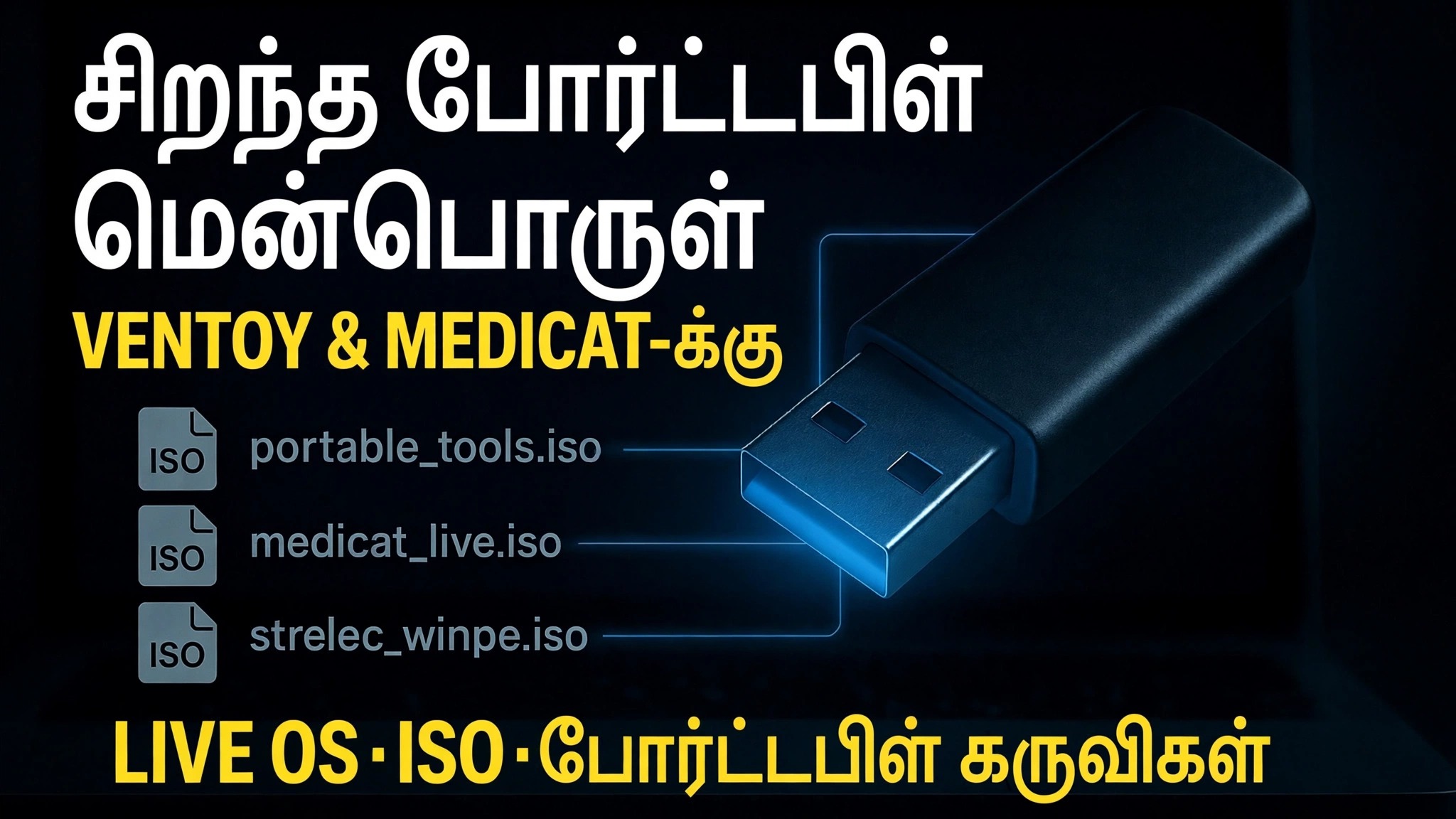
ஒரு டெக்னீஷியனுக்குத் தேவையான அனைத்தையும் செய்யும் பென்டிரைவ் ஒன்று: எந்த கணினியையும் துவக்கவும், விண்டோஸ் அல்லது லினக்ஸை நிறுவவும், WinPE பழுதுபார்க்கும் கருவித்தொகுப்புகளை ஏற்றவும், எதையும் நிறுவாமல் போர்ட்டபிள் மென்பொருளை இயக்கவும், இன்னும் உங்கள் இயக்கிகள் மற்றும் கோப்புகளை எடுத்துச் செல்லவும் - அனைத்தும் ஒரே வென்டோய் USB இல்.
📑அத்தியாயங்கள்
- அல்டிமேட் பூட் செய்யக்கூடிய USB - ISO கோப்புகள், போர்ட்டபிள் மென்பொருள், இயக்கிகள் மற்றும் ஒரு பென்டிரைவில் இலவச டேட்டா ஸ்பேஸ் உள்ளே என்ன நடக்கிறது
- வென்டோய் மூலம் பென்டிரைவ் மல்டிபூட்டை உருவாக்குகிறது, எனவே ஒரு யூ.எஸ்.பி ஒரே நேரத்தில் பல ஐஎஸ்ஓ கோப்புகளை எடுத்துச் செல்ல முடியும்
- ISO கோப்புகளை நகலெடுக்கிறது — Windows 11 24H2, Linux மற்றும் MediCat போன்ற WinPE பழுதுபார்க்கும் கருவித்தொகுப்புகள்
- கையடக்க மென்பொருள் கோப்புறையைச் சேர்ப்பதால், உங்கள் கருவிகள் நிறுவல் இல்லாமல் எந்த கணினியிலும் இயங்கும்
- ஒரு இயக்கி கோப்புறையைச் சேர்ப்பது மற்றும் உங்கள் சொந்த கோப்புகளுக்கு மீதமுள்ள இடத்தை வைத்திருத்தல்
- USB இலிருந்து கணினியைத் துவக்கி, வென்டோய் மெனுவிலிருந்து ஒரு கருவியைத் தேர்ந்தெடுக்கவும்
📋 மேலோட்டம் & படிப்படியான வழிகாட்டி
வென்டோயை USB டிரைவில் நிறுவவும்
நல்ல தரமான பென்டிரைவில் தொடங்கவும் - 32 ஜிபி அல்லது அதற்கும் அதிகமானவை நடைமுறையில் உள்ளது, ஏனெனில் விண்டோஸ், லினக்ஸ் மற்றும் வின்பிஇ ஐஎஸ்ஓ கோப்புகள் பெரியவை. வென்டோயை அதன் அதிகாரப்பூர்வ இணையதளத்திலிருந்து பதிவிறக்கம் செய்து, ஜிப்பை பிரித்தெடுத்து, Ventoy2Diskஐ இயக்கவும். சாதனப் பட்டியலில் உங்கள் பென்டிரைவைத் தேர்ந்தெடுத்து, நிறுவு என்பதைக் கிளிக் செய்யவும். வென்டோய் டிரைவை ஒருமுறை தயார் செய்கிறார்; அதன் பிறகு, பென்டிரைவ் ஒரு சாதாரண சேமிப்பக டிரைவைப் போலவே செயல்படுகிறது, அதுவும் துவக்கக்கூடியதாக இருக்கும்.
ஐஎஸ்ஓ கோப்புகளை இயக்ககத்தில் நகலெடுக்கவும்
இப்போது ஃபைல் எக்ஸ்ப்ளோரரில் வென்டோய் டிரைவைத் திறந்து, அதில் உங்கள் ஐஎஸ்ஓ கோப்புகளை நகலெடுக்கவும் - பிரித்தெடுத்தல் மற்றும் சிறப்புக் கருவி தேவையில்லை. வீடியோவில், டிரைவ் இன்ஸ்டாலர்கள் மற்றும் ஒரு டெக்னீஷியன் தினசரி பயன்படுத்தும் நேரடி சூழல்களுடன் ஏற்றப்பட்டுள்ளது: Windows 11 24H2 ISO (Windows11_24H2.iso), ஒரு Linux ISO, மற்றும் WinPE-அடிப்படையிலான பழுதுபார்க்கும் கருவிகளான MediCat. ஒழுங்கமைக்கப்பட்ட நிலையில் இருக்க, நீங்கள் ஐஎஸ்ஓக்களை கோப்புறைகளில் வைத்திருக்கலாம்; வென்டோய் டிரைவில் எங்கிருந்தும் ஐஎஸ்ஓ கோப்புகளைக் கண்டறிந்து அதன் பூட் மெனுவில் பட்டியலிடுகிறது.
உங்கள் போர்ட்டபிள் மென்பொருளைச் சேர்க்கவும்
உங்கள் கையடக்கக் கருவிகளுக்காக அதே இயக்ககத்தில் ஒரு கோப்புறையை உருவாக்கவும் — எந்தவொரு நிறுவலும் இல்லாமல் அதன் .exe கோப்பில் இருந்து நேரடியாக இயங்கும் மென்பொருளின் PortableApps-பாணி கோப்புறையை வீடியோ வைத்திருக்கிறது. சேவை அழைப்புகளில் நீங்கள் பயன்படுத்தும் பயன்பாடுகளின் கையடக்க பதிப்புகளில் நகலெடுக்கவும்: கண்டறிதல், கிளீனர்கள், கடவுச்சொல் மற்றும் வட்டு கருவிகள், உலாவிகள், அலுவலக பார்வையாளர்கள் - உங்கள் கிட்டுக்கு எது தேவையோ அது. பயன்பாடுகள் கையடக்கமாக இருப்பதால், வாடிக்கையாளரின் கணினியில் எதுவும் நிறுவப்படவில்லை மற்றும் எந்த அமைப்புகளும் விடப்படாது.
இயக்கிகளைச் சேர்க்கவும் மற்றும் தரவுக்கான இடத்தை வைக்கவும்
ஒரு Drivers கோப்புறையை இயக்கி நிறுவிகள் மற்றும் நீங்கள் அதிகம் சேவை செய்யும் இயந்திரங்களுக்கான இயக்கி பேக்குகளுடன் சேர்க்கவும், எனவே புதிய விண்டோஸ் நிறுவலை அந்த இடத்திலேயே முடிக்க முடியும். பென்டிரைவில் எஞ்சியிருக்கும் இடம் சாதாரண சேமிப்பகமாகவே உள்ளது - வாடிக்கையாளர் கோப்புகள், காப்புப்பிரதிகள் மற்றும் ஆவணங்களை எடுத்துச் செல்ல அதைப் பயன்படுத்தவும். ஒரு இயக்கி இப்போது உங்கள் துவக்க கருவிகள், உங்கள் மென்பொருள், உங்கள் இயக்கிகள் மற்றும் உங்கள் தரவு ஆகியவற்றை ஒன்றாக வைத்திருக்கிறது.
எந்த கணினியையும் துவக்கி, மெனுவிலிருந்து ஒரு கருவியைத் தேர்ந்தெடுக்கவும்
எந்த கணினியிலும் பென்டிரைவைச் செருகவும், அதை மறுதொடக்கம் செய்து, இயந்திரத்தின் துவக்க மெனு விசையுடன் துவக்க மெனுவைத் திறக்கவும் (பொதுவாக F12, F8 அல்லது Esc, பிராண்டைப் பொறுத்து). USB டிரைவைத் தேர்ந்தெடுக்கவும். டிரைவில் உள்ள ஒவ்வொரு ஐஎஸ்ஓவையும் பட்டியலிடும் மெனுவை வென்டோய் காட்டுகிறது - விண்டோஸை நிறுவ விண்டோஸ் அமைப்பு, லைவ் சிஸ்டத்தை இயக்க லினக்ஸ் ஐஎஸ்ஓ அல்லது ஸ்டார்ட் ஆகாத பிசியை சரிசெய்ய மெடிகாட் போன்ற வின்பிஇ டூல்கிட்டைத் தேர்ந்தெடுக்கவும். Windows அல்லது WinPE சூழல் ஏற்றப்பட்டதும், உங்கள் கையடக்க மென்பொருள் கோப்புறையைத் திறந்து, உங்கள் கருவிகளை பென்டிரைவிலிருந்து நேராக இயக்கவும்.
🏷️Topic Search Variables & Keywords
படிப்படியான சரிசெய்தல் வழிகாட்டி & தீர்வுகள் — வென்டோய் மற்றும் மெடிகாட் லைவ் ஓஎஸ்ஸிற்கான சிறந்த போர்ட்டபிள் மென்பொருள் · ஐஎஸ்ஓ · போர்ட்டபிள் டூல்ஸ். டெக்னிக்கல் அன்ஷூ மூலம் திரையில் ஆர்ப்பாட்டம்.
போர்ட்டபிள் சாப்ட்வேர், ஐஎஸ்ஓ கோப்புகள், டிரைவர்கள் மற்றும் டேட்டா ஸ்பேஸ் மூலம் ஒரு இறுதி பூட் செய்யக்கூடிய யூ.எஸ்.பி-யை உருவாக்கவும் — இது எந்த பிசியையும் துவக்கி அதையும் சரிசெய்யும் ஒரு முழுமையான தொழில்நுட்ப பென்டிரைவ்.
இந்த வீடியோவில் உள்ள டிரைவில் காட்டப்படும் உருப்படிகள்: Windows, Linux, WinPE, Windows11_24H2.iso, PortableApps, Drivers.
(டிரான்ஸ்கிரிப்ட் இங்கே மூலப் பக்கத்தில் முடிகிறது)
❓ அடிக்கடி கேட்கப்படும் கேள்விகள்
ஆம்! டெக்னிக்கல் அன்ஷு மூலம் நிரூபிக்கப்பட்ட அனைத்து வழிகாட்டிகளும் முறைகளும் இலவச, சட்ட மற்றும் கல்வி ஆதாரங்களைப் பயன்படுத்துகின்றன.
நிச்சயமாக! ஒவ்வொரு அடியும் விரிவான வழிமுறைகளுடன் திரையில் காண்பிக்கப்படும், எனவே எவரும் எளிதாக பின்பற்றலாம்.
YouTube வீடியோவில் நேரடியாக கருத்துத் தெரிவிக்கவும், எங்கள் சமூகமும் தொழில்நுட்ப அன்ஷுவும் உங்களுக்கு உதவுவார்கள்.
🚀 YouTube இல் முழு டுடோரியலைப் பார்க்கவும்
🚀 YouTube இல் முழுப் படிப்படியான வீடியோ டுடோரியலைப் பார்க்கவும்: https://www.youtube.com/watch?v=-rsI-50G698
IT ஆதரவு, Windows சரிசெய்தல் மற்றும் சர்வர் மேலாண்மை ஆகியவற்றிற்கு டெக்னிக்கல் அன்ஷுவுக்கு குழுசேரவும்.
▶️ முழு வீடியோவைப் பார்க்கவும்