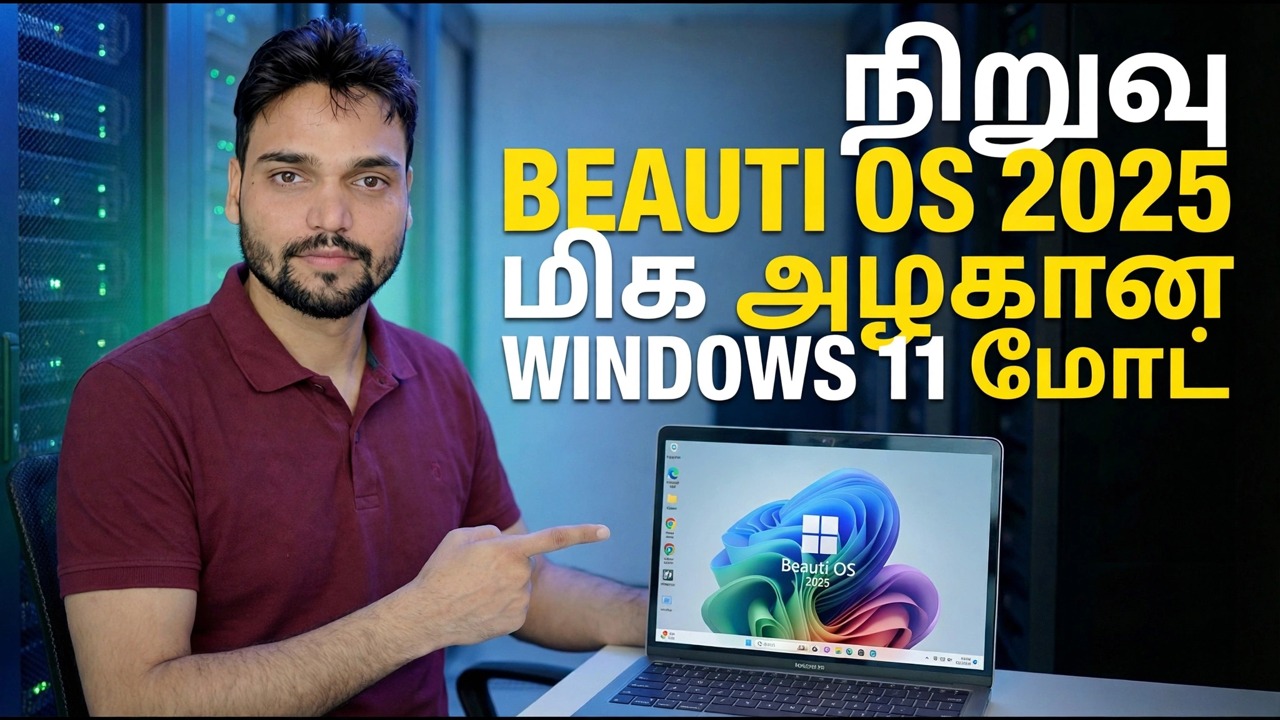
Beauti OS 2025 இன் நிறுவல் வழிகாட்டி - விண்டோஸ் 11 ஐத் தனிப்பயனாக்குங்கள்
பியூட்டி ஓஎஸ் 2025 விண்டோஸ் 11க்கு முழுமையான தனிப்பயன் மேக்ஓவரை வழங்குகிறது - மறுசீரமைக்கப்பட்ட இடைமுகம், டியூன் செய்யப்பட்ட அமைப்பு. இது மூன்றாம் தரப்பினரால் உருவாக்கப்பட்ட அதிகாரப்பூர்வமற்ற உருவாக்கம், மைக்ரோசாப்ட் அல்ல. இது முழு நிறுவலாகும், முதலில் நேர்மையான உண்மைகளுடன்: மைக்ரோசாஃப்ட் ஆதரவு இல்லை, உரிமம் சேர்க்கப்படவில்லை, மேலும் புதுப்பிப்புகள் அதை உடைக்க முடியாது.
📑அத்தியாயங்கள்
- Beauti OS 2025 உண்மையில் என்ன - அதிகாரப்பூர்வமற்ற தனிப்பயனாக்கப்பட்ட Windows 11 உருவாக்கம்
- நிறுவுவதற்கு முன் - பேரம் பேச முடியாத விதிகள் (உதிரி PC, முழு காப்புப்பிரதி, உண்மையான உரிமம்)
- ஐஎஸ்ஓவைப் பதிவிறக்கி துவக்கக்கூடிய USB ஐ உருவாக்கவும்
- USB இலிருந்து துவக்கி Windows அமைப்பை இயக்கவும்
- PC அல்லது லேப்டாப் தயாரிப்பாளரின் அதிகாரப்பூர்வ தளத்திலிருந்து இயக்கிகளை நிறுவவும்
- உங்கள் கோப்புகளை மீட்டெடுக்கவும், உங்கள் பயன்பாடுகளை நிறுவவும் மற்றும் அனைத்தையும் சோதிக்கவும்
- முதல் மணிநேர சோதனைகள் - செயல்படுத்தல், பாதுகாப்பு மற்றும் விண்டோஸ் புதுப்பிப்பு
- நேர்மையான தீர்ப்பு - ஒரு ஸ்பேர்-பிசி பரிசோதனை, மெயின்-பிசி சிஸ்டம் அல்ல
📋 மேலோட்டம் & படிப்படியான வழிகாட்டி
நீங்கள் என்ன நிறுவுகிறீர்கள் என்பதை அறிந்து கொள்ளுங்கள்
Beauti OS 2025 என்பது Windows 11 இன் தனிப்பயனாக்கப்பட்ட பதிப்பாகும் ஒரு சுயாதீன மூன்றாம் தரப்பு திட்டத்தால் தயாரிக்கப்பட்டது - மைக்ரோசாஃப்ட் அல்ல. மைக்ரோசாப்டின் விண்டோஸ் 11 இன் நிறுவல் படத்தை எடுத்து, இடைமுகத்தை (தீம்கள், ஐகான்கள், தளவமைப்புகள்) மறுசீரமைப்பதன் மூலம், அமைப்புகளையும் கூறுகளையும் சரிசெய்து, வழக்கமான விண்டோஸைப் போல நிறுவும் புதிய ஐஎஸ்ஓவாக முடிவுகளை மீண்டும் பேக் செய்வதன் மூலம் இது போன்ற உருவாக்கங்கள் உருவாக்கப்படுகின்றன.
அடித்தளம் உண்மையான விண்டோஸ் 11 ஆகும், எனவே உங்கள் இயல்பான பயன்பாடுகள் மற்றும் இயக்கிகள் நீங்கள் எதிர்பார்க்கும் விதத்தில் செயல்படுகின்றன. ஆனால் முடிக்கப்பட்ட தயாரிப்பு மூன்றாம் தரப்பினரால் சேகரிக்கப்பட்டது, அவர்களின் விருப்பப்படி - மைக்ரோசாப்ட் அதை ஒருபோதும் சோதிக்கவில்லை, அங்கீகரிக்கவில்லை அல்லது வெளியிடவில்லை, மேலும் மைக்ரோசாப்ட் மாற்றியமைக்கப்பட்ட கட்டமைப்பை ஆதரிக்காது.
பாதுகாப்பாக தயார் - ஸ்பேர் பிசி, பேக்கப், உண்மையான உரிமம்
தனிப்பயன் OS நிறுவல் அது தரையிறங்கும் இயந்திரத்தைத் துடைக்கிறது. பெரிய அறுவை சிகிச்சையைப் போலவே இதையும் நடத்துங்கள்:
உதிரி அல்லது சோதனை PC ஐப் பயன்படுத்தவும். உங்கள் கணினியை மட்டும் பயன்படுத்த வேண்டாம், உங்கள் வேலை, படிப்பு அல்லது வங்கி சார்ந்து இருக்கும் இயந்திரம்.
முதலில் எல்லாவற்றையும் காப்புப் பிரதி எடுக்கவும் - ஆவணங்கள், புகைப்படங்கள், உலாவி தரவு - நிறுவலின் போது தொடாத வெளிப்புற இயக்கி அல்லது கிளவுட் சேமிப்பகத்திற்கு.
உண்மையான Windows 11 USB ஐ தயார் நிலையில் வைத்திருங்கள். முடிவு உங்களுக்கு பிடிக்கவில்லை என்றால், மைக்ரோசாப்டின் அதிகாரப்பூர்வ மீடியாவிலிருந்து ஸ்டாக் விண்டோஸை சுத்தமாக நிறுவுவதே உங்கள் வழி.
உங்கள் உண்மையான Windows 11 உரிமச் சாவியைக் குறித்துக்கொள்ளவும். தனிப்பயன் உருவாக்கத்தில் உரிமம் இல்லை - சரியாகச் செயல்படுத்த உங்கள் சொந்த உண்மையான விசை தேவை (படி 7 ஐப் பார்க்கவும்).
ஐஎஸ்ஓவைப் பதிவிறக்கி, துவக்கக்கூடிய USB ஐ உருவாக்கவும்
Beauti OS ISO ஐ வீடியோ பெயரிடும் மூலத்திலிருந்து மட்டுமே பதிவிறக்கவும் (வீடியோவுடன் கொடுக்கப்பட்ட இணைப்பு). தனிப்பயன் விண்டோஸ் ஐஎஸ்ஓக்கள் தீம்பொருளுக்கு மிகவும் பிடித்த மறைவான இடமாகும் - அந்நியர்களால் மீண்டும் பதிவேற்றப்படும் நகல் ஒரு சூதாட்டமாகும், மேலும் செக்சம் ஒரு கோப்பு பதிவேற்றியவர் வெளியிட்டவற்றுடன் பொருந்துகிறது என்பதை மட்டுமே நிரூபிக்கிறது, அது சுத்தமாக இல்லை.
ISO இலிருந்து துவக்கக்கூடிய USB ஐ உருவாக்கவும் - Rufus அல்லது Ventoy போன்ற ஒரு கருவி இதைச் செய்கிறது.
யூ.எஸ்.பி இலிருந்து துவக்கி, அமைப்பை இயக்கவும்
USB இலிருந்து இலக்கு கணினியைத் துவக்கவும் - துவக்கத்தில் துவக்க மெனுவைத் திறக்கவும் (வழக்கமாக F12, F8 அல்லது Esc, பிராண்டைப் பொறுத்து) மற்றும் USB டிரைவைத் தேர்ந்தெடுக்கவும்.
நிறுவுவதற்கு இயக்கி அல்லது பகிர்வைத் தேர்ந்தெடுக்கவும். இது முழுவதுமாக அழிக்கிறது - நீங்கள் சரியானதைத் தேர்ந்தெடுத்துள்ளீர்கள் என்பதை இருமுறை சரிபார்க்கவும். பின்னர் நன்கு அறியப்பட்ட அமைவுத் திரைகளைப் பின்பற்றவும்: பகுதி, விசைப்பலகை, கணக்கு மற்றும் தனியுரிமைத் தேர்வுகள், வீடியோவில் காட்டப்பட்டுள்ளபடி.
மேக்கரின் அதிகாரப்பூர்வ தளத்திலிருந்து இயக்கிகளை நிறுவவும்
டெஸ்க்டாப்பில், PC அல்லது லேப்டாப் தயாரிப்பாளரின் அதிகாரப்பூர்வ தளத்திலிருந்து உங்கள் மதர்போர்டு, கிராபிக்ஸ் மற்றும் நெட்வொர்க் டிரைவர்களை நிறுவவும். தனிப்பயன் உருவாக்கங்கள் எப்போதும் உங்கள் சரியான வன்பொருளுக்கான சரியான இயக்கிகளை எடுத்துச் செல்வதில்லை, எனவே அவற்றை உற்பத்தியாளரிடமிருந்து எடுக்கவும் - இயக்கி-அப்டேட்டர் கருவிகள் அல்லது சீரற்ற பதிவிறக்க தளங்களிலிருந்து அல்ல.
உங்கள் கோப்புகளை மீட்டமைத்து எல்லாவற்றையும் சோதிக்கவும்
உங்கள் ஆப்ஸை நிறுவி, காப்புப்பிரதியிலிருந்து உங்கள் கோப்புகளை மீட்டெடுக்கவும். இயந்திரத்தை நம்புவதற்கு முன், ஒலி, வைஃபை, பிரிண்டிங், புளூடூத் என நீங்கள் நம்பியிருக்கும் அனைத்தையும் சோதித்துப் பாருங்கள். ஒரு தனிப்பயன் உருவாக்கம் டெஸ்க்டாப்பில் சரியாகத் தோற்றமளிக்கும் மற்றும் உடைந்த இயக்கி அல்லது காணாமல் போன கூறுகளை அடியில் மறைக்கும்.
முதல் மணிநேர சோதனைகள் - செயல்படுத்தல், பாதுகாப்பு, புதுப்பிப்புகள்
நீங்கள் குடியேறுவதற்கு முன், இந்த மூன்று விரைவான சரிபார்ப்புகளை இயக்கவும்:
1. செயல்படுத்தும் நிலை - கட்டளை வரியைத் திறந்து இயக்கவும்:
slmgr.vbs /xprவிண்டோஸ் தன்னைச் செயல்படுத்தியதாகக் கருதுகிறதா என்பதை இது தெளிவாகக் கூறுகிறது. தனிப்பயன் உருவாக்கத்தில் உரிமம் இல்லை அடங்கும் - செயல்படுத்துவதற்கு உங்களின் சொந்த உண்மையான Windows 11 விசை தேவை. அறிமுகமில்லாத நபர்களால் "முன்-செயல்படுத்தப்பட்ட" உருவாக்கம் அங்கீகரிக்கப்படாத செயல்படுத்தும் முறைகளைப் பயன்படுத்துகிறது, இது கட்டமைப்பின் பாதுகாப்பு மற்றும் அதன் சட்டப்பூர்வத்திற்கான சிவப்புக் கொடியாகும்.
2. பாதுகாப்பு நிலை- விண்டோஸ் பாதுகாப்பைத் திறந்து, வைரஸ் தடுப்பு இருப்பதை உறுதிசெய்து இயக்கப்பட்டது. காடுகளில் சில மாற்றியமைக்கப்பட்ட கட்டிடங்கள் பலவீனமடைகின்றன அல்லது துண்டுப் பாதுகாப்பை ஏற்படுத்துகின்றன - உங்களிடம் எதுவும் இல்லை என்றால், அதை ஒரு தீவிர எச்சரிக்கை அறிகுறியாகக் கருதுங்கள், அம்சம் அல்ல.
3. நிலையை புதுப்பிக்கவும்- விண்டோஸ் புதுப்பிப்பை ஒருமுறை இயக்கவும், என்ன நடக்கிறது என்பதைக் கவனியுங்கள். தனிப்பயன் உருவாக்கங்களில், புதுப்பிப்புகள் பலவீனமான பகுதியாகும்: அவை தோல்வியடையலாம் அல்லது அகற்றப்பட்ட கூறுகளை மீட்டெடுக்கலாம். ஆறாவது மாதத்தில் அல்ல, முதல் நாளில் அதைக் கற்றுக்கொள்ளுங்கள்.
🏷️தலைப்பு தேடல் மாறிகள் & முக்கிய வார்த்தைகள்
🎙️ முழு டிரான்ஸ்கிரிப்ட் — விரிவாக்க தட்டவும்
__TOK_36__
__TOK_37__
__TOK_38__
❓ அடிக்கடி கேட்கப்படும் கேள்விகள்
இந்தப் பயிற்சி 100% இலவசமா?
__TOK_39__
தொடக்கநிலையாளர்கள் இந்த வழிகாட்டியைப் பின்பற்றலாமா?
__TOK_40__
நான் மாட்டிக் கொண்டால் நான் எங்கே கேள்விகளைக் கேட்க முடியும்?
__TOK_41__