பிசி இல்லையா? 😳 ஃபோனைப் பயன்படுத்தி துவக்கக்கூடிய USB ஐ உருவாக்கவும் (அவசர தீர்வு!)
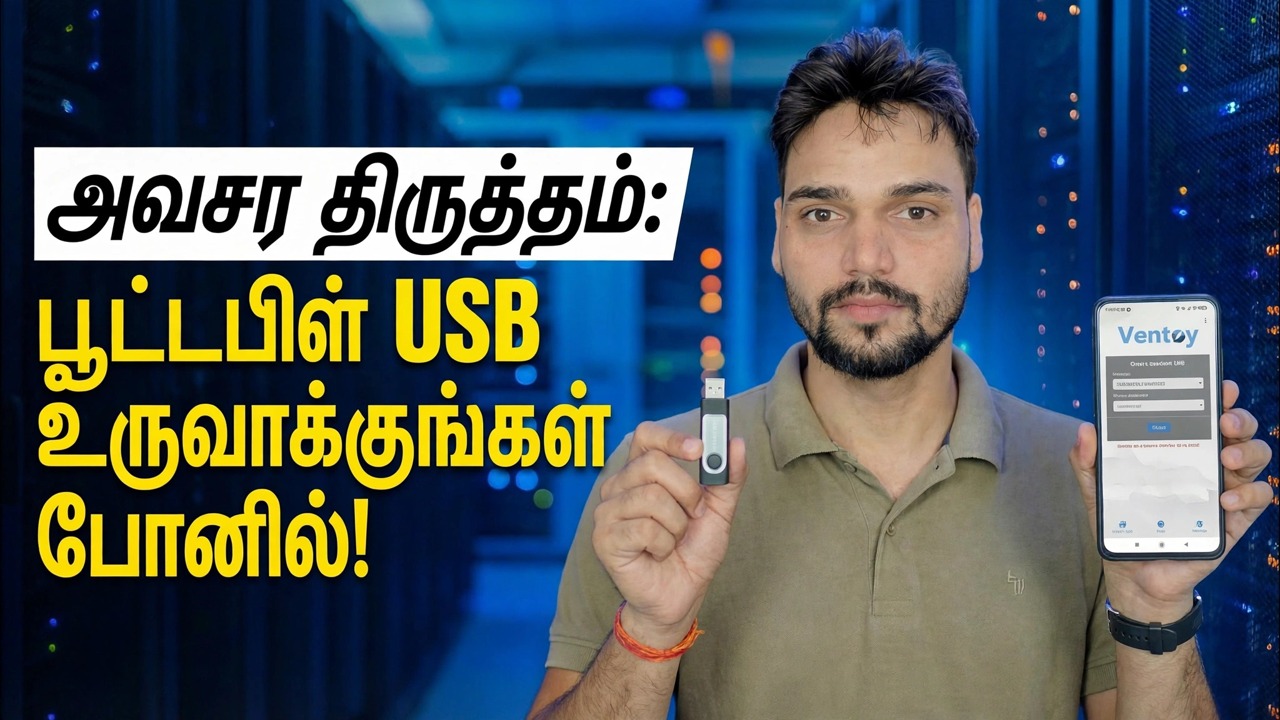
உங்கள் பிசி செயலிழந்து விட்டது, இரண்டாவது கணினி எங்கும் இல்லை. ஆண்ட்ராய்டு ஃபோன், OTG அடாப்டர் மற்றும் USB பென்டிரைவ் மூலம், நீங்கள் இன்னும் துவக்கக்கூடிய USB ஐ உருவாக்கலாம் - ஐஎஸ்ஓவை ஃபோனில் பதிவிறக்கம் செய்து, அதை இயக்ககத்தில் எழுதி, அதிலிருந்து டெட் பிசியை துவக்கவும்.
📑அத்தியாயங்கள்
- இந்த அவசர முறை உதவும் போது — PC செயலிழந்தது, இரண்டாவது கணினி எங்கும் இல்லை
- உங்களுக்குத் தேவையானது - ஆண்ட்ராய்டு ஃபோன், OTG அடாப்டர், பென்டிரைவ் மற்றும் ISO கோப்பு
- அதிகாரப்பூர்வ மூலத்திலிருந்து ஃபோனில் ISO ஐப் பதிவிறக்கவும்
- EtchDroid ஐ நிறுவு — இலவச ISO-to-USB ரைட்டர் ஆப்ஸ்
- OTG மூலம் பென்டிரைவை இணைத்து படத்தை எழுதவும்
- USB இலிருந்து இறந்த கணினியை துவக்கவும்
- நேர்மையான வரம்புகள் — Windows ISO கேட்ச் மற்றும் உங்கள் மாற்றுகள்
📋 மேலோட்டம் & படிப்படியான வழிகாட்டி
உங்களுக்குத் தேவையானதை சேகரிக்கவும்
உங்களுக்கு நான்கு விஷயங்கள் தேவை: USB OTG ஐ ஆதரிக்கும் Android ஃபோன் (பெரும்பாலான நவீன ஃபோன்கள்), உங்கள் ஃபோனின் போர்ட்டுடன் பொருந்தக்கூடிய OTG அடாப்டர் (USB-C அல்லது micro-USB), 8 ஜிபி அல்லது அதற்கு மேற்பட்ட USB பென்டிரைவ் மற்றும் ISO கோப்பிற்குத் தொலைபேசியில் போதுமான இடம் - பல ஜிபி. மொபைலை சார்ஜ் செய்தோ அல்லது ப்ளக்-இன் செய்தோ வைத்திருங்கள், ஏனெனில் டவுன்லோட் செய்து எழுதுவதற்கு நேரமும் பேட்டரியும் ஆகும்.
தொலைபேசியில் ISO ஐப் பதிவிறக்கவும்
அதிகாரப்பூர்வ மூலத்திலிருந்து மட்டும் ஐஎஸ்ஓவை தொலைபேசியில் நேரடியாகப் பதிவிறக்கவும். மைக்ரோசாப்டின் விண்டோஸ் பதிவிறக்கப் பக்கம் ஐஎஸ்ஓ கோப்பை தொலைபேசி உலாவியில் திறக்கும்போது நேரடியாக வழங்குகிறது, மேலும் லினக்ஸ் அல்லது மீட்புப் படங்கள் தயாரிப்பாளரின் சொந்த அதிகாரப்பூர்வ தளத்தில் இருந்து வருகின்றன. பதிவிறக்கத்தை முழுவதுமாக முடிக்கட்டும் — அரை-பதிவிறக்கம் செய்யப்பட்ட ISO துவக்கப்படாது.
EtchDroid, இலவச ரைட்டர் ஆப்ஸை நிறுவவும்
EtchDroid என்பது இந்த வேலைக்காகவே உருவாக்கப்பட்ட இலவச, திறந்த மூலப் பயன்பாடாகும்: இது ஆண்ட்ராய்டு ஃபோனில் இருந்து USB டிரைவிற்கு ISO படத்தை எழுதுகிறது, அதற்கு ரூட் தேவையில்லை. அதை Google Play Store இலிருந்து நிறுவவும் (அதன் மூலமும் GitHub இல் உள்ளது) — வேறு எங்கும் இல்லை.
OTG அடாப்டர் மூலம் பென்டிரைவை இணைக்கவும்
பெண்டிரைவை OTG அடாப்டரிலும், அடாப்டரை ஃபோனிலும் செருகவும். ஃபோன் USB டிரைவைக் கண்டறிய வேண்டும். EtchDroid USB ஃபிளாஷ் டிரைவ்கள் மற்றும் USB SD கார்டு அடாப்டர்களுடன் வேலை செய்கிறது; USB ஹார்ட் டிரைவ்கள், SSDகள் மற்றும் ஹப்கள் ஆதரிக்கப்படவில்லை, எனவே எளிய பென்டிரைவைப் பயன்படுத்தவும்.
டிரைவ் எப்பொழுதும் தோன்றவில்லை என்றால், OTG இயக்கப்பட்டுள்ளதா எனச் சரிபார்த்து (சில ஃபோன்களில் OTG அமைப்புகளில் OTG நிலைமாற்றம் உள்ளது) மற்றும் மற்றொரு அடாப்டரை முயற்சிக்கவும் - இந்த நடவடிக்கை தோல்வியடைவதற்கு மிகவும் பொதுவான காரணம் தவறான அடாப்டர் ஆகும்.
பென்ட்ரைவில் படத்தை எழுதவும்
EtchDroid ஐத் திறந்து, Raw image or ISO என்பதைத் தட்டவும். நீங்கள் பதிவிறக்கிய ISO கோப்பைத் தேர்ந்தெடுத்து, இணைக்கப்பட்ட USB டிரைவைத் தேர்ந்தெடுக்கவும். எழுதுவதற்குத் தயார் திரையைச் சரிபார்த்து, அழிக்கும் எச்சரிக்கையை உறுதிசெய்து, எழுதுதலைத் தொடங்கவும் — முன்னேற்றம் அறிவிப்பு பகுதியில் காட்டப்படும்.
எதுவும் எழுதும் போது துண்டிக்க வேண்டாம். எழுதுதல் முடிந்ததும், சில கணங்கள் காத்திருந்து, அதை அகற்றும் முன் டிரைவை பாதுகாப்பாக வெளியேற்றவும், அதனால் கடைசி தரவு முழுமையாக பென்டிரைவில் ஃப்ளஷ் செய்யப்படும்.
USB இலிருந்து டெட் பிசியை துவக்கவும்
டெட் பிசியில் பென்டிரைவைச் செருகி அதை இயக்கவும். துவக்க மெனுவைத் திறக்கவும் — பொதுவாக F12, F8 அல்லது Esc பிராண்டைப் பொறுத்து — அல்லது BIOS/UEFI அமைப்பை உள்ளிட்டு USB ஐ முதலில் வைக்கவும். USB டிரைவைத் தேர்ந்தெடுக்கவும் (ஒன்று காட்டப்படும் போது அதன் UEFI உள்ளீட்டைத் தேர்ந்தெடுக்கவும்).
நிறுவி அல்லது மீட்பு சூழல் பென்டிரைவில் இருந்து ஏற்றப்படுகிறது, மேலும் இங்கிருந்து பழுதுபார்த்தல் அல்லது நிறுவுதல் கணினியில் செய்யப்பட்ட USB மூலம் சரியாகத் தொடர்கிறது.
வரம்புகளை அறிக — Windows ISO Catch
இந்த எமர்ஜென்சி முறை உண்மையாகவே சிறந்தது: லினக்ஸ் நிறுவிகள் மற்றும் பிற துவக்கக்கூடிய படங்கள் மூல USB எழுத்துக்காக உருவாக்கப்பட்டவை — செயலிழந்த கணினியை வேலை செய்யும் சூழலில் பெற, உங்கள் கோப்புகளை மீட்டெடுக்க அல்லது பழுதுபார்க்கத் தொடங்க போதுமானது. உங்களுக்கு குறிப்பாக Windows Setup USB தேவைப்பட்டால் மற்றும் ஃபோன் ரைட் பூட் ஆகவில்லை என்றால், சில நிமிடங்களுக்கு எந்த வேலை செய்யும் கணினியையும் கடன் வாங்கி Microsoft's Media Creation Tool அல்லது Rufus ஐப் பயன்படுத்தவும் அல்லது அதற்குப் பதிலாக இந்த முறையை ஆதரிக்கும் மீட்புப் படத்தை எழுதவும் நம்பகமான வழிகள்.
🏷️Topic Search Variables & Keywords
படிப்படியாக சரிசெய்தல் வழிகாட்டி & தீர்வுகள் - அவசரத் தீர்வு: ஃபோனைப் பயன்படுத்தி துவக்கக்கூடிய USB ஐ உருவாக்கவும்!. டெக்னிக்கல் அன்ஷூ மூலம் திரையில் ஆர்ப்பாட்டம்....
பிசி டெட் மற்றும் இரண்டாவது கணினி எங்கும் இல்லையா? OTG அடாப்டர் மூலம் உங்கள் ஆண்ட்ராய்டு ஃபோனிலிருந்து துவக்கக்கூடிய USB ஐ உருவாக்கவும் - ISO ஐப் பெற்று, அதைப் பாதுகாப்பாக எழுதி, டெட் பிசியை துவக்கவும். முழுமையான அவசர முறை.
(டிரான்ஸ்கிரிப்ட் இங்கே மூலப் பக்கத்தில் முடிகிறது)
❓ அடிக்கடி கேட்கப்படும் கேள்விகள்
ஆம்! டெக்னிக்கல் அன்ஷு மூலம் நிரூபிக்கப்பட்ட அனைத்து வழிகாட்டிகளும் முறைகளும் இலவச, சட்ட மற்றும் கல்வி ஆதாரங்களைப் பயன்படுத்துகின்றன.
நிச்சயமாக! ஒவ்வொரு அடியும் விரிவான வழிமுறைகளுடன் திரையில் காண்பிக்கப்படும், எனவே எவரும் எளிதாக பின்பற்றலாம்.
YouTube வீடியோவில் நேரடியாக கருத்துத் தெரிவிக்கவும், எங்கள் சமூகமும் தொழில்நுட்ப அன்ஷுவும் உங்களுக்கு உதவுவார்கள்.
🚀 YouTube இல் முழு டுடோரியலைப் பார்க்கவும்
🚀 YouTube இல் முழுப் படிப்படியான வீடியோ டுடோரியலைப் பார்க்கவும்: https://www.youtube.com/watch?v=71dzeq5728s
IT ஆதரவு, Windows சரிசெய்தல் மற்றும் சர்வர் மேலாண்மை ஆகியவற்றிற்கு டெக்னிக்கல் அன்ஷுவுக்கு குழுசேரவும்.
▶️ முழு வீடியோவைப் பார்க்கவும்