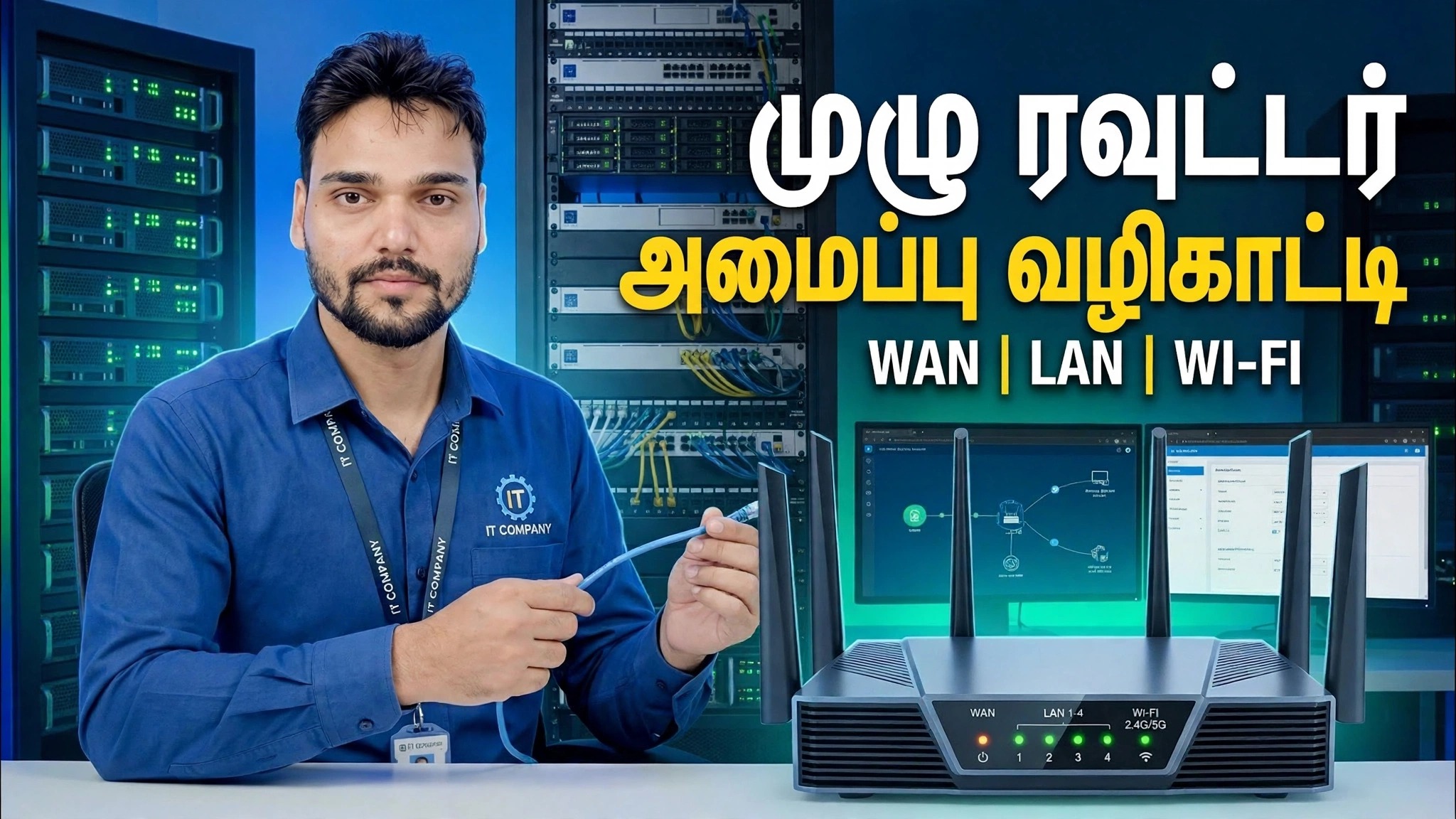
அத்தியாவசிய நெட்வொர்க்கிங் திறன்! 🌐 முழு ரூட்டர் அமைவு வழிகாட்டி ⚠️ WAN + LAN + WiFi
புதிதாக ஒரு முழுமையான திசைவி அமைப்பு - WAN ஐ இணைக்கவும், PPPoE அல்லது Dynamic IP ஐ தேர்வு செய்யவும், LAN மற்றும் DHCP வரம்பை அமைக்கவும், உங்கள் WiFi பேண்டுகளுக்கு பெயரிடவும் மற்றும் பாதுகாப்பு அமைப்புகளை பூட்டவும். வீடு மற்றும் சிறிய அலுவலக ரவுட்டர்களுக்கான ஆரம்பநிலைக்கு ஏற்ற ஒத்திகை.
📑அத்தியாயங்கள்
- WAN கேபிளை இணைக்கிறது மற்றும் ரூட்டரை இயக்குகிறது
- 192.168.0.1 அல்லது 192.168.1.1 இல் நிர்வாகி குழுவில் உள்நுழைகிறேன்
- WAN அமைவு — இணைய இணைப்புக்காக PPPoE அல்லது Dynamic IPஐத் தேர்ந்தெடுப்பது
- திசைவியின் லேன் முகவரியை அமைத்தல்
- DHCP வரம்பை அமைத்தல் — 192.168.0.100 முதல் 192.168.0.199
- வைஃபை பேண்டுகளுக்குப் பெயரிடுதல் மற்றும் வைஃபை கடவுச்சொற்களை அமைத்தல்
- பாதுகாப்பு அமைப்புகளைப் பூட்டுதல், சேமித்தல் மற்றும் மறுதொடக்கம் செய்தல்
📋 மேலோட்டம் & படிப்படியான வழிகாட்டி
WAN கேபிளை இணைக்கவும் மற்றும் பவர் ஆன்
கேபிள்களுடன் தொடங்கவும். உங்கள் ISP இலிருந்து வரும் இணைய வழியை அல்லது உங்கள் மோடம் அல்லது ONT இலிருந்து வரும் கேபிளை ரூட்டரின் WAN போர்ட்டில் இணைக்கவும் (இது பொதுவாக LAN போர்ட்களில் இருந்து வேறுபட்ட வண்ணம் மற்றும் WAN அல்லது இணையம் என லேபிளிடப்படும்). பவர் அடாப்டரை இணைத்து, ரூட்டரை ஆன் செய்து, நீங்கள் நகர்வதற்கு முன், அதை முழுமையாக பூட் செய்ய ஓரிரு நிமிடம் கொடுக்கவும்.
Router Admin Panel இல் உள்நுழைக
உங்கள் பிசி அல்லது லேப்டாப்பை ரூட்டருடன் இணைக்கவும் — லேன் கேபிள் மூலம் லேன் போர்ட்களில் ஒன்றில் அல்லது ரூட்டரின் இயல்புநிலை வைஃபை நெட்வொர்க்குடன் இணைக்கவும். உலாவியைத் திறந்து, முகவரிப் பட்டியில் ரூட்டரின் நிர்வாக முகவரியை உள்ளிடவும்: 192.168.0.1 அல்லது 192.168.1.1. ஒன்று திறக்கவில்லை என்றால், மற்றொன்றை முயற்சிக்கவும். இயல்புநிலை பயனர்பெயர் மற்றும் கடவுச்சொல்லுடன் உள்நுழைக.
WAN இணைப்பை அமைக்கவும் — PPPoE அல்லது Dynamic IP
நிர்வாகக் குழுவின் உள்ளே, WAN / Internet அமைப்புகளைத் திறந்து, உங்கள் ISP பயன்படுத்தும் இணைப்பு வகையைத் தேர்ந்தெடுக்கவும். உங்கள் ISP இணைப்புக்கான பயனர்பெயர் மற்றும் கடவுச்சொல்லை உங்களுக்கு வழங்கியிருந்தால், PPPoE என்பதைத் தேர்ந்தெடுத்து, அந்த விவரங்களை சரியாக உள்ளிடவும். உங்கள் ISP தானாகவே அனைத்தையும் ஒதுக்கினால், டைனமிக் ஐபி (DHCP) என்பதைத் தேர்ந்தெடுக்கவும் - திசைவி அதன் இணைய முகவரியைத் தானாகவே இழுக்கும். சேமி, மற்றும் திசைவி இணையத்துடன் இணைக்கப்பட வேண்டும்.
LAN முகவரியை அமைக்கவும்
அடுத்து, LAN அமைப்புகளைத் திறக்கவும். இது உங்கள் உள்ளூர் நெட்வொர்க்கில் உள்ள ரூட்டரின் சொந்த முகவரி — நீங்கள் உள்நுழைவதற்குப் பயன்படுத்திய அதே முகவரி, 192.168.0.1 அல்லது 192.168.1.1. சாதாரண வீடு அல்லது சிறிய அலுவலக அமைப்பிற்கு நீங்கள் இதை இயல்புநிலையாக வைத்திருக்கிறீர்கள்; உங்கள் நெட்வொர்க்கில் உள்ள ஒவ்வொரு சாதனமும் இணையத்தை அடைய இந்த முகவரியை அதன் நுழைவாயிலாகப் பயன்படுத்தும்.
DHCP வரம்பை அமைக்கவும்
DHCP அமைப்புகளில், DHCP சேவையகம் இயக்கப்பட்டிருப்பதை உறுதிசெய்து, அது உங்கள் சாதனங்களுக்கு வழங்கும் முகவரிக் குழுவை அமைக்கவும். இந்த அமைப்பில் வரம்பு 192.168.0.100 முதல் 192.168.0.199 வரை இருக்கும் — நூறு முகவரிகள், ஒரு வீடு அல்லது சிறிய அலுவலகத்திற்குப் போதுமானது, அதே நேரத்தில் ரூட்டருக்கும் நீங்கள் கைமுறையாக சரிசெய்ய விரும்பும் சாதனங்களுக்கும் குறைந்த முகவரிகளை இலவசமாக வைத்திருக்கும்.
உங்கள் வைஃபை பேண்டுகளுக்குப் பெயரிடவும் மற்றும் கடவுச்சொற்களை அமைக்கவும்
வயர்லெஸ் / வைஃபை அமைப்புகளைத் திறக்கவும். உங்கள் வைஃபை நெட்வொர்க்குகளுக்கு அவற்றின் பெயர்களை (SSID) கொடுங்கள் - ஒன்று 2.4 GHz பேண்டிற்கு ஒன்று மற்றும் 5 GHz பேண்டிற்கு ஒன்று, எனவே இணைக்கும் போது அவற்றைப் பிரித்துச் சொல்லலாம். ஒவ்வொரு இசைக்குழுவிற்கும் வலுவான கடவுச்சொல்லை அமைக்கவும்: நீளமானது, உங்கள் ஃபோன் எண்ணைப் போன்று யூகிக்க முடியாத ஒன்று. சாதனங்கள் இந்த நெட்வொர்க்குகளுடன் இணைந்து, முந்தைய படியில் நீங்கள் அமைத்த DHCP வரம்பிலிருந்து தானாக முகவரியைப் பெறும்.
பாதுகாப்பு அமைப்புகளைப் பூட்டி சேமி
எல்லாவற்றையும் பூட்டி முடிக்கவும். WiFi பாதுகாப்புப் பயன்முறையை WPA2 அல்லது WPA3 என அமைக்கவும் (நெட்வொர்க்கைத் திறந்து விடாதீர்கள்), மேலும் ரூட்டரின் இயல்புநிலை நிர்வாகி கடவுச்சொல்லை உங்களுக்கான வலுவானதாக மாற்றவும் - ஸ்டிக்கரில் அச்சிடப்பட்ட இயல்புநிலை அதே ரூட்டர் மாதிரியைப் பார்த்த அனைவருக்கும் தெரியும். அமைப்புகளைச் சேமித்து, திசைவி கேட்டால் அதை மறுதொடக்கம் செய்ய அனுமதிக்கவும். புதிய வைஃபை பெயர்களுடன் உங்கள் சாதனங்களை மீண்டும் இணைக்கவும், எந்த இணையதளத்தைத் திறக்கவும் மற்றும் இணையம் முடிவடைவதை உறுதிப்படுத்தவும்.
🏷️Topic Search Variables & Keywords
படிப்படியாக சரிசெய்தல் வழிகாட்டி & தீர்வுகள் - முழு திசைவி அமைவு வழிகாட்டி WAN | லேன் | WI-FI. டெக்னிக்கல் அன்ஷூ மூலம் திரையில் ஆர்ப்பாட்டம்.
(டிரான்ஸ்கிரிப்ட் இங்கே மூலப் பக்கத்தில் முடிகிறது)
❓ அடிக்கடி கேட்கப்படும் கேள்விகள்
ஆம்! டெக்னிக்கல் அன்ஷு மூலம் நிரூபிக்கப்பட்ட அனைத்து வழிகாட்டிகளும் முறைகளும் இலவச, சட்ட மற்றும் கல்வி ஆதாரங்களைப் பயன்படுத்துகின்றன.
நிச்சயமாக! ஒவ்வொரு அடியும் விரிவான வழிமுறைகளுடன் திரையில் காண்பிக்கப்படும், எனவே எவரும் எளிதாக பின்பற்றலாம்.
YouTube வீடியோவில் நேரடியாக கருத்துத் தெரிவிக்கவும், எங்கள் சமூகமும் தொழில்நுட்ப அன்ஷுவும் உங்களுக்கு உதவுவார்கள்.
🚀 YouTube இல் முழு டுடோரியலைப் பார்க்கவும்
🚀 YouTube இல் முழுப் படிப்படியான வீடியோ டுடோரியலைப் பார்க்கவும்: https://www.youtube.com/watch?v=IW2Dw2-Z_Xg
IT ஆதரவு, Windows சரிசெய்தல் மற்றும் சர்வர் மேலாண்மை ஆகியவற்றிற்கு டெக்னிக்கல் அன்ஷுவுக்கு குழுசேரவும்.
▶️ முழு வீடியோவைப் பார்க்கவும்