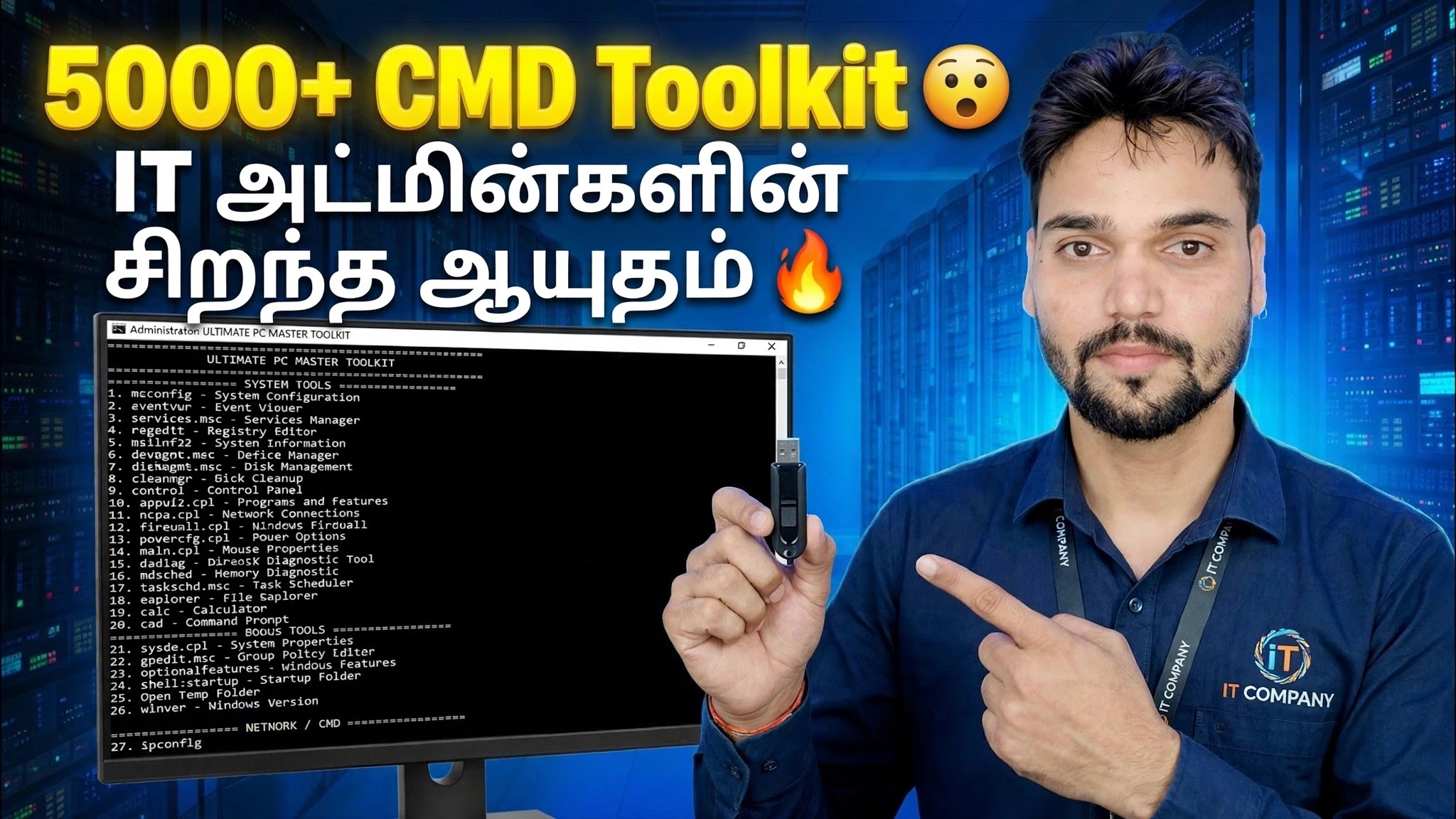
5000+ CMD டூல்கிட் 😳 IT நிர்வாகிகளுக்கான அல்டிமேட் ஆயுதம் 🔥
ஒரு கமாண்ட் ப்ராம்ட் விண்டோ, பயன்படுத்த தயாராக உள்ள ஆயிரக்கணக்கான கட்டளைகள்: டெக்னிக்கல் அன்ஷு IT நிர்வாகிகளுக்காக உருவாக்கிய CMD டூல்கிட்டை வழங்குகிறது - விண்டோஸ் சிஸ்டம் கோப்புகளை சரிசெய்தல், உடைந்த நெட்வொர்க்கை மீண்டும் உருவாக்குதல், வட்டுகளை சரிபார்த்தல், புதுப்பிப்புகளை மீட்டமைத்தல் மற்றும் கணினி விவரங்களை இழுத்தல், ஒரு ஃபிக்ஸர் நிரலை நிறுவாமல்.
📑அத்தியாயங்கள்
- 5000+ CMD டூல்கிட் — அது என்ன, எந்த பதிப்புகள் இலவசம் அல்லது கட்டணமானது
- நிர்வாகியாக கட்டளை வரியைத் திறக்கிறது - கருவித்தொகுப்பு உயர்த்தப்பட்டதாக இயங்குகிறது
- DISM மற்றும் SFC மூலம் சிதைந்த விண்டோஸ் சிஸ்டம் கோப்புகளை சரிசெய்தல்
- உடைந்த பிணையத்தை ipconfig மற்றும் netsh மூலம் மீட்டமைத்தல்
- CHKDSK இல் உள்ள பிழைகளுக்கு ஹார்ட் டிஸ்க்கைச் சரிபார்க்கிறது
- ஒரு வரியில் கணினி தகவலைப் பெறுதல் — அறிக்கை, வரிசை எண், வைஃபை சுயவிவரங்கள்
- பயனர்கள், சேவைகள் மற்றும் பணிநிறுத்தம் டைமரை நிர்வகித்தல்
📋 மேலோட்டம் & படிப்படியான வழிகாட்டி
கருவித்தொகுப்பு மற்றும் அதன் பதிப்புகளை அறிந்து கொள்ளுங்கள்
CMD டூல்கிட் என்பது 5000+ பயன்படுத்த தயாராக இருக்கும் கட்டளை வரி கட்டளைகளின் சொந்த சேகரிப்பு ஆகும், இது வேலையின் அடிப்படையில் தொகுக்கப்பட்டுள்ளது - கணினி பழுது, நெட்வொர்க் திருத்தங்கள், வட்டு சோதனைகள், பயனர் மேலாண்மை மற்றும் கணினி தகவல் - எனவே ஒரு IT நிர்வாகி அல்லது ஆதரவு பொறியாளர் மெனுக்கள் மூலம் வேட்டையாடுவதற்குப் பதிலாக அல்லது மூன்றாம் தரப்பு மென்பொருளை நிறுவுவதற்குப் பதிலாக Windows PC ஐ சரிசெய்யலாம்.
பதிப்புகள் இவ்வாறு செயல்படுகின்றன: V1, V2 மற்றும் V3 முற்றிலும் இலவசம் — மூன்றும் ஒரே பதிவிறக்க இணைப்பில் உள்ளன. V4 வெளியிடப்படவில்லை (வரிசை V1, V2, V3, V5, V6 என்று செல்கிறது). V5 மற்றும் V6 விலை ₹239 — அன்ஷுவின் சேனல் மற்றும் வீடியோக்களில் காட்டப்பட்டுள்ள வாட்ஸ்அப் எண்ணில் Paytm மூலம் பணம் செலுத்துகிறீர்கள், பணம் செலுத்திய பிறகு பதிவிறக்க இணைப்பை அவர் உங்களுக்கு அனுப்புவார்.
கட்டளை வரியில் நிர்வாகியாக திறக்கவும்
கருவித்தொகுப்பில் உள்ள ஒவ்வொரு பழுதுபார்க்கும் கட்டளைக்கும் நிர்வாகி உரிமைகள் தேவை. Start பொத்தானை வலது கிளிக் செய்து, டெர்மினல் (நிர்வாகம்) அல்லது கட்டளை வரியில் (நிர்வாகம்) என்பதைத் தேர்வுசெய்து, UAC வரியில் ஒப்புதல் அளிக்கவும். சாளரத்தின் தலைப்பு "நிர்வாகி" என்று இருக்க வேண்டும்.
விண்டோஸ் சிஸ்டம் கோப்புகளை சரிசெய்தல் - DISM மற்றும் SFC
விண்டோஸ் வினோதமாக செயல்படும் போது - பயன்பாடுகள் செயலிழப்பது, அம்சங்கள் காணாமல் போனது, ஒற்றைப்படை பிழை செய்திகள் - சிதைந்த கணினி கோப்புகள் ஒரு பொதுவான காரணமாகும். கருவித்தொகுப்பு இந்த வரிசையில் இரண்டு உள்ளமைக்கப்பட்ட கருவிகள் மூலம் அவற்றை சரிசெய்கிறது: முதலில் DISM விண்டோஸ் படத்தையே சரிசெய்கிறது (இது சுத்தமான மாற்று கூறுகளை பதிவிறக்குகிறது, எனவே PC ஐ ஆன்லைனில் வைத்திருங்கள்), பின்னர் SFC ஸ்கேன் செய்து அந்த படத்தைப் பயன்படுத்தி உண்மையான கணினி கோப்புகளை சரிசெய்கிறது.
DISM /Online /Cleanup-Image /RestoreHealth
sfc /scannow
இரண்டு கட்டளைகளும் முழுமையாக முடிக்கட்டும், பின்னர் கணினியை மறுதொடக்கம் செய்யுங்கள்.
உடைந்த பிணையத்தை மீட்டமைக்கவும் - ipconfig மற்றும் netsh
"Wi-Fi இணைக்கப்பட்டுள்ளது ஆனால் இணையம் இல்லை" என்பது எந்த அலுவலகத்திலும் பொதுவான புகார். திசைவியைத் தொடுவதற்கு முன், CMD இலிருந்து PC இன் நெட்வொர்க்கைப் புதுப்பிக்கவும்: தற்போதைய IP முகவரியை விடுவித்து, புதுப்பிக்கவும், DNS தற்காலிக சேமிப்பை அழிக்கவும், பின்னர் Winsock அட்டவணை மற்றும் TCP/IP ஸ்டேக்கை மீட்டமைக்கவும்.
ipconfig /release
ipconfig /renew
ipconfig /flushdns
netsh winsock reset
netsh int ip reset
இரண்டு netsh மீட்டமைப்புகளுக்குப் பிறகு கணினியை மறுதொடக்கம் செய்யவும், இதனால் மீண்டும் கட்டமைக்கப்பட்ட பிணைய அடுக்கு சுத்தமாக ஏற்றப்படும்.
ஹார்ட் டிஸ்க்கை சரிபார்க்கவும் - CHKDSK
மெதுவான, முடக்கம் PC அல்லது திறக்க மறுக்கும் கோப்புகள் கோப்பு முறைமை பிழைகள் அல்லது மோசமான பிரிவுகளை சுட்டிக்காட்டலாம். CHKDSK என்பது உள்ளமைக்கப்பட்ட வட்டு மருத்துவர்: முதலில் விரைவான ஆன்லைன் ஸ்கேன் இயக்கவும், பின்னர் பிழைகள் தோன்றினால் திருத்தம் அனுப்பவும்; டீப் பாஸ் மோசமான துறைகளையும் தேடுகிறது மற்றும் படிக்கக்கூடிய தரவை மீட்டெடுக்க முயற்சிக்கிறது.
chkdsk C: /scan
chkdsk C: /f
chkdsk C: /r
சிஸ்டம் டிரைவில் உள்ள /f பாஸ் விண்டோஸ் பயன்படுத்தும் போது இயங்காது - அடுத்த மறுதொடக்கத்தில் காசோலையை திட்டமிடுமாறு கேட்கும்; Y ஐ அழுத்தி மீண்டும் துவக்கவும்.
ஒரு வரியில் கணினி தகவலைப் பெறுங்கள்
டெக்னீஷியன்களுக்கு விண்டோஸ் அமைப்புகளில் ஆழமாக மறைக்கும் விவரங்கள் தொடர்ந்து தேவைப்படுகின்றன. கருவித்தொகுப்பு ஒவ்வொன்றும் ஒரு வரியில் பதிலளிக்கிறது: systeminfo முழு அறிக்கையையும் அச்சிடுகிறது (Windows பதிப்பு, நிறுவும் தேதி, ரேம், கடைசி பூட் நேரம்), wmic வரி உத்தரவாதம் மற்றும் இயக்கி பதிவிறக்கங்களுக்குத் தேவையான மடிக்கணினி அல்லது PC வரிசை எண்ணை வழங்குகிறது, netsh wlan, PC-ல் இணைக்கப்பட்ட சுயவிவரங்கள், Wicode, Wicode, Wicode-> நெட்வொர்க்கில் உள்ள ஒவ்வொரு நெட்வொர்க்கும் இணைக்கப்பட்டுள்ளது. /all ஒவ்வொரு அடாப்டரின் IP முகவரி, நுழைவாயில், DNS மற்றும் MAC முகவரியைக் காட்டுகிறது.
systeminfo
wmic bios get serialnumber
netsh wlan show profiles
ipconfig /allபயனர்கள், சேவைகள் மற்றும் பணிநிறுத்தம் டைமரை நிர்வகிக்கவும்
டூல்கிட் தினசரி நிர்வாகப் பணியை உள்ளடக்கியது, இது பொதுவாக பல கிளிக்குகள் எடுக்கும்: உள்ளூர் பயனர் கணக்கை உருவாக்கி அதை நிர்வாகியாக்குங்கள், Windows Update சேவையை மறுதொடக்கம் செய்யுங்கள் (சிக்கப்பட்டுள்ள புதுப்பிப்புகளை சரிசெய்வதன் ஒரு பகுதி), மற்றும் ஒரு டைமரில் PC ஐ மூடுவது - 3600 வினாடிகள் ஒரு மணிநேரம், மற்றும் இரண்டாவது பணிநிறுத்தம் கட்டளை நிலுவையில் உள்ள டைமரை ரத்து செய்யும். உதாரணத்தின் பெயர் மற்றும் கடவுச்சொல்லை உங்கள் சொந்தமாக மாற்றவும்.
net user Ravi MyPass123 /add
net localgroup administrators Ravi /add
net stop wuauserv
net start wuauserv
shutdown /s /t 3600
shutdown /a
இவை மட்டுமே சிறப்பம்சங்கள் — முழு வீடியோவும் முழு டூல்கிட் கட்டளையின் மூலம் கட்டளையின் மூலம் நடக்கும், ஒவ்வொன்றும் திரையில் என்ன செய்கிறது என்பதற்கான நேரடி விளக்கங்களுடன்.
🏷️தலைப்பு தேடல் மாறிகள் & முக்கிய வார்த்தைகள்
🎙️ முழு டிரான்ஸ்கிரிப்ட் — விரிவாக்க தட்டவும்
__TOK_30__
__TOK_31__
❓ அடிக்கடி கேட்கப்படும் கேள்விகள்
இந்தப் பயிற்சி 100% இலவசமா?
__TOK_32__
தொடக்கநிலையாளர்கள் இந்த வழிகாட்டியைப் பின்பற்றலாமா?
__TOK_33__
நான் மாட்டிக் கொண்டால் நான் எங்கே கேள்விகளைக் கேட்க முடியும்?
__TOK_34__