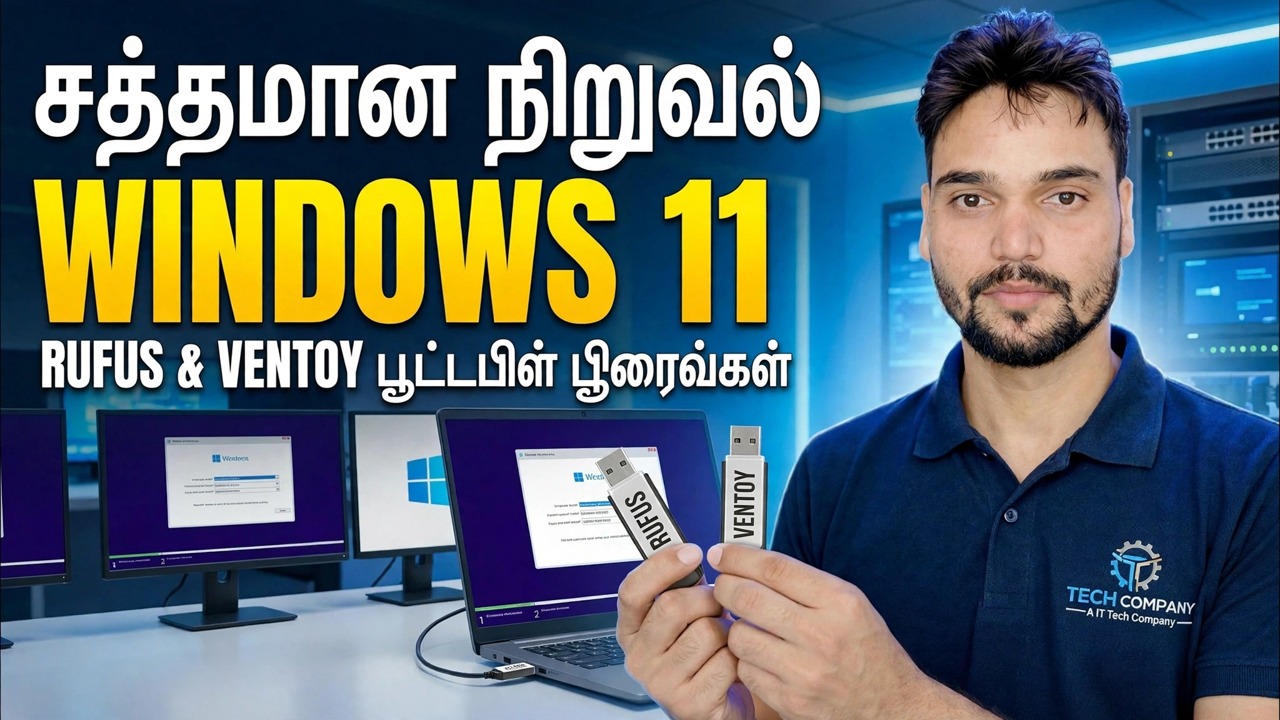
Windows 11 ஐ நிறுவவும் 😳 Rufus + Ventoy முழு வழிகாட்டி (இரண்டு முறைகளும்)
இரண்டு முறைகளிலும் விண்டோஸ் 11-ஐ படிப்படியாக நிறுவவும் - யூ.எஸ்.பி-க்கான ரூஃபஸ் மற்றும் மல்டிபூட் பென்டிரைவிற்கான வென்டோய், ஒரே நேரத்தில் பல ஐஎஸ்ஓக்களைக் கொண்டு செல்கிறது. ISO பதிவிறக்கம், சரியான அமைப்புகள், பூட் மெனு, அமைவுத் திரைகள் மற்றும் நிறுவிய பின் முதல் மணிநேரம்.
📑அத்தியாயங்கள்
- உங்களுக்கு என்ன தேவை, மற்றும் அதிகாரப்பூர்வ Windows 11 ISO ஐப் பதிவிறக்குதல்
- முறை 1 — ரூஃபஸ்: ஒரு பிரத்யேக நிறுவி USB
- முறை 2 — வென்டோய்: பல ஐஎஸ்ஓக்கள் கொண்ட மல்டிபூட் பென்டிரைவ்
- USB டிரைவிலிருந்து கணினியை துவக்குகிறது
- விண்டோஸ் அமைவு — நிறுவல் திரைகள் மற்றும் பகிர்வு தேர்வுகள்
- நிறுவலுக்குப் பிறகு முதல் இயக்க அமைப்பு (OOBE)
- நிறுவப்பட்ட முதல் மணிநேரம் — புதுப்பிப்புகள், இயக்கிகள் மற்றும் செயல்படுத்தல்
📋 மேலோட்டம் & படிப்படியான வழிகாட்டி
அதிகாரப்பூர்வ Windows 11 ISO ஐப் பதிவிறக்கவும்
எல்லாமே உண்மையான ஐஎஸ்ஓவில் தொடங்குகிறது. மைக்ரோசாப்டின் அதிகாரப்பூர்வ பதிவிறக்கப் பக்கத்திலிருந்து Windows 11 டிஸ்க் படத்தை (ISO) பதிவிறக்கவும் — microsoft.com/software-download/windows11 — உங்கள் மொழியைத் தேர்ந்தெடுக்கவும். உங்களுக்கு குறைந்தபட்சம் 8 ஜிபி USB டிரைவ் தேவை; 16 ஜிபி அல்லது அதற்கு மேற்பட்டவை வசதியாக இருக்கும், மேலும் கீழே உள்ள வென்டோய் முறையைப் பயன்படுத்தி பெரிய டிரைவ் பலனளிக்கும்.
முறை 1 — ரூஃபஸ்: ஒரு பிரத்யேக நிறுவி USB
Rufus ஐ அதன் அதிகாரப்பூர்வ தளமான rufus.ie இலிருந்து பதிவிறக்கவும் - போர்ட்டபிள் பதிப்பிற்கு நிறுவல் தேவையில்லை. USB டிரைவைச் செருகவும், ரூஃபஸைத் திறந்து, சாதனம் என்பதன் கீழ் சரியான டிரைவ் தேர்ந்தெடுக்கப்பட்டதை உறுதிப்படுத்தவும். தேர்ந்தெடு என்பதைக் கிளிக் செய்து, நீங்கள் பதிவிறக்கிய Windows 11 ISO ஐத் தேர்ந்தெடுக்கவும். எந்த நவீன கணினிக்கும் GT (இலக்கு அமைப்பு UEFI) இல் பகிர்வு திட்டத்தை விடுங்கள்; MBR என்பது உண்மையான பழைய மரபு-பயாஸ் இயந்திரங்களுக்கு மட்டுமே. கோப்பு முறைமையை அதன் இயல்புநிலையில் விட்டுவிட்டு, START என்பதைக் கிளிக் செய்யவும்.
எழுதுவதற்கு முன், ரூஃபஸ் அதன் Windows பயனர் அனுபவம் உரையாடலைக் காட்டுகிறது - உள்ளூர் பயனர் கணக்கை உருவாக்குதல் மற்றும் பிராந்திய விருப்பங்களைத் தானாக அமைப்பது போன்ற வீடியோக்கள் மூலம் செல்லும் விருப்பங்கள். உங்களுக்குத் தேவையானதைத் தேர்ந்தெடுத்து உறுதிப்படுத்தவும். ரூஃபஸ் பின்னர் நிறுவியை எழுதுகிறார்; நிலை பச்சை நிறமாக மாறும் வரை காத்திருந்து, இயக்ககத்தை அகற்றுவதற்கு முன் தயார் என்று சொல்லவும்.
முறை 2 — வென்டோய்: ஒரு மல்டிபூட் பென்டிரைவ்
Ventoy எதிர் அணுகுமுறையை எடுக்கிறது: இயக்ககத்தை ஒரு முறை தயார் செய்து, அதன் மீது ISO கோப்புகளை நகலெடுக்கவும். வென்டோயை அதன் அதிகாரப்பூர்வ தளமான ventoy.net இலிருந்து பதிவிறக்கம் செய்து, அதை பிரித்தெடுத்து Ventoy2Disk ஐ இயக்கவும். உங்கள் USB டிரைவைத் தேர்ந்தெடுத்து, நிறுவு என்பதைக் கிளிக் செய்யவும் - இது இயக்ககத்தை வடிவமைத்து, வென்டோய் பூட் பகிர்வையும் சாதாரண தரவுப் பகிர்வையும் உருவாக்குகிறது.
அதன்பிறகு, Windows 11 ISO கோப்பை எந்த ஒரு சாதாரண கோப்பையும் போலவே டிரைவில் நகலெடுக்கவும் - பிரித்தெடுத்தல் இல்லை, எழுதும் கருவி இல்லை. ஒரே பென்டிரைவில் (விண்டோஸ், லினக்ஸ், பழுதுபார்க்கும் கருவிகள்) இடம் இருக்கும் வரை பல ஐஎஸ்ஓக்களை வைத்திருக்கலாம். நீங்கள் அதிலிருந்து துவக்கும்போது, இயக்ககத்தில் உள்ள ஒவ்வொரு ஐஎஸ்ஓவையும் பட்டியலிடும் மெனுவை வென்டோய் காட்டுகிறது; Windows 11 ISO ஐத் தேர்ந்தெடுத்து அமைவு தொடங்கும்.
USB டிரைவிலிருந்து கணினியைத் துவக்கவும்
நீங்கள் நிறுவ விரும்பும் கணினியில் முடிக்கப்பட்ட யூ.எஸ்.பி-யை செருகவும், அதை மீண்டும் தொடங்கவும். இயந்திரம் தொடங்கும் போது ஒரு முறை துவக்க மெனுவைத் திறக்கவும் - விசை தயாரிப்பாளரைப் பொறுத்தது; பொதுவானவை F12, F8, F9 அல்லது Esc, மேலும் BIOS/UEFI அமைப்பே பொதுவாக D அல்லது span class="kbd"> class="kbd">F2. மெனுவிலிருந்து USB டிரைவைத் தேர்ந்தெடுக்கவும் (UEFI கணினிகளில் "UEFI:" என்று தொடங்கும் உள்ளீட்டைத் தேர்ந்தெடுக்கவும்). Ventoy உடன், முதலில் அதன் பட்டியலில் இருந்து Windows 11 ISO ஐ தேர்வு செய்யவும். "சிடி அல்லது டிவிடியில் இருந்து துவக்க ஏதேனும் விசையை அழுத்தவும்..." தோன்றும் போது, ஒரு விசையை அழுத்தவும் — விண்டோஸ் அமைவு ஏற்றங்கள்.
விண்டோஸ் அமைப்பை இயக்கு — நிறுவு திரைகள்
உங்கள் மொழி, நேர வடிவம் மற்றும் விசைப்பலகையைத் தேர்ந்தெடுத்து, இப்போதே நிறுவு என்பதைக் கிளிக் செய்யவும். அமைவு தயாரிப்பு விசையைக் கேட்டால், உங்களுடையதை உள்ளிடவும் - அல்லது "என்னிடம் தயாரிப்பு விசை இல்லை" என்பதைக் கிளிக் செய்து, உங்கள் உரிமம் உள்ளடக்கிய பதிப்பைத் தேர்ந்தெடுக்கவும்; பதிப்பு பொருந்தும் வரை, விண்டோஸ் ஆன்லைனில் இருக்கும் போது செயல்படுத்தல் பின்னர் நிறைவடையும். உரிம விதிமுறைகளை ஏற்று, நிறுவல் வகை திரையில், தனிப்பயன்: விண்டோஸ் மட்டும் நிறுவு (மேம்பட்டது) - இது சுத்தமான-நிறுவல் பாதையாகும்.
பகிர்வு திரையில், விண்டோஸ் செல்ல வேண்டிய இயக்கியைத் தேர்ந்தெடுக்கவும். அந்த வட்டில் உண்மையிலேயே சுத்தமான நிறுவலுக்கு, ஒதுக்கப்படாத இடத்தைக் காண்பிக்கும் வரை அதன் பழைய பகிர்வுகளை நீக்கி, அதைத் தேர்ந்தெடுத்து அடுத்து கிளிக் செய்யவும் — அமைவு தனக்குத் தேவையான பகிர்வுகளை உருவாக்குகிறது. அமைவு கோப்புகளை நகலெடுத்து மறுதொடக்கம் செய்கிறது; இங்கிருந்து அது தானாகவே தொடர்கிறது, எனவே முதல் மறுதொடக்கத்தில் USB டிரைவை அகற்றலாம்.
முதல்-இயக்க அமைப்பை முடிக்கவும் (OOBE)
மறுதொடக்கத்திற்குப் பிறகு, Windows ஆனது அவுட்-ஆஃப்-பாக்ஸ் செட்டப் மூலம் உங்களை அழைத்துச் செல்லும்: நாடு அல்லது பகுதி, விசைப்பலகை தளவமைப்பு, உங்கள் நெட்வொர்க்குடன் இணைத்தல் மற்றும் உள்நுழைதல். கேட்கப்படும்போது PC க்கு ஒரு பெயரைக் கொடுங்கள், கணக்குத் திரைகளைப் பின்தொடர்ந்து, உங்கள் உள்நுழைவை (கடவுச்சொல் அல்லது PIN) அமைக்கவும். ஒவ்வொரு தனியுரிமை நிலைமாற்றத்தையும் அது தோன்றும்படி படிக்கவும், நீங்கள் விரும்பாத எதையும் அணைக்கவும் - அவற்றை எல்லாம் பின்னர் அமைப்புகளில் மாற்றலாம். விண்டோஸ் சில நிமிடங்களுக்கு டெஸ்க்டாப்பை தயார் செய்து முதல் முறையாக உங்களை உள்நுழையும்.
நிறுவலுக்குப் பிறகு முதல் மணிநேரம் — மேம்படுத்தல்கள், இயக்கிகள், செயல்படுத்தல்
உங்கள் சொந்த மென்பொருளை நிறுவும் முன் இவற்றைச் செய்யுங்கள். முதலில், Settings → Windows Updateஐத் திறந்து, புதுப்பிப்புகளை மீண்டும் மீண்டும் இயக்கவும் - அனைத்தையும் நிறுவவும், கேட்கும் போது மறுதொடக்கம் செய்யவும் மற்றும் புதுப்பிப்புகள் எதுவும் இல்லாத வரை தொடரவும்; பெரும்பாலான ஓட்டுநர்கள் இதே சேனல் மூலம் வருகிறார்கள். இரண்டாவதாக, அமைப்புகள் → சிஸ்டம் → செயல்படுத்துதல் சரிபார்த்து, விண்டோஸ் நிகழ்ச்சிகள் செயலில் இருப்பதை உறுதிப்படுத்தவும்; இல்லை என்றால், நீங்கள் ஆன்லைனில் இருக்கும் போது அங்கு செயல்படுத்தல் சரிசெய்தல். இறுதியாக, டிவைஸ் மேனேஜரைத் திறந்து, எந்தச் சாதனமும் எச்சரிக்கைக் குறியைக் காட்டுகிறதா என்று பார்க்கவும் - அவர்களுக்கு, பிசி அல்லது மதர்போர்டு தயாரிப்பாளரின் அதிகாரப்பூர்வ ஆதரவுப் பக்கத்திலிருந்து இயக்கியை எடுக்கவும், சீரற்ற "டிரைவர் அப்டேட்டர்" கருவியில் இருந்து எடுக்க வேண்டாம்.
🏷️Topic Search Variables & Keywords
படிப்படியாக சரிசெய்தல் வழிகாட்டி & தீர்வுகள் - ரூஃபஸ் & வென்டோய் பூட்டபிள் டிரைவ்கள் மூலம் விண்டோஸ் 11 ஐ நிறுவவும். டெக்னிக்கல் அன்ஷூ மூலம் திரையில் ஆர்ப்பாட்டம்.
இரண்டு முறைகளிலும் விண்டோஸ் 11ஐ படிப்படியாக நிறுவவும் - யூ.எஸ்.பி.க்கு ரூஃபஸ் மற்றும் மல்டிபூட் பென்டிரைவிற்கான வென்டோய். ISO பதிவிறக்கம், சரியான அமைப்புகள், பூட் மெனு, அமைவுத் திரைகள் மற்றும் நிறுவிய பின் முதல் மணிநேரம்.
(டிரான்ஸ்கிரிப்ட் இங்கே மூலப் பக்கத்தில் முடிகிறது)
❓ அடிக்கடி கேட்கப்படும் கேள்விகள்
ஆம்! டெக்னிக்கல் அன்ஷு மூலம் நிரூபிக்கப்பட்ட அனைத்து வழிகாட்டிகளும் முறைகளும் இலவச, சட்ட மற்றும் கல்வி ஆதாரங்களைப் பயன்படுத்துகின்றன.
நிச்சயமாக! ஒவ்வொரு அடியும் விரிவான வழிமுறைகளுடன் திரையில் காண்பிக்கப்படும், எனவே எவரும் எளிதாக பின்பற்றலாம்.
YouTube வீடியோவில் நேரடியாக கருத்துத் தெரிவிக்கவும், எங்கள் சமூகமும் தொழில்நுட்ப அன்ஷுவும் உங்களுக்கு உதவுவார்கள்.
🚀 YouTube இல் முழு டுடோரியலைப் பார்க்கவும்
🚀 YouTube இல் முழுப் படிப்படியான வீடியோ டுடோரியலைப் பார்க்கவும்: https://www.youtube.com/watch?v=_FxY1awVxnQ
IT ஆதரவு, Windows சரிசெய்தல் மற்றும் சர்வர் மேலாண்மை ஆகியவற்றிற்கு டெக்னிக்கல் அன்ஷுவுக்கு குழுசேரவும்.
▶️ முழு வீடியோவையும் பார்க்கவும்