ரூட்டரில் தொலைபேசி இணையத்தைப் பயன்படுத்தவும் 📶 ஈதர்நெட் டெதரிங் ட்ரிக் விளக்கப்பட்டுள்ளது
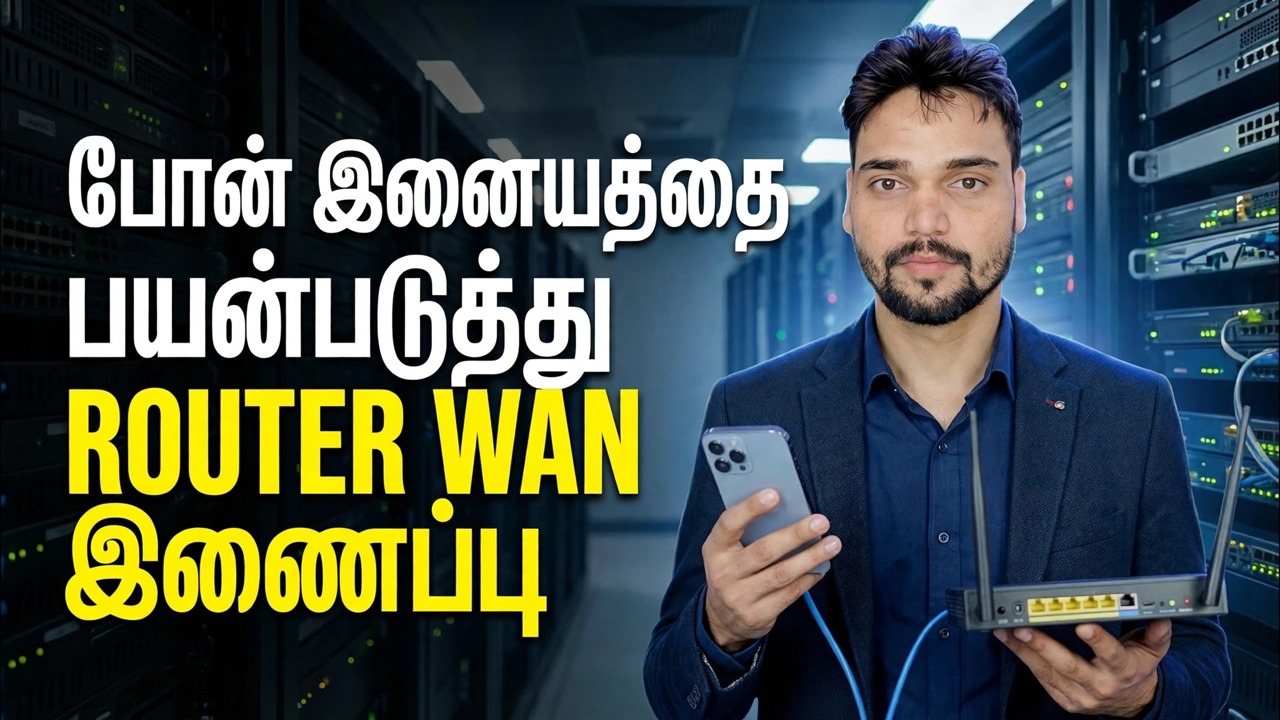
பிராட்பேண்ட் இல்லையா? உங்கள் ஃபோனின் மொபைல் டேட்டாவை உங்கள் ரூட்டரின் WAN பக்கத்தில் ஊட்டவும் — USB கேபிள் மூலம் டெதரிங் அல்லது ஹாட்ஸ்பாட் பிரிட்ஜ் முறை மூலம் வயர்லெஸ் மூலம் — அதனால் வீட்டில் அல்லது அலுவலகத்தில் உள்ள ஒவ்வொரு சாதனமும் ஒரு சிம்மைப் பகிர்ந்து கொள்ளும்.
📑அத்தியாயங்கள்
- ஐடியா — உங்கள் ஃபோனின் மொபைல் டேட்டா ரூட்டரின் WAN ஆக மாறும், மேலும் ஒரு சிம் வீடு அல்லது அலுவலகம் முழுவதும் சேவை செய்யும்
- பொருந்தக்கூடிய சரிபார்ப்பு — எந்த திசைவிகள் உண்மையில் ஃபோனை இணைய ஆதாரமாக எடுத்துக்கொள்ளலாம்
- முறை 1: USB டெதரிங் — ஃபோன் கேபிள் மூலம் ரூட்டரில் செருகப்பட்டது
- ஃபோனின் அமைப்புகளில் USB டெதரிங் ஆன் செய்கிறது
- திசைவியின் நிர்வாக குழுவிலிருந்து இணைக்கிறது — டெதரிங் பிரிவு
- முறை 2: பிரிட்ஜ் — ரிப்பீட்டர் பயன்முறையில் ரூட்டரால் இணைக்கப்பட்ட தொலைபேசி ஹாட்ஸ்பாட்
- ஒவ்வொரு சாதனத்தையும் சோதித்து, சிக்னல் வலுவாக இருக்கும் இடத்தில் ஃபோனை வைப்பது
- நேர்மையான வரம்புகள் - வேகம், டெதரிங் திட்டங்கள், இரட்டை NAT, வெப்பம் மற்றும் பேட்டரி
📋 மேலோட்டம் & படிப்படியான வழிகாட்டி
உங்கள் ரூட்டர் டெதரிங் ஆதரிக்கிறது என்பதை முதலில் சரிபார்க்கவும்
ஃபோனில் இருந்து இணையத்தை எடுப்பது எப்படி என்று ரூட்டருக்குத் தெரிந்தால் மட்டுமே இந்த தந்திரம் செயல்படும். பயண திசைவிகள் — GL.iNet மாதிரிகள் பொதுவான உதாரணம் — தங்கள் இன்டர்நெட் பக்கத்தில் ஒரு பிரத்யேக Tethering விருப்பம் உள்ளது, மேலும் சில ASUS திசைவிகள் USB வழியாக WAN மூலமாகவும் தொலைபேசியைப் பயன்படுத்தலாம். உங்கள் ரூட்டரின் நிர்வாகப் பலகத்தைத் திறக்கவும் அல்லது டெதரிங் அல்லது USB மோடம் விருப்பத்திற்காக அதன் கையேட்டைப் பார்க்கவும்.
தொலைபேசி மற்றும் கேபிளை தயார் செய்யவும்
உங்கள் டேட்டா திட்டத்துடன் கூடிய சிம்மை மொபைலில் வைத்து, மொபைல் டேட்டாவை ஆன் செய்து, ஃபோன் மூலம் இணையதளத்தைத் திறக்க முடியும் என்பதை உறுதிப்படுத்தவும். நல்ல தரமான USB டேட்டா கேபிளை தயார் நிலையில் வைத்திருங்கள் — சார்ஜ்-மட்டும் கேபிள் வேலை செய்யாது, ஏனெனில் இந்த கேபிள் வழியாக ஃபோனும் ரூட்டரும் தரவைப் பரிமாறிக் கொள்கின்றன. ஃபோனின் சார்ஜரையும் அருகில் வைத்திருங்கள்: டெதரிங் ஃபோனைத் தொடர்ந்து இயக்குகிறது.
USB மூலம் ஃபோனை இணைத்து டெதரிங் இயக்கு
கேபிள் மூலம் ரூட்டரின் USB போர்ட்டில் மொபைலைச் செருகவும். Android மொபைலில், அமைப்புகள் ➔ நெட்வொர்க் & இணையம் (சில பிராண்டுகளில்: இணைப்புகள்) ➔ ஹாட்ஸ்பாட் & டெதரிங் என்பதற்குச் சென்று USB டெதரிங் என்பதை இயக்கவும். ஐபோனில், தனிப்பட்ட ஹாட்ஸ்பாட்டை ஆன் செய்து, ஃபோன் கேட்டால் இந்தச் சாதனத்தை நம்பு என்பதைத் தட்டவும். கேபிள் இணைக்கப்பட்டவுடன் மட்டுமே அமைப்பு செயல்படும், எனவே முதலில் செருகவும், பின்னர் அதை இயக்கவும்.
Router Admin Panel இலிருந்து இணைக்கவும்
திசைவியின் இணைய நிர்வாக குழுவில் உள்நுழைந்து இன்டர்நெட் பக்கத்தைத் திறக்கவும். Tethering பிரிவில், இணைக்கவும் என்பதைக் கிளிக் செய்யவும். திசைவி இப்போது அதன் WAN இணைப்பை ஃபோனிலிருந்து USB கேபிள் வழியாக எடுக்கிறது - அது வெற்றியடையும் போது, Tethering பிரிவில் பச்சைப் புள்ளி தோன்றும். இந்த தருணத்திலிருந்து ரூட்டரின் சொந்த Wi-Fi மற்றும் LAN போர்ட்கள் ஆன்லைனில் உள்ளன, மேலும் ரூட்டருடன் இணைக்கப்பட்ட ஒவ்வொரு சாதனமும் மொபைலின் மொபைல் தரவைப் பகிர்ந்து கொள்கிறது.
முறை 2: ஹாட்ஸ்பாட் + ரிப்பீட்டர் (பாலம்)
டெதரிங் ஆதரவு இல்லையா — அல்லது கேபிள் இல்லையா? மொபைலின் வைஃபை ஹாட்ஸ்பாட்டை ஆன் செய்யவும். திசைவியின் நிர்வாகப் பலகத்தில், இணையப் பக்கத்தைத் திறந்து, Repeater பகுதிக்குச் சென்று இணைக்கவும் என்பதைக் கிளிக் செய்யவும். பட்டியலில் இருந்து உங்கள் ஹாட்ஸ்பாட்டின் வைஃபை பெயரைத் தேர்ந்தெடுத்து, அதன் கடவுச்சொல்லை உள்ளிட்டு, விண்ணப்பிக்கவும் என்பதைக் கிளிக் செய்யவும். திசைவி அதன் WAN ஆக வயர்லெஸ் முறையில் ஹாட்ஸ்பாட்டை இணைத்து அதன் சொந்த நெட்வொர்க்கில் மீண்டும் பகிர்ந்து கொள்கிறது - பிரிட்ஜ் முறை. இது ரிப்பீட்டர்/WISP பயன்முறையைக் கொண்ட எந்த ரூட்டருடனும் வேலை செய்கிறது, ஆனால் இது USB கேபிள் முறையை விட பலவீனமான வயர்லெஸ் ஹாப் ஆகும்.
எல்லாவற்றையும் சோதித்து சிக்னல் நிலையை சரிசெய்யவும்
ரூட்டரின் வைஃபையுடன் லேப்டாப் அல்லது ஃபோனை இணைத்து, சில இணையதளங்களைத் திறந்து, பிற சாதனங்களைச் சோதிக்கவும். மொபைலின் மொபைல் சிக்னல் மூலம் முழு நெட்வொர்க்கும் இப்போது வாழ்கிறது மற்றும் இறக்கிறது என்பதை நினைவில் கொள்ளுங்கள்: மொபைலை ஒரு சாளரத்தின் அருகே அல்லது 4G/5G சிக்னல் வலுவாக இருக்கும் இடத்தில் வைத்து, அதை அங்கேயே விட்டு விடுங்கள் - அறையைச் சுற்றி மொபைலை நகர்த்தினால், அதன் மூலம் அலுவலகத்தின் இணையம் முழுவதும் நகர்கிறது.
நேர்மையான வரம்புகள்
இது ஒரு உண்மையான, வேலை செய்யும் அமைப்பு — ஆனால் அது என்னவென்று தெரிந்து கொள்ளுங்கள். ஃபோனின் 4G/5G இணைப்பு எதுவாக இருந்தாலும் உங்கள் வேகம் ஒவ்வொரு சாதனத்திற்கும் இடையே பகிரப்படும், எனவே பிராட்பேண்ட் எண்களை எதிர்பார்க்க வேண்டாம். சில மொபைல் திட்டங்கள் டெதரிங் செய்வதைத் தடுக்கின்றன அல்லது சாதாரண ஃபோன் டேட்டாவிலிருந்து தனித்தனியாக எண்ணுகின்றன - முழு அலுவலகமும் இயங்கும் முன் உங்கள் திட்டத்தைச் சரிபார்க்கவும். மேலும் போக்குவரத்து கேரியரின் NAT வழியாகவும், பின்னர் ரூட்டரின் NAT (இரட்டை NAT) வழியாகவும் செல்வதால், போர்ட் பகிர்தல் மற்றும் சில ஆன்லைன் கேம்கள் சாதாரண பிராட்பேண்ட் வரிசையில் செயல்படாமல் போகலாம்.
🏷️Topic Search Variables & Keywords
படிப்படியாகப் பிழைகாணல் வழிகாட்டி & தீர்வுகள் - ஃபோன் இன்டர்நெட் ரூட்டர் வான் இணைப்பைப் பயன்படுத்தவும். டெக்னிக்கல் அன்ஷூ மூலம் திரையில் ஆர்ப்பாட்டம்.
உங்கள் ஃபோன் மொபைல் டேட்டாவை WAN ரூட்டரில் செலுத்துங்கள், இதனால் வீட்டில் அல்லது அலுவலகத்தில் உள்ள ஒவ்வொரு சாதனமும் ஒரு சிம்மைப் பகிரும். USB டெதரிங், பயண திசைவி மற்றும் பிரிட்ஜ் முறைகள் நேர்மையாக விளக்கப்பட்டுள்ளன.
(டிரான்ஸ்கிரிப்ட் இங்கே மூலப் பக்கத்தில் முடிகிறது)
❓ அடிக்கடி கேட்கப்படும் கேள்விகள்
ஆம்! டெக்னிக்கல் அன்ஷு மூலம் நிரூபிக்கப்பட்ட அனைத்து வழிகாட்டிகளும் முறைகளும் இலவச, சட்ட மற்றும் கல்வி ஆதாரங்களைப் பயன்படுத்துகின்றன.
நிச்சயமாக! ஒவ்வொரு அடியும் விரிவான வழிமுறைகளுடன் திரையில் காண்பிக்கப்படும், எனவே எவரும் எளிதாக பின்பற்றலாம்.
YouTube வீடியோவில் நேரடியாக கருத்துத் தெரிவிக்கவும், எங்கள் சமூகமும் தொழில்நுட்ப அன்ஷுவும் உங்களுக்கு உதவுவார்கள்.
🚀 YouTube இல் முழு டுடோரியலைப் பார்க்கவும்
🚀 YouTube இல் முழுப் படிப்படியான வீடியோ டுடோரியலைப் பார்க்கவும்: https://www.youtube.com/watch?v=_kOC22RL0BA
IT ஆதரவு, Windows சரிசெய்தல் மற்றும் சர்வர் மேலாண்மை ஆகியவற்றிற்கு டெக்னிக்கல் அன்ஷுவுக்கு குழுசேரவும்.
▶️ முழு வீடியோவைப் பார்க்கவும்