PRTG உடன் CPU, RAM, Bandwidth & Firewall நிலையை கண்காணிக்கவும்
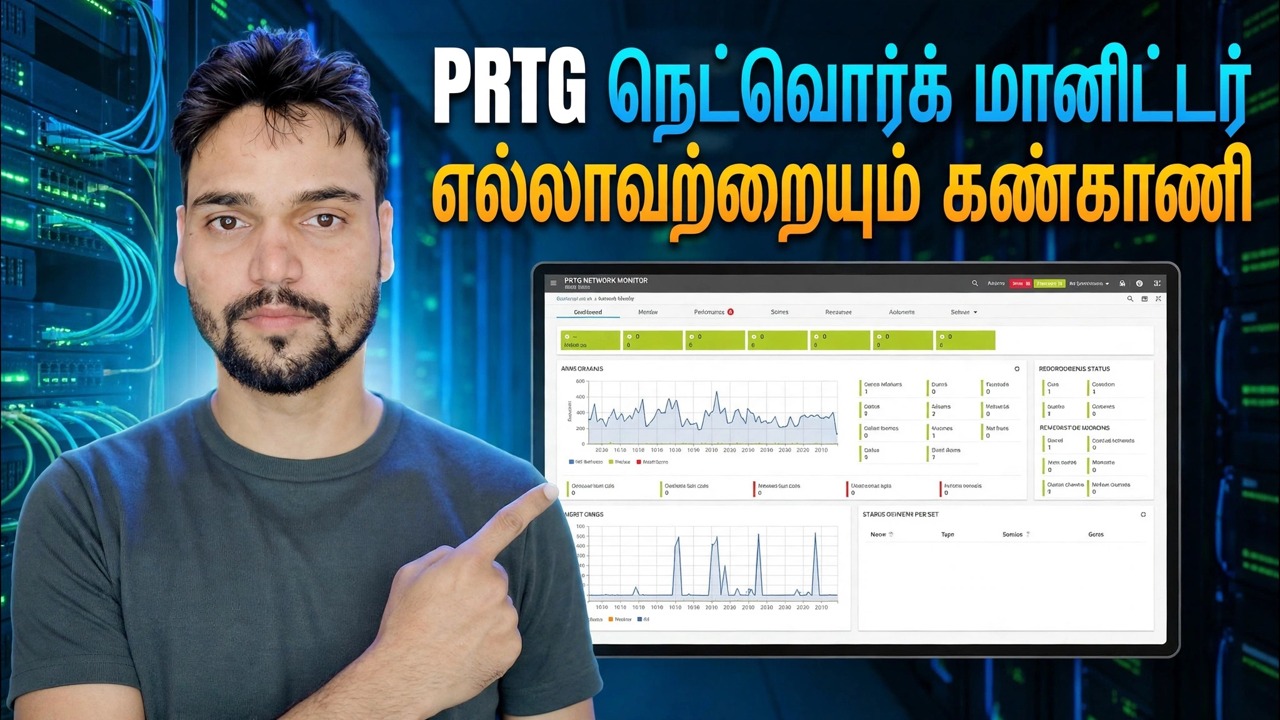
முழு நெட்வொர்க்கிற்கும் ஒரு டாஷ்போர்டு: CPU, RAM, அலைவரிசை மற்றும் ஃபயர்வால் நிலையைக் கண்காணிக்க தொழில்நுட்ப அன்ஷு Paessler PRTG ஐ அமைக்கிறது - நிறுவல், தானாகக் கண்டறிதல், WMI மற்றும் SNMP சென்சார்கள் மற்றும் விழிப்பூட்டல்கள், இலவச 100-சென்சார் பதிப்பின் நேர்மையான வரம்புகளுடன்.
📑அத்தியாயங்கள்
- ஒவ்வொரு இயந்திரத்திலும் கையால் உள்நுழைவதை ஏன் ஒரு டாஷ்போர்டு அடிக்கிறது
- PRTG எவ்வாறு செயல்படுகிறது — கோர் சர்வர், ஆய்வுகள் மற்றும் உணரிகள்
- விண்டோஸ் கணினியில் PRTG ஐ நிறுவுதல்
- தானியங்கு கண்டுபிடிப்பு — நெட்வொர்க்கில் உள்ள ஒவ்வொரு சாதனத்தையும் கண்டறிதல்
- WMI மற்றும் SNMP உடன் CPU மற்றும் RAM சென்சார்கள்
- ரௌட்டர்கள், சுவிட்சுகள் மற்றும் ஃபயர்வாலில் உள்ள அலைவரிசை உணரிகள்
- ஃபயர்வால் நிலை, வரம்புகள் மற்றும் விழிப்பூட்டல்கள்
- இலவச 100-சென்சார் பதிப்பின் நேர்மையான வரம்புகள்
📋 மேலோட்டம் & படிப்படியான வழிகாட்டி
முதலில் சென்சார் மாதிரியைப் புரிந்து கொள்ளுங்கள்
PRTG மூன்று பகுதிகளிலிருந்து உருவாக்கப்பட்டுள்ளது: கோர் சர்வர் (நீங்கள் உள்நுழையும் மைய மென்பொருள்), உண்மையான சரிபார்ப்பைச் செய்யும் ஆய்வுகள் மற்றும் சென்சார்கள் — ஒரு சென்சார் ஒரு சாதனத்தில் ஒரு ஒற்றை மதிப்பை அளவிடுகிறது, எடுத்துக்காட்டாக, ஒரு சேவையகத்தின் CPU சுமை அல்லது ஒரு ஃபயர்வால் போர்ட்டில் உள்ள போக்குவரத்து. உங்கள் உலாவியில் உள்ள PRTG இன் இணைய இடைமுகத்திலிருந்து அனைத்தும் பார்க்கப்படுகின்றன.
PRTG கோர் சர்வரை நிறுவவும்
PRTG ஐ Paessler இன் அதிகாரப்பூர்வ இணையதளத்திலிருந்து பதிவிறக்கம் செய்து Windows PC அல்லது சர்வரில் நிறுவியை இயக்கவும். இந்த அமைப்பு கோர் சர்வர் மற்றும் லோக்கல் ப்ரோபை ஒன்றாக நிறுவுகிறது. அது முடிந்ததும், உங்கள் உலாவியில் PRTG திறக்கும் — உங்கள் நிர்வாகி கடவுச்சொல்லை அமைத்து இணைய இடைமுகத்தின் முகவரியைக் குறிப்பிடவும், ஏனெனில் இது நீங்கள் தினமும் திறக்கும் டாஷ்போர்டு.
உங்கள் நெட்வொர்க்கில் ஆட்டோ-டிஸ்கவரியை இயக்கவும்
PRTG இன் தானியங்கு-கண்டுபிடிப்பு உங்கள் நெட்வொர்க் வரம்புகளை ஸ்கேன் செய்து உங்களுக்கான சாதன மரத்தை உருவாக்குகிறது — சர்வர்கள், PCகள், சுவிட்சுகள், ஃபயர்வால், பிரிண்டர்கள் மற்றும் பல, அந்த சாதன வகைக்கு PRTG பரிந்துரைக்கும் முதல் சென்சார்கள் ஒவ்வொன்றும். கண்டுபிடிக்கப்பட்ட பட்டியலுக்குப் பிறகு செல்லவும்: சாதனங்களை மறுபெயரிடுங்கள், அதனால் நீங்கள் அவற்றை அடையாளம் கண்டுகொள்ளுங்கள், மேலும் உங்களுக்கு உண்மையிலேயே தேவையில்லாத சாதனங்கள் அல்லது சென்சார்களை நீக்கவும்.
CPU மற்றும் RAM சென்சார்களைச் சேர் (WMI & SNMP)
Windows சர்வர்கள் மற்றும் PC களுக்கு, PRTG, WMI சென்சார்கள் மூலம் CPU சுமை மற்றும் நினைவகத்தைப் படிக்கிறது - இவற்றுக்கு இலக்கு கணினியில் அனுமதியுடன் Windows சான்றுகள் தேவை, அதை நீங்கள் PRTG இல் உள்ள சாதனம் அல்லது குழுவில் ஒருமுறை சேமித்து வைத்திருக்கிறீர்கள். சுவிட்சுகள், ஃபயர்வால்கள் மற்றும் பிற பிணைய சாதனங்களுக்கு, CPU மற்றும் நினைவகம் SNMP மூலம் படிக்கப்படும், இது முதலில் சாதனத்திலேயே இயக்கப்பட வேண்டும்.
பேண்ட்வித் சென்சார்களைச் சேர்
உங்கள் இணையம் அல்லது LAN டிராஃபிக்கைக் கொண்டு செல்லும் ரூட்டர், சுவிட்ச் அல்லது ஃபயர்வால் இடைமுகத்தில் SNMP டிராஃபிக் சென்சார் சேர்க்கவும். PRTG ஆனது அந்த போர்ட்டிற்கு உள்ளேயும் வெளியேயும் நேரலை போக்குவரத்தை வரைபடமாக்குகிறது, இதன் மூலம் லைன் எப்போது நிறைவுற்றது, எந்தெந்த மணிநேரம் அதிக பரபரப்பானது மற்றும் "மெதுவான இணையம்" புகார் உண்மையில் அலைவரிசை பிரச்சனையா அல்லது வேறு ஏதேனும் உள்ளதா என்பதை நீங்கள் துல்லியமாக பார்க்கலாம்.
ஃபயர்வாலைப் பார்த்து எச்சரிக்கைகளை அமைக்கவும்
ஃபயர்வாலை பிங் சென்சார் மற்றும் அதன் SNMP சென்சார்கள் (டிராஃபிக், CPU) மூலம் கண்காணிப்பில் வைத்திருங்கள், அதனால் அதன் நிலை மற்ற எல்லா டாஷ்போர்டிலும் தெரியும். பின் வரம்புகள் மற்றும் அறிவிப்புகளை அமைக்கவும்: உதாரணமாக CPU 90%க்கு மேல் பல நிமிடங்களுக்கு, அலைவரிசையின் எல்லைக்கு அருகில் உள்ள அலைவரிசை அல்லது பதிலளிப்பதை நிறுத்தும் சாதனம். PRTG இந்த விழிப்பூட்டல்களை மின்னஞ்சல் மூலம் அனுப்ப முடியும், எனவே உங்கள் பயனர்கள் அழைக்கத் தொடங்கும் முன் தோல்வியைப் பற்றிக் கேட்கிறீர்கள்.
இலவச பதிப்பின் வரம்புகளுக்குள் இருங்கள்
PRTG இன் இலவசப் பதிப்பில் 100 சென்சார்கள் உள்ளன — உண்மையாகவே இலவசம், ஆனால் படி 1ல் இருந்து சென்சார் எண்ணுவதால் பெரும்பாலான மக்கள் எதிர்பார்ப்பதை விட வேகமாக முடிந்துவிடும். அந்த சென்சார்களை அவை முக்கியமான இடங்களில் செலவிடுங்கள்: ஃபயர்வால், கோர் சுவிட்சுகள் மற்றும் உங்கள் முக்கியமான சர்வர்கள் முதலில். நீங்கள் பார்க்காத சென்சார்களை இடைநிறுத்தவும் அல்லது நீக்கவும், உங்கள் நெட்வொர்க் 100 சென்சார்களை விட அதிகமாக இருந்தால், கட்டண உரிமங்கள் சென்சார் எண்ணிக்கையை அதிகரிக்கின்றன - எல்லாவற்றையும் கண்மூடித்தனமாக கண்காணிப்பதற்குப் பதிலாக எந்தச் சாதனங்கள் உண்மையிலேயே பார்க்க வேண்டும் என்பதைத் திட்டமிடுங்கள்.
🏷️Topic Search Variables & Keywords
படிப்படியாக சரிசெய்தல் வழிகாட்டி & தீர்வுகள் — PRTG நெட்வொர்க் மானிட்டர்: அனைத்தையும் கண்காணிக்கவும். டெக்னிக்கல் அன்ஷூ மூலம் திரையில் ஆர்ப்பாட்டம்.
ஒரு டாஷ்போர்டிலிருந்து CPU, RAM, அலைவரிசை மற்றும் ஃபயர்வால் நிலையை கண்காணிக்க Paessler PRTG ஐ அமைக்கவும். நிறுவல், தானியங்கு கண்டுபிடிப்பு, WMI மற்றும் SNMP சென்சார்கள், விழிப்பூட்டல்கள் — மேலும் இலவச 100-சென்சார் பதிப்பின் நேர்மையான வரம்புகள்.
(டிரான்ஸ்கிரிப்ட் இங்கே மூலப் பக்கத்தில் முடிகிறது)
❓ அடிக்கடி கேட்கப்படும் கேள்விகள்
ஆம்! டெக்னிக்கல் அன்ஷு மூலம் நிரூபிக்கப்பட்ட அனைத்து வழிகாட்டிகளும் முறைகளும் இலவச, சட்ட மற்றும் கல்வி ஆதாரங்களைப் பயன்படுத்துகின்றன.
நிச்சயமாக! ஒவ்வொரு அடியும் விரிவான வழிமுறைகளுடன் திரையில் காண்பிக்கப்படும், எனவே எவரும் எளிதாக பின்பற்றலாம்.
YouTube வீடியோவில் நேரடியாக கருத்துத் தெரிவிக்கவும், எங்கள் சமூகமும் தொழில்நுட்ப அன்ஷுவும் உங்களுக்கு உதவுவார்கள்.
🚀 YouTube இல் முழு டுடோரியலைப் பார்க்கவும்
🚀 YouTube இல் முழுப் படிப்படியான வீடியோ டுடோரியலைப் பார்க்கவும்: https://www.youtube.com/watch?v=aKdsNV_k0wc
IT ஆதரவு, Windows சரிசெய்தல் மற்றும் சர்வர் மேலாண்மை ஆகியவற்றிற்கு டெக்னிக்கல் அன்ஷுவுக்கு குழுசேரவும்.
▶️ முழு வீடியோவைப் பார்க்கவும்