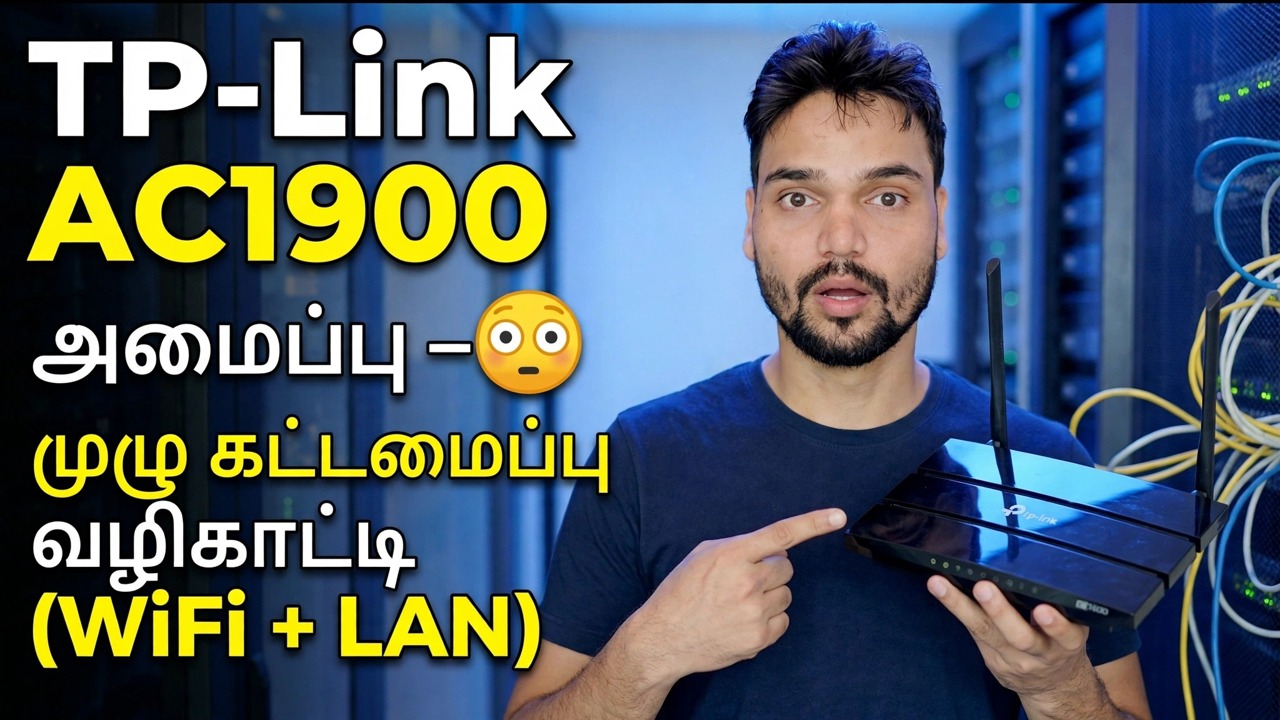
TP-Link AC1900 அமைவு 😳 முழு கட்டமைப்பு வழிகாட்டி (WiFi + LAN)
TP-Link AC1900 கிளாஸ் ரூட்டரை சரியான வழியில் அமைக்கவும்: வயரிங், முதல் உள்நுழைவு, விரைவு அமைவு, இணைய வகை, வைஃபை பெயர்கள், DHCP, கெஸ்ட் நெட்வொர்க் மற்றும் ஃபார்ம்வேர் - மறுவேலையைத் தவிர்க்கும் வரிசையில்.
📑அத்தியாயங்கள்
- பெட்டியில் என்ன இருக்கிறது மற்றும் வயரிங் எப்படி செல்கிறது — WAN, LAN மற்றும் பவர்
- இயல்புநிலை நிர்வாக உள்நுழைவுடன் tplinkwifi.net (192.168.0.1) இல் முதல் உள்நுழைவு
- விரைவான அமைவு — இணைய இணைப்பு வகையைத் தேர்ந்தெடுப்பது
- WiFi அமைவு — 2.4 GHz மற்றும் 5 GHzக்கான நெட்வொர்க் பெயர்கள் மற்றும் வலுவான கடவுச்சொல்
- DHCP சேவையகம் மற்றும் LAN அமைப்புகளைச் சரிபார்க்கவும்
- விருந்தினர் நெட்வொர்க் எனவே பார்வையாளர்கள் உங்கள் பிரதான LAN இல் இருந்து விலகி இருக்கவும்
- நிலைபொருள் புதுப்பித்தல் மற்றும் இயல்புநிலை நிர்வாகி கடவுச்சொல்லை மாற்றுதல்
- வயர் மற்றும் வயர்லெஸ் சாதனங்களில் இறுதி மறுதொடக்கம் மற்றும் சோதனை
📋 மேலோட்டம் & படிப்படியான வழிகாட்டி
அன்பாக்ஸ் மற்றும் ரூட்டரை சரியாக வயர் செய்யவும்
AC1900 என்பது ரூட்டரின் ஒருங்கிணைந்த வைஃபை வேக வகுப்பு — 2.4 GHz பேண்டில் 600 Mbps மற்றும் 5 GHz பேண்டில் 1,300 Mbps. வயரிங் மூலம் தொடங்கவும், ஏனென்றால் பெரும்பாலான "திசைவி வேலை செய்யவில்லை" வழக்குகள் தவறான போர்ட்டில் உள்ள கேபிள் ஆகும். பவர் அடாப்டரை இணைத்து, திசைவியை இயக்கவும். உங்கள் மோடம் அல்லது ISP வரியிலிருந்து வரும் இணைய கேபிளை எடுத்து அதை WAN / Internet port இல் செருகவும் (ஒற்றை தனி போர்ட், பொதுவாக நீலம்). பின்னர் உங்கள் கணினியை LAN போர்ட்களில் (பொதுவாக மஞ்சள்) நெட்வொர்க் கேபிள் மூலம் இணைக்கவும் - அல்லது ரூட்டரின் இயல்பு WiFi இல் சேரவும், அதன் பெயர் மற்றும் கடவுச்சொல் ரூட்டரின் கீழ் லேபிளில் அச்சிடப்பட்டிருக்கும்.
ரௌட்டர் பேனலில் உள்நுழைக
இணைக்கப்பட்ட கணினியில் உலாவியைத் திறந்து, ரூட்டரின் அமைவு முகவரிக்குச் செல்லவும்:
http://tplinkwifi.netIf that does not open, use the router's IP address directly:
http://192.168.0.1On this model the default login is username admin and password admin (always confirm from the label on your unit — newer TP-Link models instead ask you to create a password on the very first login). Log in and you are on the router's dashboard.
விரைவான அமைப்பை இயக்கி இணைய வகையைத் தேர்ந்தெடுக்கவும்
மெனுவிலிருந்து விரைவான அமைவைத் திறந்து வழிகாட்டியைப் பின்பற்றவும். உங்கள் பகுதி மற்றும் நேர மண்டலத்தை உறுதிசெய்து, பிறகு முக்கியமான தேர்வு: இணைய இணைப்பு வகை. உங்கள் ISP தானாகவே முகவரிகளை வழங்கினால் (பெரும்பாலான கேபிள் மற்றும் ஃபைபர் இணைப்புகள்) டைனமிக் IPஐத் தேர்ந்தெடுக்கவும் - திசைவி எல்லாவற்றையும் தானாகவே எடுக்கும். உங்கள் ISP உங்களுக்கு பிராட்பேண்ட் பயனர்பெயர் மற்றும் கடவுச்சொல்லை வழங்கினால், PPPoE என்பதைத் தேர்ந்தெடுத்து, அவற்றை சரியாக உள்ளிடவும். உங்கள் ISP நிலையான IP, நுழைவாயில் மற்றும் DNS மதிப்புகளை எழுத்துப்பூர்வமாக வழங்கியிருந்தால் மட்டுமே நிலையான IP ஐத் தேர்ந்தெடுக்கவும். வழிகாட்டி உங்கள் கணினியின் MAC முகவரியை குளோன் செய்ய முன்வந்தால், உங்கள் இணைப்பு அந்த கணினியுடன் முன்பே பூட்டப்பட்டிருந்தால், அதை ஏற்கவும்; இல்லையெனில் அதை முடித்து சேமிக்கவும்.
வைஃபை பெயர்கள் மற்றும் கடவுச்சொல்லை அமைக்கவும்
வயர்லெஸ் அமைப்புகளில், 2.4 ஜிகாஹெர்ட்ஸ் பேண்ட் மற்றும் 5 ஜிகாஹெர்ட்ஸ் பேண்டிற்கு நெட்வொர்க் பெயரை (SSID) அமைக்கவும். வீடியோவில் நெட்வொர்க்குக்கு Office என்று பெயரிடப்பட்டுள்ளது — நீங்கள் இரண்டு பேண்டுகளுக்கும் ஒரு பெயரை வைக்கலாம் அல்லது Office-5G போன்ற பின்னொட்டைச் சேர்க்கலாம், இதன் மூலம் சாதனம் எந்த பேண்டில் உள்ளது என்பதை நீங்கள் எப்போதும் அறிவீர்கள். வலுவான வைஃபை கடவுச்சொல்லை அமைக்கவும் (நீங்கள் வேறு எங்கும் மீண்டும் பயன்படுத்தாத நீண்ட கலவை) மற்றும் பாதுகாப்பு பயன்முறையை WPA2-PSK / WPA3 இல் வைத்திருங்கள் - நெட்வொர்க்கை திறக்கவோ அல்லது WEP இல் வைக்கவோ வேண்டாம். உங்கள் சாதனங்களைச் சேமித்து, புதிய பெயர்களுடன் மீண்டும் இணைக்கவும்.
DHCP மற்றும் LAN அமைப்புகளைச் சரிபார்க்கவும்
DHCP அமைப்புகளைத் திறந்து, DHCP சேவையகம் இயக்கப்பட்டுள்ளது என்பதை உறுதிப்படுத்தவும் - இது ஒவ்வொரு ஃபோன், PC மற்றும் பிரிண்டருக்கும் தானாகவே அதன் IP முகவரியைக் கொடுக்கும். திசைவியின் சொந்த லேன் முகவரி 192.168.0.1 மற்றும் இயல்புநிலை முகவரிக் குளம் அதற்கு மேலே உள்ள முகவரிகளை வழங்குகிறது; ஒரு வீடு அல்லது சிறிய அலுவலகத்திற்கு இயல்புநிலைகள் நன்றாக இருக்கும். நிலையான முகவரிகளுக்கான குறிப்பிட்ட திட்டம் உங்களிடம் இல்லையென்றால், குளத்தை அப்படியே விட்டுவிடவும்.
விருந்தினர் நெட்வொர்க்கை இயக்கவும்
பார்வையாளர்களுக்கு விருந்தினர் நெட்வொர்க்கை இயக்கவும்: தனி 2.4 GHz (மற்றும் 5 GHz, நீங்கள் விரும்பினால்) WiFi பெயர் அதன் சொந்த கடவுச்சொல்லுடன். விருந்தினர்கள் இணைய அணுகலைப் பெறுகிறார்கள் ஆனால் பிரதான LAN இல் உங்கள் PCகள், பகிரப்பட்ட கோப்புறைகள் அல்லது பிரிண்டரைப் பார்க்க முடியாது. உங்கள் முக்கிய வைஃபை கடவுச்சொல்லுக்குப் பதிலாக அலுவலகம் அல்லது கடையில் வழங்குவதற்கான நெட்வொர்க் இதுவாகும்.
நிலைபொருளைப் புதுப்பித்து, நிர்வாக உள்நுழைவைப் பாதுகாக்கவும்
System Tools → Firmware Upgrade பகுதிக்குச் சென்று, உங்களின் சரியான மாடல் மற்றும் வன்பொருள் பதிப்பிற்குப் புதிய ஃபார்ம்வேர் உள்ளதா என்பதைச் சரிபார்க்கவும் — உங்கள் மாதிரிக்கான TP-Link இன் அதிகாரப்பூர்வ ஆதரவுப் பக்கத்திலிருந்து ஃபார்ம்வேரை மட்டும் பதிவிறக்கவும், சீரற்ற தளத்தில் இருந்து அல்ல, மேலும் அது புதுப்பிக்கும் போது ரூட்டரை அணைக்க வேண்டாம். அதே வருகையில், கடவுச்சொல் அமைப்புகளைத் திறந்து நிர்வாக கடவுச்சொல்லை இயல்புநிலையிலிருந்து வலுவானதாக மாற்றவும், மேலும் பாதுகாப்பான இடத்தில் அதைக் குறித்துக்கொள்ளவும்.
மறுதொடக்கம், மீண்டும் இணைத்தல் மற்றும் அனைத்தையும் சோதிக்கவும்
பேனலில் இருந்து ரூட்டரை மறுதொடக்கம் செய்யுங்கள் (அல்லது அதை ஒருமுறை இயக்கவும்) அதனால் ஒவ்வொரு அமைப்பும் சுத்தமாகப் பயன்படுத்தப்படும். உங்கள் சாதனங்களை மீண்டும் இணைக்கவும்: LAN போர்ட்களில் உள்ள வயர்டு பிசிக்கள் தானாகவே முகவரியைப் பெற வேண்டும், மேலும் ஃபோன்கள் மற்றும் மடிக்கணினிகள் புதிய வைஃபை பெயர்களில் சேரும். வயர்டு மற்றும் வயர்லெஸ் சாதனம் இரண்டிலும் சில இணையதளங்களைத் திறந்து, உங்கள் பிரதான நெட்வொர்க்கை அடையாமலேயே கெஸ்ட் நெட்வொர்க் இணையத்தை வழங்குகிறது என்பதை உறுதிப்படுத்தவும்.
🏷️Topic Search Variables & Keywords
படி-படி-நிலை சரிசெய்தல் வழிகாட்டி & தீர்வுகள் - TP-Link AC1900 அமைவு 😳 முழு கட்டமைப்பு வழிகாட்டி (WiFi + LAN). டெக்னிக்கல் அன்ஷூ மூலம் திரையில் ஆர்ப்பாட்டம்.
சரியான வழியில் TP-Link AC1900 கிளாஸ் ரூட்டரை அமைக்கவும்: வயரிங், முதல் உள்நுழைவு, விரைவு அமைவு, இணைய வகை, வைஃபை பெயர்கள், DHCP, கெஸ்ட் நெட்வொர்க் மற்றும் ஃபார்ம்வேர், மறுவேலைகளைத் தவிர்க்கும் வரிசையில்.
(டிரான்ஸ்கிரிப்ட் இங்கே மூலப் பக்கத்தில் முடிகிறது)
❓ அடிக்கடி கேட்கப்படும் கேள்விகள்
ஆம்! டெக்னிக்கல் அன்ஷு மூலம் நிரூபிக்கப்பட்ட அனைத்து வழிகாட்டிகளும் முறைகளும் இலவச, சட்ட மற்றும் கல்வி ஆதாரங்களைப் பயன்படுத்துகின்றன.
நிச்சயமாக! ஒவ்வொரு அடியும் விரிவான வழிமுறைகளுடன் திரையில் காண்பிக்கப்படும், எனவே எவரும் எளிதாக பின்பற்றலாம்.
YouTube வீடியோவில் நேரடியாக கருத்துத் தெரிவிக்கவும், எங்கள் சமூகமும் தொழில்நுட்ப அன்ஷுவும் உங்களுக்கு உதவுவார்கள்.
🚀 YouTube இல் முழு டுடோரியலைப் பார்க்கவும்
🚀 YouTube இல் முழுப் படிப்படியான வீடியோ டுடோரியலைப் பார்க்கவும்: https://www.youtube.com/watch?v=dROqrJISFlo
IT ஆதரவு, Windows சரிசெய்தல் மற்றும் சர்வர் மேலாண்மை ஆகியவற்றிற்கு டெக்னிக்கல் அன்ஷுவுக்கு குழுசேரவும்.
▶️ முழு வீடியோவையும் பார்க்கவும்